XMind思维导图制作工具
XMind思维导图确实好用,画结构图特别顺手,分享给同事也方便。经常整理思路的朋友可以下载试试,操作简单不费劲。 发表评论
- 软件类别:办公软件
- 软件大小:85.7M
- 更新时间:2026-09-20 19:50
- 软件版本:v12.0.3思维导图版
- 软件语言:中文
- 软件等级:

- 软件厂商:
- 官方网址:暂无
- 备案号:
- 评分
- 立即下载
手机扫描下载
应用介绍
XMind思维导图在处理复杂工作流程时,经常遇到思路中断、信息整理耗时的问题。这款工具把节点拖拽、概要添加、标签备注这些高频操作做到了极简,打开文件后直接敲字就能生成主题分支,几乎不需要学习成本。对于经常做项目规划、会议记录、读书笔记的人来说,它能帮你在几分钟内把零散想法变成结构清晰的图表,省去反复排版调整的时间。
实际使用中,最常用的场景是快速记录头脑风暴内容。比如讨论产品方案时,新想法不断冒出来,传统文档记录容易漏掉逻辑关系,而用XMind就可以随时插入子主题、添加连线,把碎片信息归拢到正确的位置。整个画布支持自由缩放和平移,内容多了也不怕,找节点的时候用概览功能就能快速定位到任意分支。
另一个高频操作是导出分享。做完一张图,直接导出PNG图片发到工作群里,或者导出PDF放进汇报材料中,清晰度和排版效果都保持得很好。如果你习惯用印象笔记收集资料,XMind也支持直接发送到印象笔记,方便后续统一查阅。可以说,只要你有梳理思路的需求,这个工具就能派上用场。
XMind常用快捷键有哪些
用快捷键操作确实能提升不少效率。经常用到的几个包括:Tab键插入子主题,Enter键插入同级主题,Space键打开或关闭节点备注,Ctrl+Shift+H可以隐藏或显示所有浮动主题。刚开始记不住没关系,把鼠标悬停在某个菜单项上,旁边会弹出对应的快捷键提示,用几次就能形成肌肉记忆。
如果觉得默认快捷键不顺手,可以在编辑菜单里找到偏好设置,进入快捷键选项卡自行修改。比如有人习惯用F2直接编辑节点文字,有人习惯双击,两种方式都保留着。还有一点值得提,XMind的快捷键在Windows和macOS上布局略有不同,但常用那几个键位基本一致,跨平台切换时适应起来并不困难。
实际操作路径是:打开任意思维导图→点击顶部菜单栏的“编辑”→下拉菜单底部就能看到“快捷键”选项,点击后会弹出完整列表。这里建议重点关注插入主题、添加概要、添加标注这三类操作,它们的使用频率最高,记住后能明显感觉到画图速度提升。
XMind和百度脑图、幕布这类工具比有哪些区别
很多人会拿XMind和在线思维导图工具比较。最直观的差异是XMind安装后可以离线使用,不受网络环境影响,打开大文件时响应速度更快。特别是当思维导图里插入大量图片、附件或超链接后,本地软件的处理能力优势就体现出来了,滚动、缩放都不会出现卡顿。
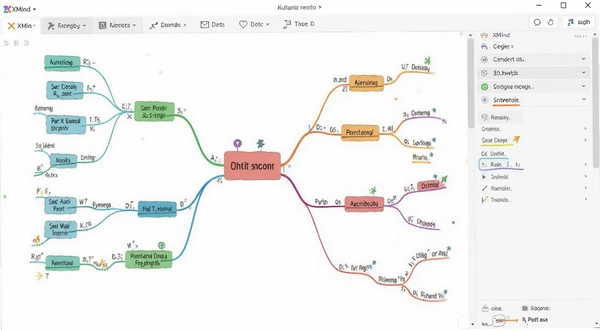
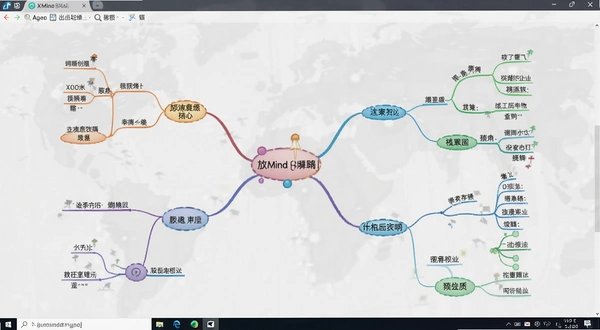
在结构类型上,XMind提供了14种图形结构,除了常见的思维导图、组织结构图,还有鱼骨图、树形图、逻辑图等。比如分析一个问题产生的原因时,用鱼骨图能把各种因素分门别类地展示出来,这是很多在线工具做不到的。另外XMind的“演说模式”也很有特色,可以把思维导图自动转换成一张张幻灯片,适合直接用来做小型汇报。
不过在线工具也有它的好处,比如不需要安装、方便多人实时协作。如果你经常需要和同事共同编辑一张图,那可能百度脑图或幕布更合适。但如果你更看重专业性、稳定性和丰富的结构选择,XMind无疑是更扎实的选择。实际体验下来,XMind的主题样式设计得比较精致,导出图片后直接放进文档里也不会显得突兀。
XMind适合用来做什么
首先是项目管理。把项目目标放在中心,然后拆解出任务、负责人、时间节点,利用“优先级”标记可以快速识别哪些事情需要先处理。还可以用“标签”功能给不同任务打上分类标签,比如设计、开发、测试,后期筛选时一目了然。
其次是知识整理。特别是阅读技术文档或专业书籍时,把章节要点提取出来做成思维导图,复习时只需查看导图就能回忆起大部分内容。XMind支持在节点上添加“附件”,可以把相关PDF或代码文件挂在对应节点下,让导图变成一个微型知识库。
再一个是会议记录。开会时用思维导图记录大家的发言,比线性笔记更有条理。XMind的“会议记录”模板已经预设了主题、参与者、讨论要点等结构,直接套用就可以。会后把导图导出分享给参会者,比发一份冗长的会议纪要清晰得多。
XMind在低配电脑上运行流畅吗
这里说下实际体验。在一台几年前的老笔记本上,CPU是i5-4210M,内存8GB,同时打开3个较大的导图文件(每个大约几千个节点),滚动和编辑操作依然流畅,没有明显卡顿。软件启动速度也还能接受,冷启动大约需要2到3秒,和打开一个大型PDF文档的时间差不多。
不过如果导图里嵌入大量高清图片,或者文件本身就超过50MB,那么在切换主题样式或导出图片时可能会等待几秒钟。这种情况属于正常现象,毕竟不是纯文本操作。建议不要把超大图片直接粘贴进节点,先用图片工具压缩一下再插入,体验会好很多。
内存占用方面,实测编辑一个中等复杂度的导图时,XMind进程大约占用400MB到500MB内存,属于可接受范围。如果你经常同时打开十几个文件,建议电脑内存不低于16GB。总的来说,XMind对硬件要求不算苛刻,主流办公电脑都能流畅运行。
XMind基础操作教程:从新建到导出
第一步,打开软件后点击“新建”,在模板中心选择一个适合场景的空白模板,比如“思维导图”或“逻辑图”。这里建议直接选空白思维导图,自己从零开始搭建结构,能更好地掌控内容层级。
第二步,在中心主题上输入核心关键词,然后按Tab键创建第一个子主题。继续按Tab键可以无限向下延伸层级,按Enter键则创建同级主题。需要调整结构时,直接拖拽节点到目标位置即可,软件会自动重新排列布局。
第三步,利用“概要”功能为多个分支添加总结性说明。操作路径是:选中多个同级主题→右键点击“概要”按钮→输入概括性文字。这个功能在做读书笔记或项目复盘时特别有用,能把分散的分支归纳成几个大要点。
第四步,美化导图。在右侧格式面板中,可以切换主题风格、调整分支颜色、修改线条粗细。XMind内置了30套精心设计的主题,一键应用后整张图立刻变美观,不用手动逐个调整。
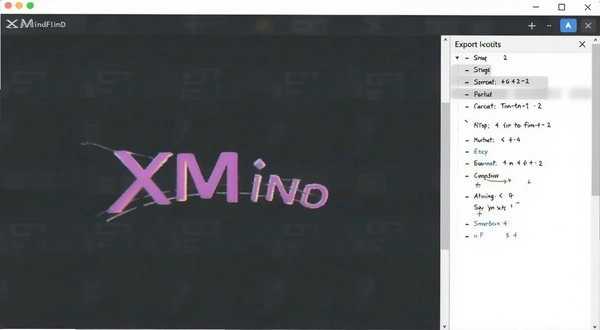
第五步,导出文件。点击左上角菜单→“导出”,选择PNG、PDF或Markdown格式。如果导出PNG,还可以设置缩放比例,保证图片放大后依然清晰。导出PDF则适合打印或嵌入到正式文档中。
| 操作内容 | 操作路径 | 适用场景 |
|---|---|---|
| 插入子主题 | 选中节点→按Tab键 | 添加下级内容 |
| 插入同级主题 | 选中节点→按Enter键 | 并列内容分支 |
| 添加概要 | 选中多个节点→右键→概要 | 归纳总结多个分支 |
| 添加标注 | 选中节点→右键→标注 | 补充说明信息 |
按照这个流程操作,不需要额外看视频教程就能做出结构清晰、颜值在线的思维导图。熟练之后,从新建到完成一张中等复杂度的导图并导出,整个过程可以控制在十分钟以内。
类似思维导图软件对比
| 软件名称 | 推荐指数 | 软件介绍 |
|---|---|---|
| MindManager | ★★★★☆ | 老牌思维导图,功能全面 |
| ProcessOn | ★★★★☆ | 支持在线协作与分享 |
| MindMaster | ★★★★☆ | 跨平台云同步思维导图 |
| MindNode | ★★★★☆ | 界面简洁,苹果生态适用 |
| FreeMind | ★★★☆☆ | 免费开源,轻量级选择 |
XMind对电脑配置有什么要求
安装XMind前,最好先检查一下电脑配置是否满足最低要求。官方给出的最低配置是双核CPU、4GB内存、2GB可用硬盘空间,系统需要Windows 10或更高版本。这个配置只能保证软件能正常运行,如果导图规模较大,操作响应可能会变得迟缓。
为了保证顺畅体验,建议使用推荐配置。一块主流的四核处理器,比如Intel i5或AMD Ryzen 5系列,内存至少8GB,硬盘最好使用固态硬盘,这样软件启动和文件加载速度都会快上不少。显卡方面,XMind主要依赖CPU运算,对显卡要求不高,集成显卡就够用了。
| 硬件项目 | 最低配置 | 推荐配置 |
|---|---|---|
| CPU | 双核处理器 | Intel i5或同级 |
| 内存 | 4GB | 8GB及以上 |
| 硬盘 | 机械硬盘 | 固态硬盘 |
| 显卡 | 集成显卡 | 无特殊要求 |
| 操作系统 | Windows 10 | Windows 11 |
如果你的电脑配置低于最低要求,运行XMind时可能会遇到卡顿或启动慢的问题。建议关闭其他大型软件后再使用,同时尽量精简导图节点数量,避免一次性展开过多内容。
XMind常见答疑
XMind文件用其他软件能打开吗
XMind默认保存格式是.xmind,这个格式是XMind独有的。如果要用其他软件打开,可以通过导出功能输出成PDF、PNG、Markdown或Word格式。另外,XMind支持导入FreeMind的.mm文件,从其他工具迁移过来比较方便。
XMind网页版和桌面版有什么区别
网页版不需要安装,直接在浏览器里操作,但功能上有所精简,比如不支持离线使用、无法打开超大文件。桌面版功能完整,尤其是12.0.3版本中的SnowBrush绘图引擎,让画布渲染更快速流畅。如果你需要处理复杂导图,建议下载桌面版。
XMind免费吗,会员有什么额外功能
XMind提供免费版,基础功能足够日常使用,可以创建节点、添加概要、导出PNG图片。付费会员可以解锁更多高级功能,比如导出PDF无水印、使用演说模式、访问全部主题样式。如果你只是个人学习使用,免费版完全可以满足需求。
XMind在低配电脑上运行卡顿怎么办
实测在老电脑上运行XMind时,如果导图节点超过两千个,切换分支会有些延迟。这时可以关闭动画效果,路径是:编辑→偏好设置→常规→取消勾选“启用动画”。同时建议定期将不用的旧文件归档,避免在软件中同时打开太多工作簿。
XMind可以插入图片和超链接吗
可以。选中任意节点,右键选择“添加图片”或者直接从文件夹拖入图片即可。添加超链接时,右键节点选择“链接”,输入网址就能实现点击跳转。这些功能让导图内容更加丰富,不只是文字大纲。
应用信息
- 包名:XMind
- 名称:XMind
- 版本:0
- MD5值:da5812b40213779283623b63aca19aa2
热门专题
 幻灯片制作软件
幻灯片制作软件专题页汇集了多款电脑端演示工具,旨在为用户提供便捷的下载聚合入口。无论您需要办公汇报、教学课件还是创意动画,这里都能找到适合的软件。涵盖WPSOffice电脑版、永中Office、Focusky动画演示大师、斧子演示AxeSlide、Canva可画电脑版等,部分工具还提供教育版或助手类应用。所有资源均针对Windows系统,适配64位环境,下载前请确认系统版本。常见问题包括:这类软件对硬件配置要求如何?通常办公类演示软件配置要

 火绒旗下软件合集
火绒旗下软件合集是一个专注于安全工具与办公协作软件的聚合下载页面,汇集了火绒安全系列产品以及WPSOffice、金山文档、腾讯文档、石墨文档、飞书会议室等主流办公套件。无论您使用的是Windows、macOS电脑,还是Android、iOS手机,都能在这里找到适配的免费版本。该合集面向日常办公、团队协作及系统安全防护等场景,帮助用户快速获取所需软件,免去多平台搜索的繁琐。针对用户常见的搜索疑问,例如“这类软件对系统有什么要求”“
 Mac软件合集
Mac软件合集专注于聚合适用于苹果电脑的各类实用软件资源,覆盖办公套件、标签设计、打字训练、笔记知识库、益智游戏等多种类型。无论你是需要WPSOffice电脑版64位下载进行文档处理,还是寻找BarTender标签条码打印设计工具制作专业标签,亦或是通过OfficePower!TypingTrainer提升Word打字速度,这个合集都能提供相关资源导航。同时收录Notion笔记知识库协作工具、NotionAI中文版、notion安卓版免费版、notion便签安卓版等跨平台效
 BarTender标签条码打印设计工具v11.0.3146条码标签设计打印
下载大小:610.3M
 Office Power! TypingTrainer for Microsoft WordWord打字训练助手v3.2英文打字练习
下载大小:336KB
 wps office最新版本下载v26.9.0
下载大小:177.6M
 WPS Office电脑版64位下载v12.1.0.28043 一站式智能办公
下载大小:300.5M
 WPS Officewps电脑版下载v12.1.0.28043 高效办公套件
下载大小:300.5M
 WPS Office教育版金山教育版v12.1.0.25225教学办公协作
下载大小:333.9M
本类最新



网友评论







 Poco_F7_Ultra
热门推荐
本类排行
- 1ec营客通电脑版免费下载v16.7.1.1139.6M
- 2QOwnNotes电脑版免费下载v26.6.58.6M
- 3悟空AI电脑版官方下载(企业级AI工作平台)v0.9.61 最新版268.1M
- 4Adobe InDesign免费下载2026免激活直装版v20.5.0.48 中文版本1.48G
- 5Adobe Acrobat Pro DC 2024可激活版本v2024.005.20421破解版1.57G
- 6追风送货单打印软件追风送货单打印系统v3.1.0.1单据打印工具10.3M
- 7小Q办公小Q模板素材库v1.0.0.4办公模板速成9.7M
- 8wps office 2023增强版 电脑安装包v12.1.0.26373610.9M
- 9Adobe XD破解版免费下载v61.0.12.17.3M
- 10wps office2026专业版破解版下载v12.8.2.21555355.7M