Telegram社交平台最新版本
Telegram即时通讯工具,全球10亿+用户,安全快速无广告,跨设备同步聊天文件,超好用。 发表评论
- 软件类别:社区交友
- 软件大小:113.8M
- 更新时间:2026-10-10 09:14
- 软件版本:v13.6.01
- 软件语言:中文
- 软件等级:

- 软件厂商:Telegram FZ-LLC
- 官方网址:https://telegram.org
- 备案号:
- 评分
- 安卓版下载
手机扫描下载
应用介绍
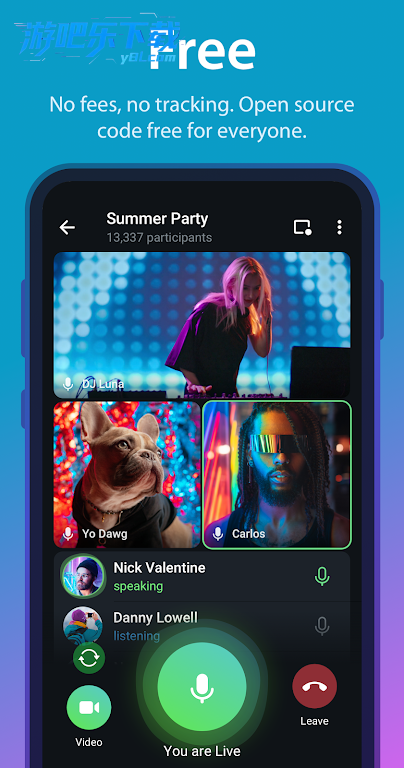
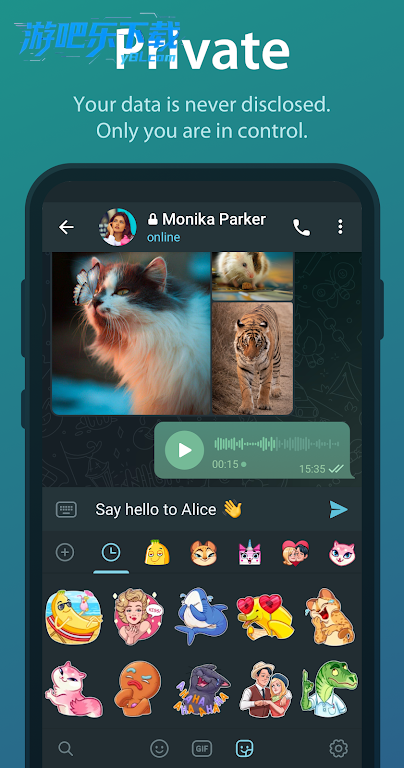
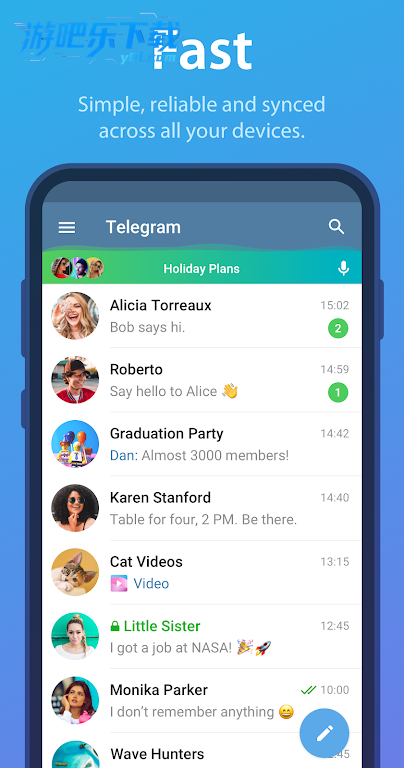
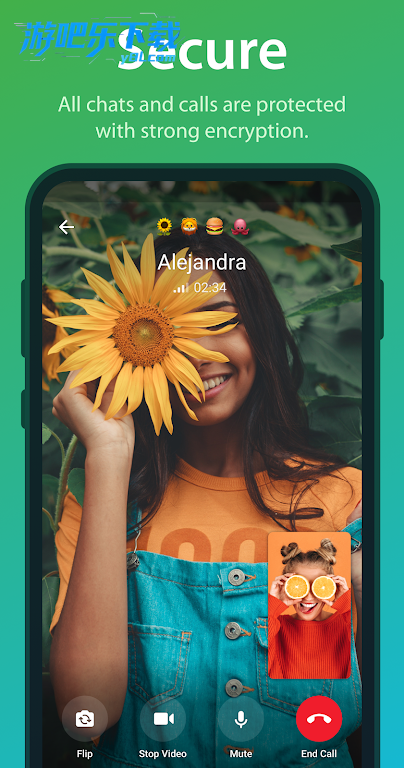
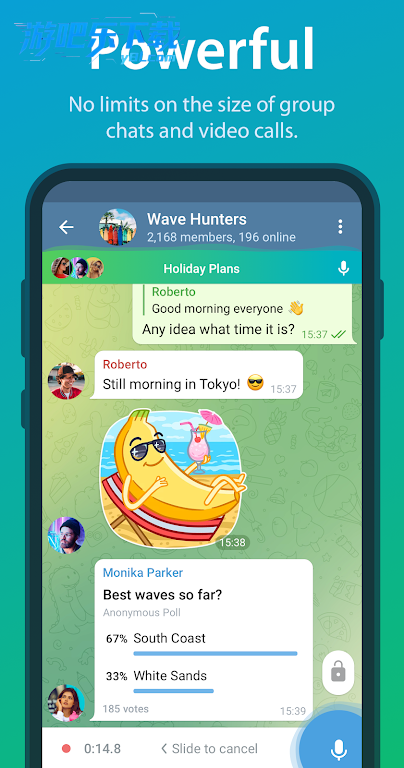
Telegram 是一款全球下载量Top5的纯即时通讯工具,全球活跃用户超10亿,以 “简单、快速、安全、跨设备同步” 为核心亮点,覆盖个人通讯、企业协作、社区运营等多场景,功能全面且无广告干扰。依托全球分布式数据中心网络,采用专属传输协议,是市场上速度领先的即时通讯应用,即使在弱网络环境下也能稳定收发消息,传输效率远超传统通讯工具。
telegram收不到短信验证怎么解决?
Telegram 收不到短信验证是常见问题,尤其国内用户常因号码格式、短信拦截、网络设置、区域限制等原因遇到。以下按从易到难的排查顺序,提供百度易收录的详细解决方案,覆盖注册 / 登录全场景。
一、基础排查(优先尝试,解决 80% 问题)
1. 确认手机号格式完全正确(最关键)
国内手机号必须添加 **+86 国家代码 **,无空格、无多余符号
示例:正确格式为+8613800138000,错误格式为13800138000或+86 138 0013 8000
检查是否输错数字,特别是前 3 位运营商号段和后 4 位个人号码
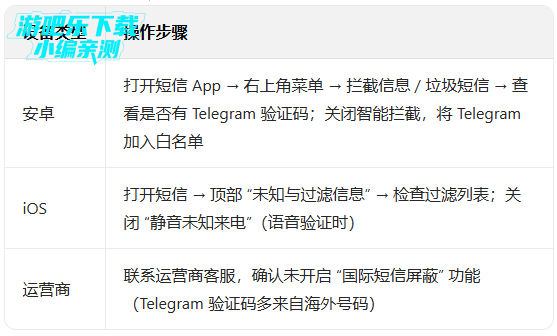
2. 检查短信拦截与过滤(常见误拦截)
3. 切换稳定网络环境(解决网络不通问题)
切换移动数据:Wi-Fi 可能有网络限制,移动数据更稳定(国内用户建议用 4G/5G)
更换网络节点:尝试切换至欧美 / 东南亚稳定节点(避免免费 / 不稳定节点)
重启网络:飞行模式开关一次,或重启手机刷新网络连接
4. 尝试语音通话验证(替代短信方案)
在 Telegram 验证界面,点击 **“未收到验证码?”或“Call Me”** 选项
等待系统自动拨打你的手机号(海外号码,显示 “未知来电”),务必接听
语音播报会用英文读出 6 位数字验证码,记录并输入验证
若未接到,可等待倒计时结束后再次请求语音验证
二、进阶解决方法(基础排查无效时尝试)
5. 调整设备与应用设置
更新 Telegram:应用商店检查更新,旧版本可能存在验证漏洞
重启应用 / 手机:完全关闭 Telegram 后台,或重启手机解决临时系统问题
清除应用缓存(安卓):设置 → 应用 → Telegram → 存储 → 清除缓存
检查设备时间:确保手机时间与时区设置正确(误差过大可能导致验证失败)
6. 尝试其他设备 / 客户端
电脑端:使用 Telegram Desktop 桌面客户端登录验证
备用手机:用另一部手机安装 Telegram 尝试接收验证码
官方网页版:通过 Telegram 网页版(web.telegram.org)进行验证
7. 尝试 Telegram X 版本
Telegram X 是官方测试版,有时能解决标准版的验证问题:
卸载当前 Telegram
安装 Telegram X(应用商店搜索或官网下载)
重新输入手机号尝试验证
8. 检查账号安全状态
若为老账号,确认未被封禁:尝试用其他设备登录,或联系 Telegram 客服查询账号状态
若为新注册,避免短时间内多次尝试(系统可能判定为异常操作),等待 15-30 分钟后重试
三、特殊情况处理(以上方法均无效时)
9. 更换手机号验证(解决号码限制问题)
使用海外号码:如 Google Voice、实体境外 SIM 卡(接收成功率更高)
使用亲友号码:临时借用已成功接收过 Telegram 验证码的号码
注意:更换号码后,原账号数据将无法通过新号码直接访问
10. 联系 Telegram 官方支持
访问 Telegram 官方支持页面(https://telegram.org/support)
选择 “Login & Security Issues” → “Verification Code Problems”
填写问题描述、手机号、设备信息,提交工单等待处理
也可通过 @SpamBot 或 @SupportBot 在 Telegram 内反馈问题
11. 解决 “双重验证” 相关问题
若账号已开启双重验证:
确保输入正确的双重验证密码(非短信验证码)
若忘记双重验证密码,通过绑定的邮箱找回(注册时填写的邮箱)
12. 处理 Secret Chat 验证问题
Secret Chat 使用端到端加密,验证问题可尝试:
退出所有设备,重新登录主设备
删除 Secret Chat 后重新创建
确保双方设备都更新到最新版本
三、预防措施(避免下次再遇到验证问题)
将 Telegram 短信号码加入手机白名单,避免被误拦截
注册时绑定邮箱,方便后续找回账号和重置验证
开启双重验证,提升账号安全性(但需妥善保管双重验证密码)
保留稳定的网络环境,避免频繁更换节点
四、快速排查流程图
输入手机号 → 检查格式(+86) → 基础排查(拦截/网络) → 尝试语音验证 → 进阶方法(设备/客户端) → 联系支持/换号
大多数情况下,通过检查手机号格式、关闭短信拦截和切换移动数据这三步就能解决 Telegram 收不到短信验证的问题。国内用户若长期使用,建议准备一个稳定的海外号码或 Google Voice 号码,提升验证成功率。
telegramx和telegram的区别
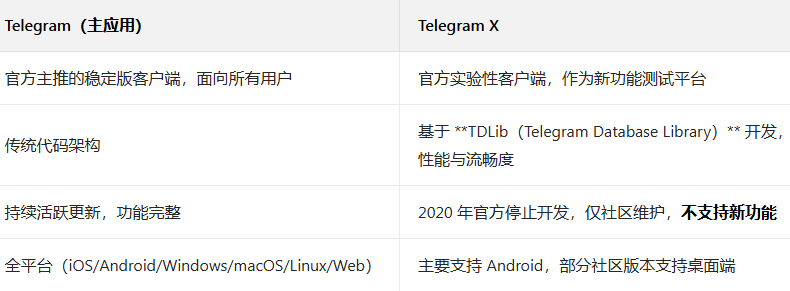
Telegram X 是 Telegram 官方推出的实验性替代客户端,基于 TDLib 开发,主打更流畅的动画与更高效的性能;但已于 2020 年停止官方开发,不支持最新 Telegram 功能(如 Premium、视频贴纸等)。两款应用共享账号、服务器与加密协议,可同时登录互不影响。
一、起源与定位差异
二、界面与用户体验对比
1. 视觉与动画
Telegram:标准 UI 设计,动画效果基础稳定
Telegram X:动画更流畅顺滑,支持滑动切换聊天 / 通话窗口、优雅的页面过渡效果
2. 手势操作
Telegram:基础手势(如长按删除)
Telegram X:更丰富的手势系统,包括左滑返回、滑动删除消息、快速回复等高级操作
3. 定制化能力
Telegram:基础主题设置,夜间模式需手动切换
Telegram X:支持从头开始创建自定义主题,可修改几乎所有界面颜色;夜间模式可根据屏幕亮度自动切换
4. 多媒体体验
Telegram X:提供更先进的媒体查看器、画中画模式、内置音乐播放器,这些功能曾是其独家特性,后来部分被整合到主应用中
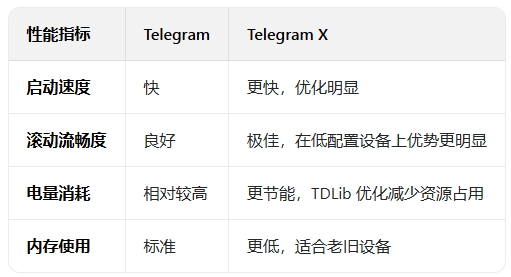
三、性能与资源消耗
四、功能差异(核心与特殊)
1. 基础功能一致性
两款应用共享所有核心功能:
端到端加密聊天(Secret Chats)
群组与频道(普通群 250 人,超级群 20 万人)
文件传输(最大 2GB)
多账户支持
语音 / 视频通话
2. Telegram X 独有功能(部分已迁移到主应用)
高级主题编辑器
自动夜间模式切换
更丰富的手势控制
滑动切换聊天界面
内置音乐播放器
3. Telegram X 缺失的新功能(2020 年后推出)
Telegram Premium 订阅服务
视频贴纸
最新版表情符号支持
部分新的安全功能
五、安全性与同步
完全一致:两款应用使用相同的MTProto 安全协议和加密机制,消息、联系人、频道等数据完全同步
可同时登录同一账号,切换应用不会丢失任何数据
六、如何选择?适用场景分析
推荐使用 Telegram 主应用的情况
需要最新功能(如 Premium、视频贴纸)和稳定更新
使用 iOS 设备(Telegram X 对 iOS 支持有限)
重视长期支持与兼容性,避免未来出现问题
普通用户,不需要高级定制与实验性功能
推荐使用 Telegram X 的情况
使用 Android 设备,追求极致流畅体验和高级手势操作
设备配置较低,需要更节能、占用资源更少的应用
喜欢个性化界面,希望自定义主题颜色
想体验一些独特的交互设计(如滑动切换聊天)
七、常见问题解答
Q1:Telegram X 是第三方应用吗?安全吗?
A:不是第三方,是官方开发的替代客户端,与主应用一样安全,使用相同的加密协议
Q2:可以同时使用 Telegram 和 Telegram X 吗?
A:可以,两款应用可同时登录同一账号,数据实时同步
Q3:为什么 Telegram X 不再更新了?
A:官方在 2020 年停止了开发,因为许多实验性功能已被整合到主应用中,继续维护两个独立客户端的成本过高
Q4:Telegram X 还能下载使用吗?
A:可以通过 GitHub、第三方应用商店或社区渠道下载,但需注意安全,建议验证 APK 哈希值
同类精品推荐
权限安全
Telegram 用户隐私条款说明
完整官方隐私协议文档可前往厂商官方平台查阅
应用信息
- 包名:org.telegram.messenger
- 名称:Telegram
- 版本:13.6.01
- MD5值:134bacdc748e221687369c377327019d
- 隐私政策:点击查看
热门专题








 名媛爱玩的社交软件合集
2026媛社交APP排行榜-名媛最爱玩的社交平台,精选多款高品质线上社交App,解析平台特色、人群特点与隐私保护功能,横向对比各软件优劣,为寻找高质量社交平台提供参考,提醒线上交友保护隐私,远离各类交友诈骗。

本类最新
 大小:134.9M
网友评论







 Windows 10

 OnePlus_13R
 Oppo_Find_X7_Pro
 Sony_Xperia_1_VII
OnePlus_13R
Windows 11
Sony_Xperia_1_VII
OnePlus_13R
Windows 11相关应用
 Telegram X官方最新版下载v0.28.10.1800手机版
 电报社交平台下截v13.6.01
 秘密对话SecreTalkv3.2.1官方版
 threema官网下载安卓版v6.2.0
 whatsapp官网下载安卓最新版本v2.26.32.83
热门推荐
 网易声波手机版v0.0.1安卓最新版社区交友
 hay下载小鳄鱼中文版v8.63.0社区交友
 芥末社区官方正版(芥末空间)v526社区交友
 鹰角社区森空岛最新版本v2.0.0社区交友
 fanbook免费领皮肤v2.6.0社区交友
 Steam Chat软件v1.0安卓版社区交友
本类排行
- 1hay小鳄鱼最新版本v8.63.0224.1M
- 2青藤之恋app最新版v5.61.073.4M
- 3趣信树洞交友安卓版v3.0.1224.7M
- 4滑否软件v1.2.0330.9M
- 5蝙蝠app下载最新版本v3.8.4184.3M
- 6约杯咖啡appv1.9.456M
- 7么么直播美女视频最新版v9.58.0164.5M
- 8爱聊最新版本v6.3.0132.9M
- 9HMSCore下载最新版v6.16.2.34254.8M
- 10暖聊同城约会交友v4.51.130130.0M