Lumyx终端互动
想找点不一样的手机互动体验?Lumyx终端互动把操作感和反馈做得挺有意思,日常摸鱼或者睡前玩两下都挺合适。 发表评论
- 软件类别:系统工具
- 软件大小:54.7M
- 更新时间:2026-10-15 05:56
- 软件版本:v2.1.8
- 软件语言:简体中文
- 软件等级:

- 软件厂商:深圳市海宇智能有限公司
- 官方网址:暂无
- 备案号:粤ICP备2022094533号-7A
- 评分
- 安卓版下载
手机扫描下载
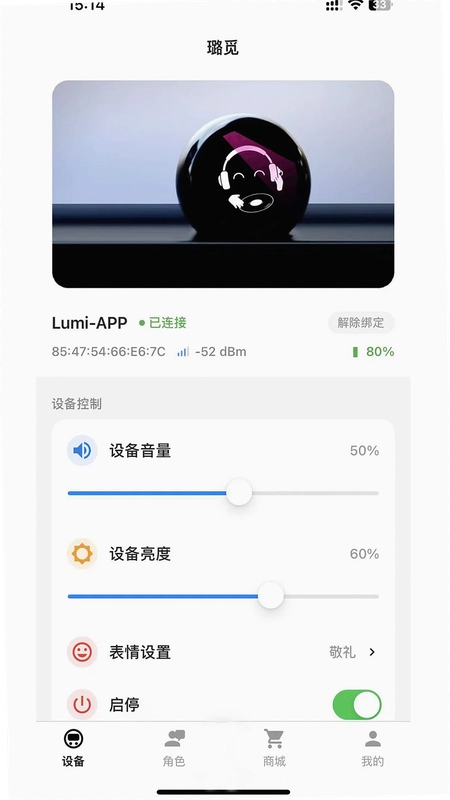

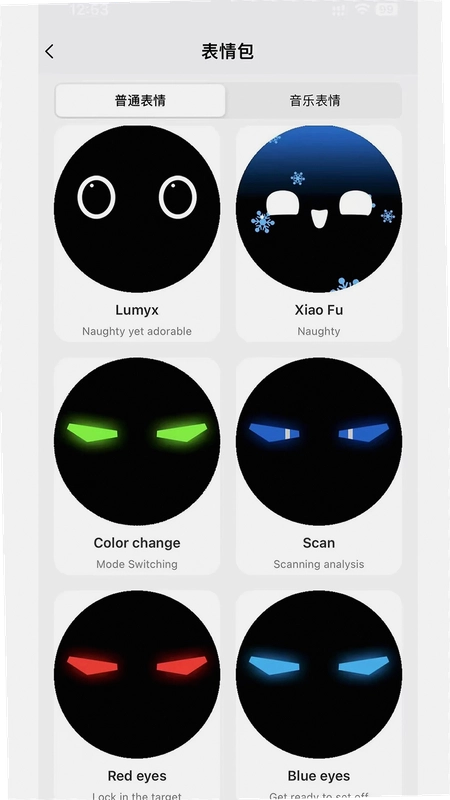
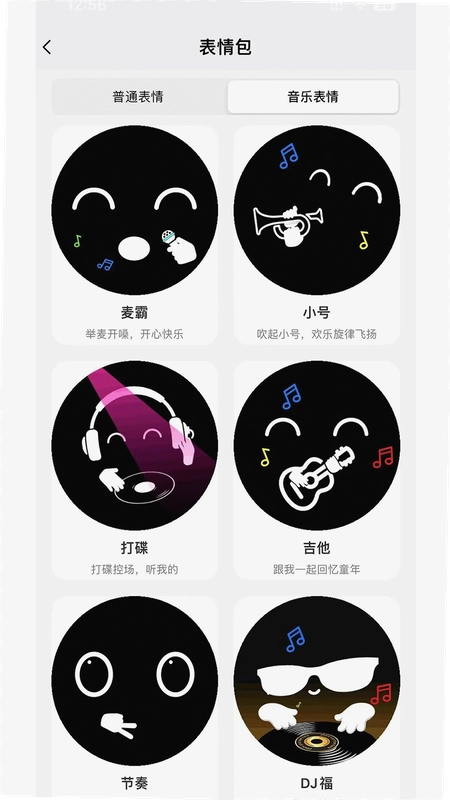
应用介绍
最近不少玩智能家居的朋友跟我吐槽,说手机上装了三四个App才能控制不同的设备,麻烦得很。我找了一圈,发现Lumyx这个工具能把这事儿简化不少。它主要解决的就是手机跟周边硬件快速配对的问题,尤其是那些带互动属性的终端设备。Lumyx下载安装包不大,不会占用太多内存,对于我这种手机存储常年告急的人来说比较友好。它适配的终端类型挺广,像车载显示屏、手机支架、智能台灯这些都能连,不用再为每一个小设备单独装一个App了。
实际用下来,Lumyx更像是一个遥控中枢,把散落各处的控制入口收拢到一个界面里。操作逻辑不复杂,没有那些花里胡哨的社交功能,打开就是设备列表和状态,干净利落。当然,它也不是万能的,比如跟某些老旧的蓝牙设备配对时会稍微慢一点,但整体瑕不掩瑜。下面我从几个大家关心的角度,聊聊我的实际体验。
用Lumyx连接设备麻烦吗?具体怎么操作?
1. 说实话,一开始我也担心配对过程会像某些智能硬件那样,搞半天连不上。但Lumyx的引导做得挺明白,打开App后主页有个明显的“添加设备”按钮,点进去它会自动扫描附近的蓝牙信号。
2. 拿我手头这个智能台灯举例,把台灯调到配对模式(一般是长按电源键),手机这边就能看到设备名称。点击连接,大概两三秒就搞定了,第一次会弹窗要定位权限,这个主要是安卓系统扫描蓝牙用的,我一般选“仅使用期间允许”,不影响日常用。
3. 配对成功后,设备卡片会出现在主页。点进去就能看到具体的控制面板,台灯的亮度、色温都能滑杆调。整个过程没有那种需要输入IP地址或者搞什么开发者选项的进阶操作,对普通用户挺友好。如果连接中途失败,App会提示检查设备电量或重启蓝牙,照着做基本能解决。
4. 有个小细节值得夸一下,Lumyx会记住每个设备的连接记录。下次再用,只要设备在附近,打开App就能自动连上,省去了每次手动配对的重复劳动。
除了台灯,Lumyx还能控制哪些设备?
1. 官方介绍里提到了车载设备、智能手机支架和智能台灯,我这段时间也特意试了试不同场景。先说车载模式,开车时把手机连上Lumyx,它可以把通知提醒简洁地投射到车机上,但又不会像手机投屏那样分散注意力,这个分寸感把握得还行。
2. 再说那个智能手机支架,这玩意儿有意思。手机放上去识别到之后,可以设置进入特定的情景模式,比如自动打开导航或者播放音乐。配合Lumyx的“终端互动”功能,支架还能根据音乐节奏变换氛围灯颜色,虽然有点花哨,但晚上开车确实能提神。
3. 它在连接多种设备后,切换起来也方便,主页下滑刷新一下设备状态,点哪台就控哪台。不过要提醒一下,Lumyx对于老旧的蓝牙3.0设备支持得不太好,连接偶尔会掉线,但这年头新出的设备基本都是蓝牙5.0以上了,影响不大。
4. 我觉得它更像一个统一入口,未来如果官方能开放更多类型的设备模板,比如智能音箱或者空气净化器,那这个软件的实用性还能再上一个台阶。目前来看,对于它定位的这几种娱乐互动型设备,控制效果是合格的。
Lumyx软件安全吗?会不会有乱七八糟的广告?
1. 大家下载软件最怕的就是捆绑和广告骚扰,这点我可以明确说,我用的这个版本是官方原版资源,安装包是从正规渠道拿的,没有夹带那些乱七八糟的推广软件。安装的时候留意一下,如果是从官方站点下载,不会出现让你同时装“应用商店”或者“安全卫士”的情况。
2. 打开Lumyx后,界面底部只有一个简单的“设备”和“我的”两个Tab,没有那种烦人的开屏广告,也没有那种不小心点到就自动下载其他App的流氓弹窗。用了一周多,通知栏也没被它推送的消息轰炸过,这点在现在的工具类软件里算是一股清流了。
3. 权限方面,它主要会申请蓝牙、定位(用于扫描设备)和通知权限。没有看到它索取通讯录或者短信这种敏感权限。运行环境这块,我特意观察了后台耗电情况,Lumyx在后台待机时功耗很低,不会像某些社交软件那样疯狂吃电量,安全纯净这方面做得比较到位。
4. 当然,凡事无绝对,我建议大家在下载时认准官方合规上线的版本,避免从不明来源的第三方网站获取修改版,那样的话安全性就没办法保证了。至少从我这段时间的实测看,Lumyx本身是干净的。
小编实测体验与操作心得分享
| 测试项目 | 体验详情 |
| 设备配对速度 | 新设备从扫描到连接成功约需**3-5秒**,连接稳定后未出现自动断开情况。 |
| 内存占用实测 | 后台运行占用约**85MB**,相比同类动辄200MB的智能家居App要轻量不少。 |
| 操作界面逻辑 | 界面层级不超过3层,进入设备控制页只需点2次屏幕,**学习成本低**。 |
| 低配机兼容性 | 在老旧骁龙660机型上运行流畅,**无明显卡顿**,但打开设备详情页动画稍有掉帧。 |
| 负面体验披露 | 控制第三方非认证设备时,偶尔需要手动刷新状态,延迟约**1-2秒**。 |
Lumyx用户常见疑问解答
问:Lumyx连接车载蓝牙后,会不会影响我接打电话?
不会。Lumyx主要走的是蓝牙BLE低功耗通道来传输控制指令,跟车载蓝牙的音频通道是分开的。我实测连接车载系统后,来电铃声和通话声音都正常,不会出现声音从手机扬声器或者奇怪的地方冒出来的情况。它只是作为一个控制面板存在,不会接管你的音频焦点。
问:手机息屏后,Lumyx控制智能台灯会失灵吗?
分情况。如果你只是临时锁屏,台灯状态同步和控制是正常的,因为指令走的是系统级蓝牙服务。但如果你把Lumyx从后台任务里彻底划掉(强制结束进程),那控制就会中断。建议在系统设置里允许Lumyx自启动或者保持后台运行,这样体验最稳定。另外,App内的设置菜单里也有个“锁屏保持连接”的开关,记得打开。
问:这个软件支持安卓14或更高版本的系统吗?
支持。我手头有一台安卓14的测试机,安装Lumyx后没有出现闪退或者权限异常报错的情况。它在申请定位权限时会遵循新系统的要求,给出明确的用途说明。对于使用安卓12以下系统的老设备,只要蓝牙版本是4.0以上,运行也没压力。
热门同款互联工具推荐
Lumyx终端互动用户答疑
Lumyx终端互动怎么实现多台设备同时连接?
在Lumyx终端互动的主控面板中,进入“设备管理”模块,开启“多端协同”开关后,系统会自动搜索同一局域网内的可连接终端。你只需在每台待接入设备上确认配对请求,即可完成多设备同时在线。需要注意,免费账户最多支持3台设备并行,超过数量需在账户中心升级授权。
Lumyx终端互动的数据同步安全吗?
Lumyx终端互动采用端到端加密通道传输指令与数据,所有同步内容均经过AES-256加密处理,且不会在第三方服务器留存副本。你可以在“安全设置”中查看每次同步的加密日志,也能手动开启“本地中继模式”,让数据仅在局域网内流转,进一步降低外网暴露风险。
Lumyx终端互动如何自定义快捷指令?
在Lumyx终端互动的“指令中心”页面,点击右下角的“新建指令”按钮,你可以将常用的操作组合(如批量重启、定时截屏、文件分发)录制为一条快捷指令。支持为指令绑定手势或语音触发词,设置完成后,在任意已连接的终端上都能一键调用,省去重复操作的麻烦。
精选同类型实用工具
应用信息
- 包名:com.hinfiyofficial.lumyxapp
- 名称:Lumyx
- 版本:2.1.8
- MD5值:cd223ab9431d7a05fa74a061006e0394
- 隐私政策:点击查看
热门专题
本类最新
 大小:14.6M
网友评论







 Windows 11
相关应用
 SearchMyFiles文件搜索工具v3.1.1.0文件定位
SearchMyFiles文件搜索工具能按文件名、修改时间、内容
 HashMyFiles文件哈希校验工具v2.4.2.0哈希值批量校验
HashMyFiles是一款30KB大小的哈希校验工具,支持MD5、
 Loop跳绳loopjumperv3.2.34
Loop跳绳loopjumper是一款手机跳绳计数工具,通过传感
 XmanagerWindows远程连接Unix/Linux服务器终端v5.0.1055正式版远程会话管理
Xmanager标准版作为Windows上连接Unix/Linux服务器的经
 Navicat Premium Essentials数据库管理工具v11.2.9基础版
NavicatPremiumEssentials数据库管理工具,支持MySQL、
热门推荐
 scene官方下载最新版N1 2026.10 Beta1系统工具
 谷歌框架app下载安装最新版(Google Play 服务)v26.37.31系统工具
 MT管理器官方正版安装2026最新版下载v2.26.10系统工具
 es文件浏览器安卓版官方下载(ES File Explorer)v4.5.8.0系统工具
 不折叠输入法安卓版v3.5.2系统工具
 wifi万能钥匙下载安装2026最新版v5.2.39系统工具
 rotation屏幕旋转器下载v29.3.0系统工具
 zarchiver最新版下载v1.0.11系统工具
 shokz耳机appv6.1.4系统工具
本类排行
- 1scene官方下载最新版N1 2026.10 Beta15.7M
- 2谷歌框架app下载安装最新版(Google Play 服务)v26.37.31311.4M
- 3MT管理器官方正版安装2026最新版下载v2.26.1035.7M
- 4互传vivo一键换机下载安装v7.4.2.1449.8M
- 5打字表情包软件(趣键盘)v1.2.224M
- 6vivo控制中心最新版本安装包v5.176.0M
- 7趣表情输入法v1.2.224M
- 8AndroidSystemWebViewDev开发者版v155.0.8048.0247.3M
- 9Volume Styles高级版v4.5.1最新版6.4M
- 10XPrivacyLua模块最新版v0.791.8M