SearchMyFiles文件搜索工具
找文件一直是个头疼事,试试SearchMyFiles,按内容搜文件太方便了,搜文件用它就对了。 发表评论
- 软件类别:系统工具
- 软件大小:145KB
- 更新时间:2026-09-18 01:20
- 软件版本:v3.1.1.0文件定位
- 软件语言:英文
- 软件等级:

- 软件厂商:
- 官方网址:暂无
- 备案号:
- 评分
- 立即下载
手机扫描下载
应用介绍
SearchMyFiles这款工具,说实在的,一开始我是抱着试试看的心态用的。Windows自带的搜索慢不说,有时候明明文件就在那,它就是搜不出来,尤其那种只记得文件里几个字、文件名全忘光的情况,系统搜索基本等于摆设。后来换了它,才感觉搜索文件这事总算顺溜了。
它最强的地方在于,除了按文件名、通配符这些常规路子,还能直接搜文件内容。比如你想找一份去年合同,只记得里面有“违约金”三个字,把目录指给它,一会儿就能把包含这几个字的文件全揪出来。这点对于整天跟文档打交道的人来说,真的能省下不少功夫。
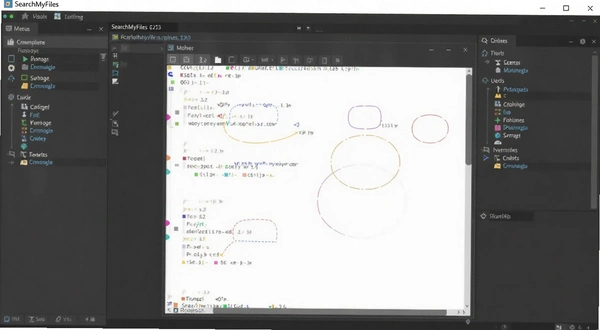
用起来也不复杂,界面虽然看着密密麻麻的选项,但逻辑还算清晰。左边设条件,右边出结果,点一下就能按修改时间或者大小排序。相比Total Commander那种自带搜索,它更专注,就是帮你把文件找出来,不做别的。
当然,它也不是没缺点,初次上手的人可能会被那些“高级筛选”吓到,但用顺手之后,基本离不开它了。
怎么快速上手SearchMyFiles的基础搜索?
说实话,这软件第一眼看上去确实有点“理工男”气质,一堆复选框和输入框。但别慌,日常用就那么几个地方。
1.打开软件,主界面顶部就是“Search”菜单,点一下,下拉里选“Search Files & Folders”,或者直接按F9,这是最常用的搜索入口。
2.弹出来的窗口里,“Base Folders”那块点“Add”,把你想要搜索的文件夹加进去。比如你资料都在D盘工作文件夹,就把它加进来,不用整个盘扫,效率高很多。
3.“Wildcard”那一栏是文件名通配符,默认是*.*,就是所有文件。你要是想找图片,改成*.jpg或者*.png,它就只搜这些格式的了。
4.设置好之后,点“OK”或者直接回车,它就开搜了。结果列表会一条条蹦出来,这时候你就能看到文件路径、大小、修改时间这些信息了。
5.想打开文件所在的文件夹,右键点击结果,选“Explorer Folder”,直接就跳过去了,挺方便。我这几次找东西都是这么操作的,基本没走过弯路。
同类型文件搜索工具,有哪些可以替换着用?
虽然SearchMyFiles在内容搜索上确实有一手,但也不是没有别的选择。有些人可能觉得它的界面太老气,或者想要更快的索引式搜索,那下面这几个工具可以看看。
| 软件名称 | 核心特点 | 推荐指数 |
|---|---|---|
| Everything | 按文件名秒搜,体积小 | ★★★★★ |
| UltraSearch | 利用NTFS索引,速度极快 | ★★★★ |
| DocFetcher | 专门搜文档内容,支持多种格式 | ★★★★ |
| FileSeek | 支持正则,专业用户向 | ★★★ |
| Agena | 老牌工具,集成多种功能 | ★★★ |
上面这几个各有侧重。Everything和UltraSearch强在文件名索引,速度确实快,但搜不了文件里面的内容。DocFetcher和FileSeek虽然能搜内容,但配置起来稍微麻烦点。SearchMyFiles算是个平衡点,既能按文件名模糊搜,又能直接搜内容,虽然速度没索引型的快,但胜在功能全,不需要装一堆软件。
SearchMyFiles运行时电脑配置要求高吗?
这软件本身就是个小工具,安装包才几百KB,对配置的要求可以说非常低了。不像那些动不动占几个G内存的大家伙,它跑起来几乎感觉不到存在。我自己那台好几年前的老笔记本,4GB内存,开它同时搜好几个文件夹,也没见卡顿。不过要是搜索的文件特别多,比如整个硬盘扫,那CPU占用会稍微高一点,但也就那几秒的事。内存占用方面,我特意在任务管理器里看过,开着它啥也不干的时候,基本就几十MB,搜索的时候能到一百多MB,但搜完就降下来了。
| 硬件项 | 最低配置 | 推荐配置 |
|---|---|---|
| 操作系统 | Windows XP | Windows 10/11 |
| CPU | 1GHz单核 | 2GHz双核及以上 |
| 内存 | 512MB | 2GB及以上 |
| 显卡 | 无特殊要求 | 无特殊要求 |
| 硬盘空间 | 10MB可用空间 | 50MB以上可用空间 |
说实话,这配置要求基本等于没有。现在随便一台电脑都能轻松跑起来,完全不用担心带不动的问题。唯一可能影响体验的,是搜索大文件夹时的硬盘读写速度,那属于硬件物理极限,换什么软件都一样。
SearchMyFiles有哪些实用的快捷键?
这软件虽然小众,但快捷键该有的都有。用熟了鼠标都不用点,直接键盘操作,效率能提升不少。我平时最常用的就是F9搜索,Esc取消,还有Ctrl+E定位到文件。下面整理了一些常用的,可以看看。
| 快捷键 | 功能说明 |
|---|---|
| F9 | 打开搜索窗口 |
| Esc | 取消当前搜索或关闭窗口 |
| Ctrl+E | 在资源管理器中定位选中文件 |
| Alt+Enter | 查看选中文件的属性 |
| Ctrl+A | 全选搜索结果 |
这些快捷键不算多,但都挺实用。尤其是Ctrl+E那个,找着文件直接定位,省得一层层开文件夹了。刚开始可能记不住,用几天就习惯了。
关于SearchMyFiles的几个常见问题解答
用这软件的过程中,可能会遇到一些小疑问。我根据自己用下来的经验,挑几个经常被问到的说说,不是什么万能模板,都是实际会遇到的情况。
问题:为什么我搜文件内容,有时候搜不到?
这个情况我也遇过。SearchMyFiles搜内容,默认只认纯文本格式,像.txt、.log这些没问题。但你要是搜Word文档或者PDF,它可能就抓瞎了。得在搜索设置里把“Search in Binary Files”或者相关选项打开,或者先把文档另存为纯文本再搜。另外,文件如果是中文内容,建议用关键词的一部分搜,别打全称,命中率更高。
问题:这软件搜索时会占用很高内存吗?
说实话,相比Everything那种索引工具,SearchMyFiles搜索时内存占用不算低。我扫一个几十G的文件夹,内存占用能到两三百MB,搜完才降下来。如果你电脑内存比较小,比如4GB以下,可能会感觉有点卡。建议搜索的时候别同时开太多程序,或者指定更具体的文件夹,别全盘扫,能缓解不少。
问题:SearchMyFiles是不是需要安装才能用?
不用,这软件有绿色版,解压出来就能直接运行。我用的就是绿色版,放在U盘里,换电脑也能用。这点挺方便的,不用每次装来装去。不过第一次运行的时候,Windows可能会弹个安全警告,毕竟是没有数字签名的软件,点“更多信息”再选“仍要运行”就行。
问题:它能搜索系统文件或者被占用的文件吗?
可以搜到,但有些操作会受限。比如你想删除或移动某个被系统占用的文件,它会提示无法完成。SearchMyFiles本身只是个搜索工具,不具备强制解锁文件的功能。遇到这种情况,得借助其他解锁工具才行。另外,搜索C盘Windows文件夹时,可能会搜出很多系统文件,看起来挺乱的,建议非必要别搜整个系统盘。
问题:这软件有中文界面吗?
官方原版是英文的,但网上有汉化版。英文界面其实也不难懂,就那么几个单词。要是实在看不惯,找个汉化版用也行。不过用汉化版要注意,有些来路不明的网站可能会捆绑垃圾软件,下载的时候留个心眼。
总的来说,SearchMyFiles是一款很纯粹的文件搜索工具,功能实在,没有乱七八糟的广告和多余功能。虽然初次上手需要花点时间适应它的界面,但一旦上手,确实能帮你解决不少找文件的烦恼。
应用信息
- 包名:SearchMyFiles
- 名称:SearchMyFiles
- 版本:0
- MD5值:8e40d2652f78cfebd30bcc0d3dd140da
热门专题
 文件搜索软件大全
文件搜索软件大全专题聚合了Windows与安卓平台的热门文件搜索及管理工具,覆盖本地快速检索、全文搜索、文件管理、游戏资源等多个方向。无论你是想找Everything这类轻量极速搜索工具,还是需要Listary、AnyTXTSearcher提升效率,或是寻找MT管理器、ES文件浏览器的安卓版本,这里都提供了对应的下载入口和资源合集。本页面收录的软件类型包括:本地文件极速搜索工具(Everything、MasterSeeker、SearchMyFiles)、全文搜索工具(Any







本类最新




网友评论







 Windows 11
热门推荐
本类排行
- 1疯师傅苹果数据擦除iMyFone Umate Prov5.6.0.9一键省空间954KB
- 2闪电魔盒效率工具箱v1.2.18.0 高效办公156.2M
- 3白蜘蛛文件自动备份软件官方版v1.3.1.0 定时备份工具3.1M
- 4Disksync数据备份恢复软件电脑版v3.0.6.1一键备份5.8M
- 5bitcomet豪华版v2.21极速无限制24.4M
- 6Miniplorer迷你资源管理器电脑版v2.04.2030多标签文件管理5.8M
- 7高苹数据恢复Data Recovery Pro官方版v3.2.0.1 专业恢复工具16.3M
- 8乐蛙一键刷机乐蛙刷机助手pc版v2.1.3.0一键刷机工具23.5M
- 9WorkHelper桌面便签pc版v1.0.0.7日历提醒工具4.7M
- 10知了浏览器知了极速浏览器pc版v3.0.16.22流畅稳定版75.2M