LANShare
手机传文件到电脑没数据线?LANShare局域网直传了解一下,不耗流量不用登录,浏览器就能管理文件。 发表评论
- 软件类别:系统工具
- 软件大小:2.8M
- 更新时间:2026-10-09 04:53
- 软件版本:v1.3.0局域网传输
- 软件语言:简体中文
- 软件等级:

- 软件厂商:徐攀文
- 官方网址:暂无
- 备案号:黔ICP备2024019227号-1A
- 评分
- 安卓版下载
手机扫描下载
应用介绍
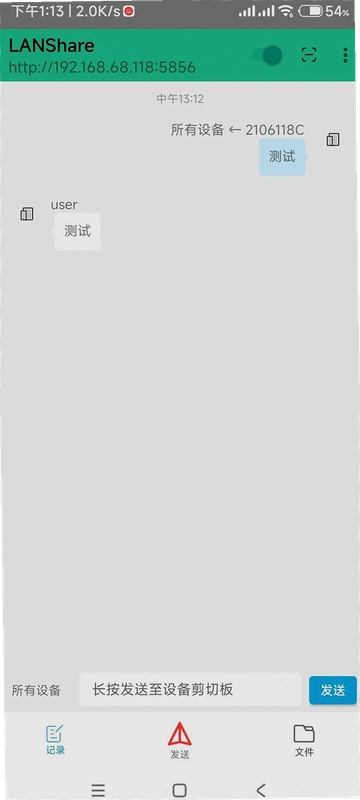
手机传文件到电脑,数据线找不到了,微信传又压缩画质,这种场景估计不少人都遇到过。LANShare就是冲着这个痛点来的,同一WiFi下直接互传,不经过服务器,局域网文件传输速度取决于路由器性能。装完打开就能看到本机IP和端口,电脑浏览器输入地址就能进管理页面,不用在电脑端再装客户端,这一点比很多同类工具省事。对于经常需要在手机和电脑之间倒腾照片、文档、安装包的用户来说,这种轻量方案确实能省不少时间。
软件本身体积不大,安装包在10MB左右,对存储空间紧张的手机比较友好。界面走的是极简路线,底部三个标签页分别是文件、消息、设置,上手没什么门槛。支持发送App安装包、图片、音频、视频以及任意格式文件,也能直接发文本消息。接收方可以是手机浏览器、电脑浏览器,甚至另一台装了LANShare的手机。传输过程走的是局域网直连,不消耗手机流量,户外用热点也能凑合。
不过有个前提得说清楚,两台设备必须在同一个局域网内,跨网段或者公司网络做了AP隔离的话可能搜不到。实测在普通家用路由器下,传输速度能跑到10MB/s以上,具体看路由器和手机WiFi模块。下面从几个实际使用角度展开聊聊。
LANShare怎么用才能快速传文件
1.先确认手机和电脑连的是同一个WiFi,注意别一个连5G频段一个连2.4G频段,有些路由器这两个频段互相隔离。打开LANShare后首页会显示一个网址,格式类似http://192.168.x.x:8080。
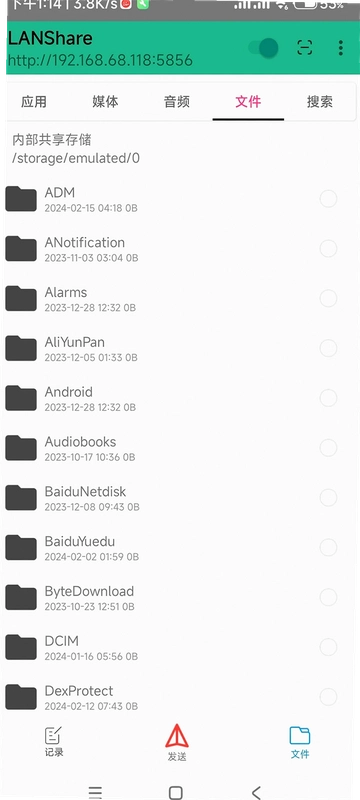
2.电脑浏览器地址栏输入这个网址回车,就能看到文件管理界面。左边是手机上的目录结构,右边是操作区。想传文件到手机,直接点上传按钮选电脑里的文件就行。
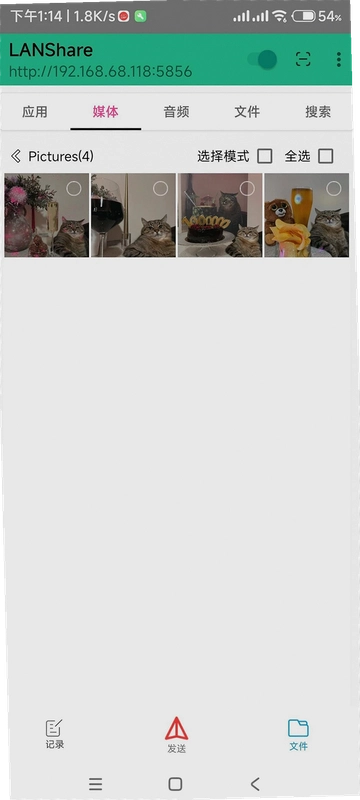
3.手机往电脑传的话,在App里点底部中间的加号,选文件类型,然后勾选要发的文件,点发送。电脑浏览器页面会自动刷新出接收提示。
4.传文本消息更简单,切到消息标签页,输入内容点发送,电脑网页端就能看到。适合临时发个链接或者验证码。
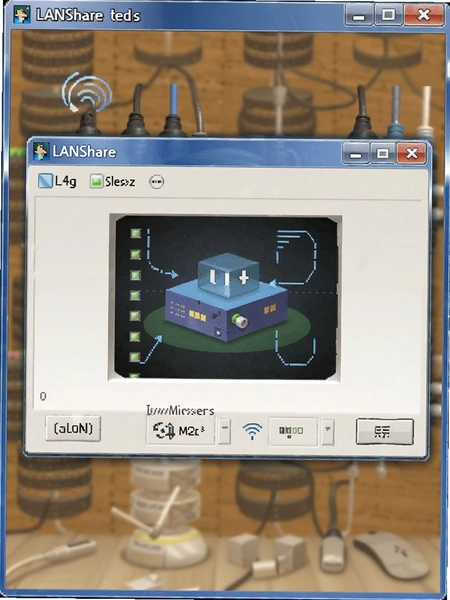
5.如果电脑端想主动给手机发文件,在网页界面点上传,选好文件确认,手机通知栏会弹出接收提醒。整个过程不需要登录账号,也没有配对码之类的繁琐步骤。
6.实测传输一个1.2GB的视频文件,耗时不到两分钟,速度稳定在11MB/s左右。比蓝牙快太多了,也比微信传大文件靠谱,至少不会给你压缩成模糊画质。
LANShare在车机上能不能正常安装使用
1.部分安卓车机系统比较封闭,安装第三方App需要通过U盘或者ADB调试。LANShare本身对安卓版本要求不算高,安卓5.0以上基本能跑。
2.车机装好后,把车机连到手机热点或者家里WiFi,操作逻辑和手机一样。车机屏幕大,浏览器输入地址后管理文件反而比手机方便。
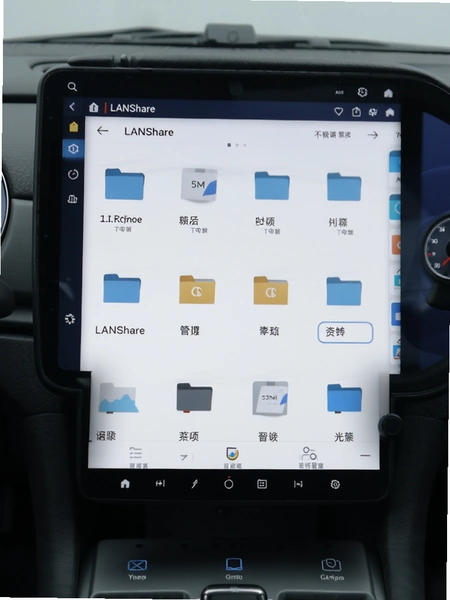
3.需要注意的是,有些车机默认禁止安装未知来源应用,得在设置里找到安全选项,把允许安装未知来源的开关打开。路径一般是:设置→系统→安全→未知来源。
4.另外车机的WiFi模块性能参差不齐,传输速度可能不如手机稳定。如果车机支持USB共享网络,也可以用手机USB共享给车机,这样局域网环境更可控。
5.实测在比亚迪汉的车机上安装LANShare后,通过手机热点连接,传一首5MB的FLAC音乐大概两秒完成。车机浏览器打开管理页面也没有排版错乱的问题。
LANShare传输安全吗会不会泄露文件
1.文件传输走的是局域网内部,不经过外网服务器,理论上比网盘和微信传输少了一道中间环节。但局域网内其他设备如果知道IP和端口,也能访问管理页面。
2.软件本身没有设置访问密码的功能,这是比较明显的短板。在公共WiFi环境下使用要谨慎,比如咖啡厅、机场的开放网络,同一网络下别人可能扫到你的IP。
3.家里用问题不大,路由器后台可以看看有没有陌生设备接入。公司网络如果做了VLAN隔离,通常也传不了。
4.传输过程没有加密,文件内容在局域网内是明文传输的。传普通照片文档无所谓,敏感文件建议还是用加密压缩包加个密码再传。
5.软件权限申请比较克制,主要需要存储权限和网络权限,没有索要通讯录、位置这些无关权限。从权限角度看算是规矩的。
LANShare官方原版和无捆绑安装说明
1.目前网上能搜到不少LANShare的下载站,有些站点的安装包被二次打包过,夹带了推广App或者广告插件。建议优先从官方渠道或者可信的应用市场获取。
2.官方原版安装包签名信息完整,安装时不会弹出额外的权限请求。如果装完后桌面多出几个没见过的图标,那基本就是被捆绑了。
3.安装过程中留意每一步的勾选项,正规渠道的包不会默认勾选任何附加软件。遇到强制勾选的,直接取消安装换来源。
4.软件运行时不弹出全屏广告,也没有后台偷偷下载推广包的行为。这一点在免费工具里算是比较良心的。
LANShare运行环境是否安全纯净
1.安装后首次打开,没有开屏广告,没有弹窗推荐,直接进入功能界面。后台驻留时内存占用在60MB左右,不算特别轻量但也能接受。
2.连续使用半小时后,手机没有明显发热,电量消耗在正常范围内。对比一些同类传输工具后台偷偷跑流量的情况,LANShare算老实的。
3.卸载后残留文件很少,不会在存储目录里留一堆缓存垃圾。对于经常折腾软件的用户来说,这点比较省心。
4.软件没有集成第三方统计SDK的明显痕迹,隐私政策里也写明了不收集个人身份信息。当然具体行为还得看实际使用,但至少表面功夫做到了。
LANShare常见问题答疑
问:为什么电脑浏览器打不开LANShare的管理页面?
答:先检查手机和电脑是不是同一个WiFi。如果手机连的是路由器,电脑连的是光猫自带WiFi,这两个网络可能不通。另外看看电脑防火墙有没有拦截8080端口,临时关掉防火墙试试。
问:传输大文件到一半断了怎么办?
答:目前LANShare不支持断点续传,断了得重新传。建议传大文件时把手机屏幕保持常亮,别切到后台。安卓省电策略可能会杀掉后台传输进程,在设置里给LANShare加个白名单。
问:苹果手机能用吗?
答:iOS端目前没有原生App,但iPhone可以用浏览器访问安卓手机开的热点页面,实现单向接收文件。反过来iPhone发文件给安卓暂时不行。
问:软件占内存大不大?
答:实测后台驻留60-80MB,传输时峰值会到120MB左右。2GB内存的老机型跑起来稍微吃力,4GB以上基本无感。
问:支持传整个文件夹吗?
答:手机端选文件夹传输在部分安卓版本上受限,建议先把文件夹压缩成zip再传。电脑端上传文件夹是支持的,浏览器会自动打包。
LANShare基础操作快速上手
| 操作场景 | 具体步骤 | 耗时参考 |
| 手机传照片到电脑 | 打开App→点加号→选图片→勾选→发送→电脑浏览器确认接收 | 10张约15秒 |
| 电脑传安装包到手机 | 电脑浏览器输入手机IP→点上传→选APK→手机通知栏点接收 | 50MB约8秒 |
| 发送文本链接 | 切到消息页→粘贴内容→发送→电脑网页端自动显示 | 即时 |
| 浏览手机文件目录 | 电脑浏览器左侧目录树逐级展开→点击文件名可预览 | 即时 |
从表格能看出来,最常用的还是手机往电脑传照片这个场景。操作路径短,不需要在电脑上装任何东西。传安装包也很实用,尤其是给车机或者电视盒子装App的时候,不用到处找U盘。
几款同类传输工具对比参考
| 软件名称 | 推荐理由 | 评分 |
| SHAREit | 跨平台支持广,传输速度快 | ★★★★☆ |
| 茄子快传 | 无需网络,热点直连方便 | ★★★★☆ |
| Send Anywhere | 六位数字配对,操作简单 | ★★★★☆ |
| Feem | 纯局域网,不依赖互联网 | ★★★★☆ |
| 文件闪传 | 界面简洁,无广告干扰 | ★★★★☆ |
| AirDroid | 远程管理功能丰富 | ★★★★☆ |
这几款里,SHAREit和茄子快传用户量最大,但广告也相对多一些。Send Anywhere跨平台做得好,Feem更纯粹一些。LANShare的优势在于网页端管理,电脑不用装客户端,车机浏览器也能直接操作,这个场景下比较方便。
应用信息
- 包名:com.fgsqw.lanshare
- 名称:LANShare
- 版本:1.3.0
- MD5值:43a75dab1bdea358a493c514bb561287
- 隐私政策:点击查看
热门专题
本类最新
 大小:4.5M
网友评论







 IQOO_Neo_10_Pro_5G
相关应用
 TB传输精灵精灵传送门v1.0.1.2传输助手
 CC文件CC文件传输助手v1.1.0跨平台互传
 手机电脑互传局域网文件传输V1.1.3跨端传输利器
 开心的地方电脑版pc版v3.2.1最新版
 手机伴侣软件下载v1.1.5
热门推荐
 scene官方下载最新版N1 2026.09 Alpha7系统工具
 谷歌框架app下载安装最新版(Google Play 服务)v26.37.31系统工具
 MT管理器官方正版安装2026最新版下载v2.26.9系统工具
 es文件浏览器安卓版官方下载(ES File Explorer)v4.5.8.0系统工具
 不折叠输入法安卓版v3.5.2系统工具
 欢太手机搬家下载官方最新版2026v17.2.8系统工具
 rotation屏幕旋转器下载v29.3.0系统工具
 zarchiver最新版下载v1.0.11系统工具
 shokz耳机appv6.1.4系统工具
本类排行
- 1scene官方下载最新版N1 2026.09 Alpha75.5M
- 2谷歌框架app下载安装最新版(Google Play 服务)v26.37.31311.4M
- 3MT管理器官方正版安装2026最新版下载v2.26.934.8M
- 4互传vivo一键换机下载安装v7.4.2.1449.8M
- 5打字表情包软件(趣键盘)v1.2.224M
- 6vivo控制中心最新版本安装包v5.176.0M
- 7趣表情输入法v1.2.224M
- 8AndroidSystemWebViewDev开发者版v155.0.8048.0247.3M
- 9Volume Styles高级版v4.5.1最新版6.4M
- 10XPrivacyLua模块最新版v0.791.8M