智能通话录音小助手录音助手
录得清楚,转得明白。通话、会议、采访都能搞定。想找好用的录音工具,可以先试试这款。 发表评论
- 软件类别:系统工具
- 软件大小:163.2M
- 更新时间:2026-09-13 03:59
- 软件版本:V4.4通话录音转文字
- 软件语言:中文
- 软件等级:

- 软件厂商:武汉潘特莱蒙网络科技有限公司
- 官方网址:暂无
- 备案号:鄂ICP备2025153937号-16A
- 评分
- 安卓版下载
手机扫描下载
应用介绍
通话录音这件事,听起来简单,但真要找一款用着顺手、转写准确、还不乱要权限的应用,其实挺费劲的。最近把手机里的录音软件换成了智能通话录音小助手,主要图它功能全:通话录音、本地音频导入、语音转文字、剪辑提取都在一个界面里,不用来回切换。尤其是开会或者电话访谈的时候,录完直接生成文字摘要,整理记录省了不少功夫。下面这份基于实际体验的说明,想了解通话录音助手怎么用、录音文件在哪里找、或者担心安不安全的朋友,可以仔细看看。
通话录音助手app基础操作与录音文件查找
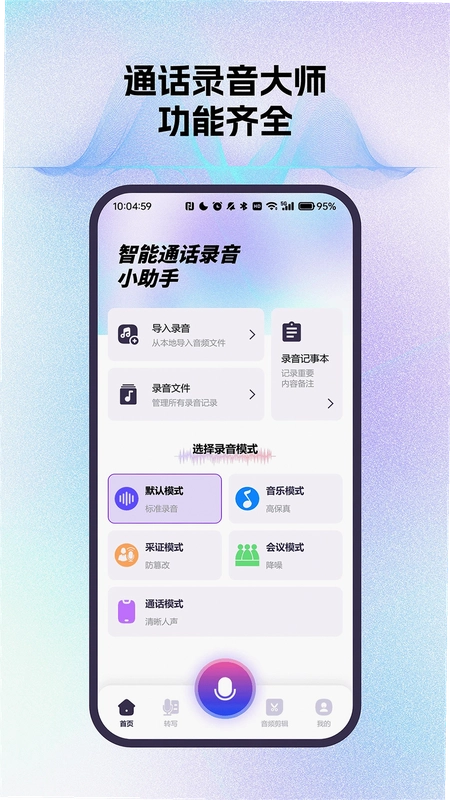
1. 第一次打开智能通话录音小助手,界面底部有三个主入口:录音、文件、我的。点中间的红色按钮就开始录音,默认走的是“标准录音”模式。如果想在打电话时自动录,得先去“我的→设置→通话录音”里把开关打开,并且允许悬浮窗权限,这样来电去电时桌面会出现一个小麦克风图标,点一下就能录。
2. 录完的文件都收在“文件”列表里,按时间倒序排,每条后面有播放、备注、分享三个小图标。想找某一天的录音,直接滑到对应日期就行;要是录音多了,点右上角的放大镜图标,输入关键词能搜到带备注的文件。长按某条记录可以批量删除或导出,导出的格式是MP3,微信发出去对方也能直接听。
3. 本地导入功能藏得稍微深一点:进“文件”页后点左上角菜单,选“导入音频”,能从手机存储里把之前用其他设备录的会议、讲座音频加进来。导入后同样可以转文字和剪辑,等于把分散的录音素材统一收拢到一个地方管理,这点对于经常需要整理素材的创作者来说比较实用。
4. 关于录音文件在哪里这个问题,除了应用内查看,还支持把文件保存到手机默认的SoundRecord文件夹。在“设置→存储路径”里可以自定义文件夹名字,方便用数据线连电脑时直接拷贝。实测导出速度挺快,一段30分钟的录音导出大概需要十几秒,没有出现卡顿或文件损坏的情况。
通话录音插件与语音转文字摘要体验怎么样
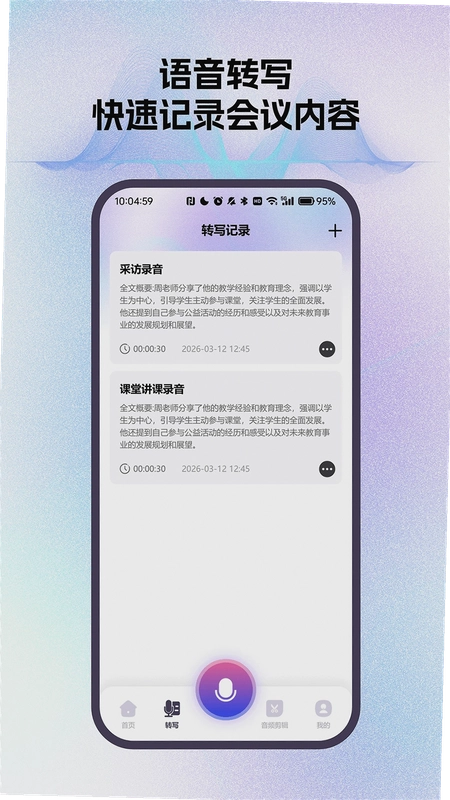
1. 语音转文字是很多人关注的功能。在文件列表里点开一条录音,下方有“转文字”按钮,点击后开始识别。识别速度取决于录音时长,一段10分钟的采访,大约两分钟内出结果。文字稿会按说话段落分好,每段前面带时间戳,点一下就能跳到对应的音频位置。标点符号断句基本合理,人名和地名这种专有名词偶尔会错,但整体可用度在国产软件里算中上水平。
2. 转写完成后,应用会自动生成一个“全文概要”,把对话里的高频词和关键句抽出来。实测去噪后的录音转写准确率比带杂音的高不少,所以录之前最好把手机麦克风靠近声源。如果转出来的文字有个别错字,直接在文字编辑框里点一下就能修改,改完可以复制到备忘录,或者存成TXT文档。
3. 对比体验:之前用过手机自带的录音转写,免费额度很少,超了就要付费。智能通话录音小助手的转写额度虽然没有宣传成无限,但日常使用下来,一天转写十几条短录音是够用的。而且它支持在转写前先试听一段,如果发现录音质量太差,可以选择不转写,不浪费次数。
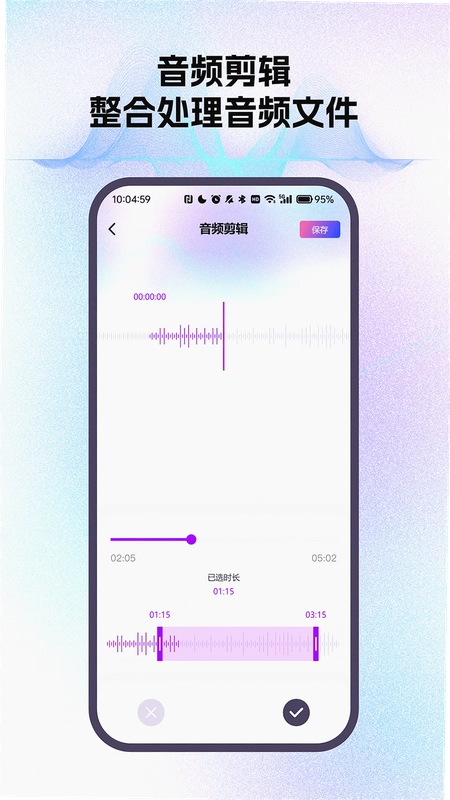
4. 剪辑功能也顺带提一下:在播放页面点“裁剪”,拖动左右两个滑块确定起止时间,支持微调到0.1秒。剪完之后可以选择“保存为新文件”或“覆盖原文件”,这样录错的部分不用重录,直接切掉,提取重点内容很方便。
多种录音模式如何选:采证、会议、音乐实测对比
1. 录音模式里,智能通话录音小助手提供了七种选择。日常记事情用“标准录音”就行,文件体积适中;如果是录课堂讲座,坐在后排离讲台远,建议切到“会议模式”,实测人声清晰度比标准模式提升明显,但环境底噪也会稍微放大一点。
2. “采证模式”比较特殊,录出来的文件带防篡改标记,波形图上会显示一条验证线,一旦用第三方软件编辑过,验证线就会断裂。这个功能适合需要保留法律证据的场合,比如借贷纠纷或者商务谈判。不过要注意,采证模式下录的音量偏小,手机最好放在离双方都比较近的位置。
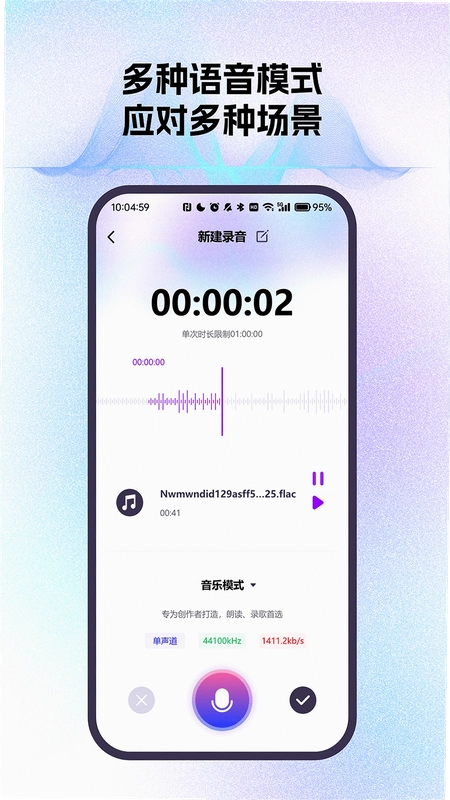
3. “音乐模式”是给录歌或朗读设计的,采样率更高,能保留更多声音细节。试着用吉他弹唱录了一段,回放时低频和高频的分离度确实比标准模式好,但文件体积也相应变大,一分钟大约占用2MB空间。如果只是录人声,不建议开这个模式,会把人声的呼吸声也录进去。
4. “通话模式”是专门优化对方声音的,实测用微信语音通话时开启,对方说话比本地麦克风收音更清晰,但自己的声音会稍微小一点。如果双方都在用耳机,建议把手机平放在桌面上,避免摩擦声干扰。
智能通话录音小助手安全纯净与隐私保护实测
1. 安装包来自官方原版资源,没有捆绑其他应用。第一次安装时只申请了麦克风、存储空间和电话权限,没有出现读取联系人、获取定位这种无关请求。在“我的→权限管理”里能看到所有权限用途说明,不用的权限可以手动关掉,不影响基础录音功能。
2. 录音文件默认只存在本地,应用不上传任何音频数据。在“设置”里可以开启“指纹锁”,每次进入文件列表都要验证指纹,这样即使手机借给别人,录音内容也看不到。隐私协议里也写明不会收集录音内容用于训练模型,这点做得比较透明。
3. 运行环境方面,在低配安卓机上试了试,开启录音后后台占用内存大约150MB,连续录一小时手机背面没有明显发烫,比一些同类录音软件动辄占用300MB内存的表现要好。应用内没有广告弹窗,只有“设置”里有个“推荐有礼”的入口,不点就不会出现。
4. 有用户关心录音时来通知会不会打断,实测把应用切到后台,来了微信消息录音不会断,只是通知音会录进去一点。建议录音时开勿扰模式,或者把媒体音量调低,能有效减少干扰。
录音记事本与音频剪辑实操技巧分享
| 项目 | 操作说明 | 实测体会 |
|---|---|---|
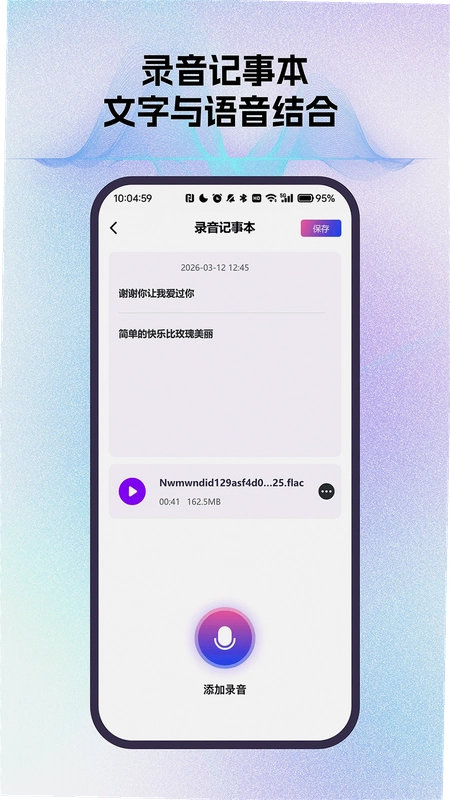
| 录音记事本 | 录音时点“记事本”图标,可以边录边打字记录重点,保存后文字和音频绑定在一起 | 回看时点文字能跳到对应的录音位置,比事后整理方便很多 |
| 音频剪辑 | 选择一条录音→点“裁剪”→拖动起止时间→保存为新文件 | 剪辑精度能到0.1秒,剪出来的文件音质没有明显损耗 |
| 文件重命名 | 在文件列表左滑→点“重命名” | 支持中文和英文,方便按项目或人名整理 |
| 倍速播放 | 播放界面点“1x”可切换0.5到2倍速 | 听长会议录音时用1.5倍速,不改变音调,不会变成“花栗鼠”声 |
| 定时录音 | 设置里开启“定时录音”,可预设开始和结束时间 | 适合录固定时长的课程或广播节目,到点自动停止 |
用户问答专区:关于通话录音电话App的常见疑惑
问题:智能通话录音小助手录出来的文件是什么格式?能改成mp3吗?
答案:默认保存为MP3格式,兼容性很好,安卓、苹果、电脑都能直接播放。如果之前录过其他格式的文件,导入后也能正常播放。
问题:手机来电话时,应用会自动开始录音吗?
答案:需要在“设置”里打开“通话录音”开关,并且允许悬浮窗权限。开启后,来电或去电时屏幕上会出现录音按钮,手动点一下才会录。部分手机系统(比如MIUI、ColorOS)会限制后台录音,建议在电池设置里把应用设为“无限制”,否则息屏挂断后可能录不上。
问题:用耳机打电话时,录音能录清楚对方的声音吗?
答案:实测用蓝牙耳机通话时,对方声音会录得比较小,因为麦克风离手机远。最好把手机拿在手里或者放在桌面上,用扬声器外放,这样双方声音都能录清楚。另外,某些手机系统出于隐私考虑,不允许第三方应用录音电话,如果发现录出来只有环境音,可以检查一下系统权限。
问题:语音转文字支持哪些语言?方言能识别吗?
答案:主要支持普通话和英语,带一点口音的普通话基本能识别,但纯方言(比如粤语或四川话)错误率会比较高。如果录音里有中英文混说,转写时会自动切换,不用手动设置语言。
问题:录音文件占用空间大吗?
答案:标准模式下一分钟大约占1MB,会议模式会大一些,一小时约80MB。如果手机存储不够,可以在“设置”里选择“低码率保存”,文件会缩小一半,但音质会有所下降。建议定期把重要录音导出到电脑或网盘,保持手机空间充足。
热门同款软件推荐:功能相似的录音应用对比
| 软件名称 | 推荐理由 | 评分 |
|---|---|---|
| 录音助手 | 界面简洁,支持后台录音与定时停止 | ★★★★ |
| 通话录音专家 | 老牌应用,通话录音稳定性好,支持云备份 | ★★★★☆ |
| 通话录音机 | 支持自动录音,文件管理清晰,有搜索功能 | ★★★★ |
| 通话录音管家 | 具有通话录音与录音转文字双重功能 | ★★★☆ |
| 录音记事本 | 将语音与文字记录结合,适合课堂笔记 | ★★★★ |
| 智能录音 | 支持高保真录音,适合录音乐和会议 | ★★★★ |
应用信息
- 包名:com.ptlm.smartcallrecorder
- 名称:智能通话录音小助手
- 版本:V4.4
- MD5值:c804732fb38693d1ec0dd4e5cb3ed1db
- 隐私政策:点击查看
热门专题
本类最新
 大小:31.8M
网友评论







 Windows 10
相关应用
 全能录音工具箱app下载v1.2.0
 Ultrahuman智能戒指健康监测v3.1.0.1.1健康数据看板
 健奥云智能健康监测平台v2.0.12健康数据管理工具
 爱车眼智能车载摄像头v1.3 build26090802
 捷豹智能驭领远程遥控路虎智能驭领v5.0.0 远程控车
热门推荐
 scene官方下载最新版N1 2026.09 Alpha5系统工具
 谷歌框架app下载安装最新版(Google Play 服务)v26.37.31系统工具
 MT管理器官方正版安装2026最新版下载v2.26.9系统工具
 es文件浏览器安卓版官方下载(ES File Explorer)v4.5.8.0系统工具
 不折叠输入法安卓版v3.5.2系统工具
 欢太手机搬家下载官方最新版2026v17.2.8系统工具
 zarchiver最新版下载v1.0.11系统工具
 宇宙工具箱破解vip版下载安装v2.9.5系统工具
 wifi万能钥匙下载安装2026最新版v5.2.35系统工具
本类排行
- 1scene官方下载最新版N1 2026.09 Alpha58.4M
- 2谷歌框架app下载安装最新版(Google Play 服务)v26.37.31311.4M
- 3MT管理器官方正版安装2026最新版下载v2.26.934.8M
- 4打字表情包软件(趣键盘)v1.2.224M
- 5互传vivo一键换机下载安装v7.2.0.645.9M
- 6vivo控制中心最新版本安装包v5.176.0M
- 7趣表情输入法v1.2.224M
- 8AndroidSystemWebViewDev开发者版v155.0.8048.0247.3M
- 9Volume Styles高级版v4.5.1最新版6.4M
- 10XPrivacyLua模块最新版v0.791.8M