MindCloud GoMindCloud GO
想用手机玩转3D扫描?MindCloudGo这款配套应用能帮你轻松连接设备,实时预览点云数据,操作挺顺手,适合入门尝鲜。 发表评论
- 软件类别:系统工具
- 软件大小:89.4M
- 更新时间:2026-10-29 04:26
- 软件版本:v1.5.2
- 软件语言:中文
- 软件等级:

- 软件厂商:深圳留形科技有限公司
- 官方网址:暂无
- 备案号:粤ICP备2024166230号-3A
- 评分
- 安卓版下载
手机扫描下载
应用介绍
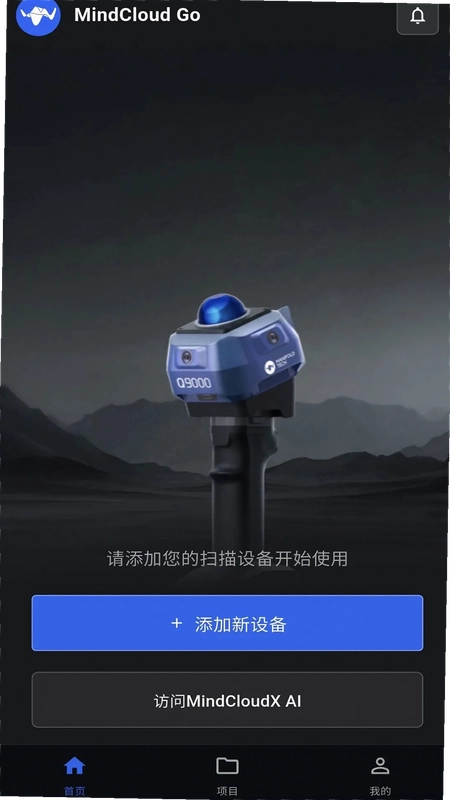
如果你手头有一台Manifold Tech的3D扫描设备,想在安卓手机上快速连上它、实时看扫描画面、顺手把项目传到云端处理,那MindCloud Go这个配套应用基本就是绕不开的一环。不少搞建筑测绘、工业检测的朋友最近在搜MindCloud Go安卓下载,主要就是冲着它能把手机变成扫描设备的遥控器加监视器来的。我实际装了一下,安装包不算大,打开后界面挺直白,没有那种花里胡哨的引导页,连上WiFi就能识别设备。它跟一般扫描类APP不太一样的地方在于,点云渲染是实时跑在手机上的,你转个角度画面跟着动,延迟感控制得还行。下面我把下载安装、功能操作、真实体验和常见疑问都捋一遍,方便你判断这玩意儿到底适不适合自己的活儿。
MindCloud Go怎么连接扫描设备
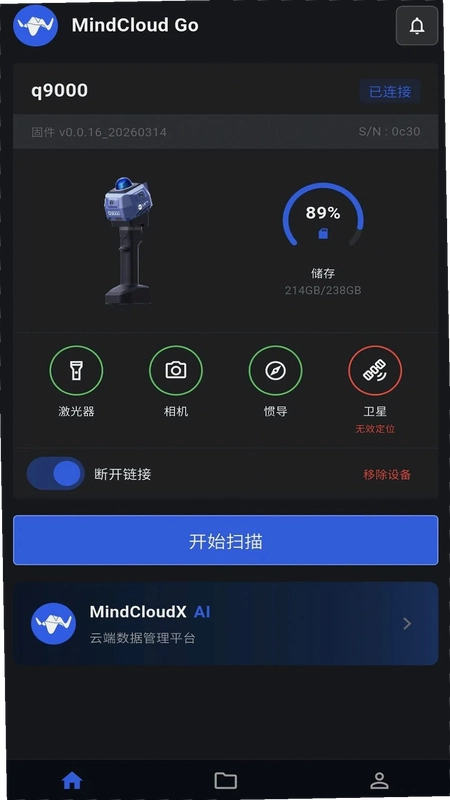
1.先确认你的3D扫描设备已经开机,并且处于WiFi热点或者局域网可发现状态。手机连上同一个网络后,打开MindCloud Go,首页右上角有个设备图标,点进去会自动搜附近设备。
2.搜到设备名称后点一下,等几秒状态栏会显示已连接。这时候你能看到设备的电量、存储余量和当前工作模式,不用再去翻设备本身的小屏幕。
3.连接过程中如果一直转圈,大概率是手机WiFi和设备的频段不匹配。进手机设置→WLAN→高级设置,把自动切换网络关掉,手动锁在2.4GHz或者5GHz试试。
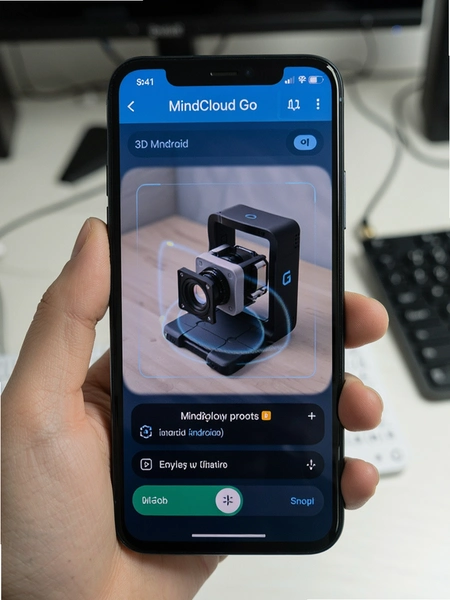
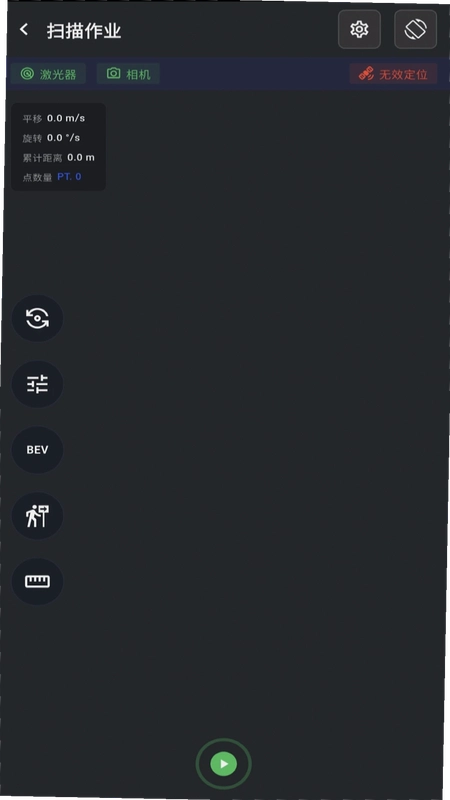
4.连接成功后,主界面下方会出现启停按钮。点一下开始扫描,再点一下暂停,长按是结束当前任务。这个逻辑跟相机快门差不多,上手没什么门槛。
5.有个细节要注意:部分安卓机型在连接设备后会弹窗问是否允许应用使用本地网络,必须点允许,否则点云数据传不过来。
MindCloud Go实时预览和渲染模式怎么切换
1.扫描开始后,手机屏幕中间会实时显示点云画面。默认是彩色渲染,能看清物体表面的颜色分布。点右上角的图层小图标,可以切换成灰度、法线、单色等模式。
2.灰度模式适合看结构轮廓,法线模式对检查平整度和曲面异常比较有用。我测下来,彩色模式最吃GPU,老机型如果卡顿,切到单色会流畅不少。
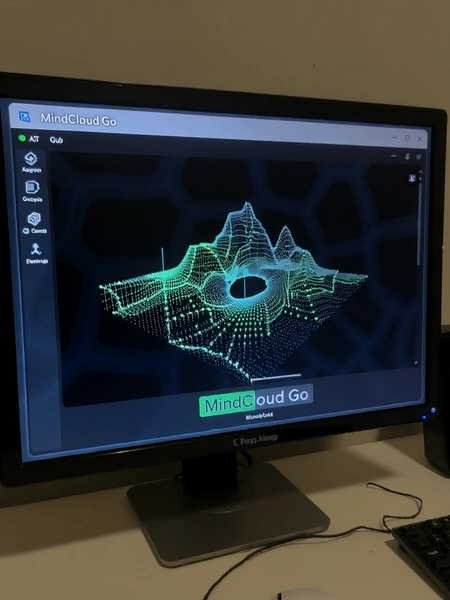
3.双指捏合可以缩放画面,单指拖动旋转视角。预览窗口右下角有个小锁图标,点一下能固定当前视角,方便你一边看一边操作设备。
4.如果你觉得画面太暗,在设置→显示→亮度补偿里拉高一点,点云的反光会柔和些。这个选项藏得不算深,但第一次用容易忽略。
MindCloud Go项目管理与云端上传靠不靠谱
1.设备里存的项目会同步显示在APP的项目列表里。点进去能看到扫描时间、点数、文件大小。长按项目可以本地缓存,缓存后没网也能翻看缩略图。
2.上传到MindCloud云平台的操作路径是:项目详情页→右上角三个点→上传至云端。上传前建议连着充电器,大项目传起来挺耗电的。
3.我拿一个中等大小的工业件扫描项目试了下,大概800MB左右,WiFi环境下传了不到三分钟。上传进度条在通知栏也能看到,切出去回微信不影响。
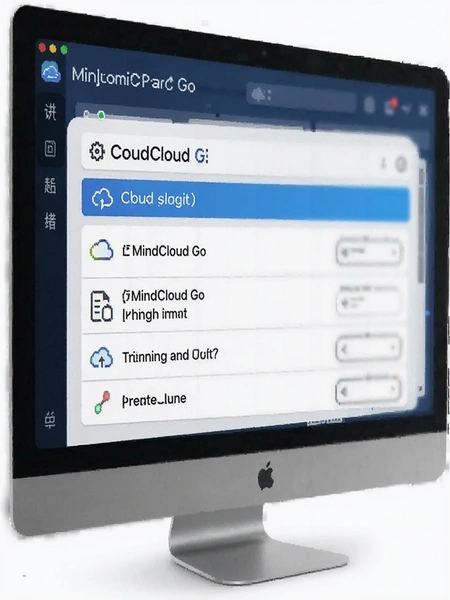
4.云端处理完的结果会回传到APP里,你可以直接在手机上预览处理后的网格模型。不过要提醒一句,免费账户的云端存储空间有限,项目多了得手动清理旧的。
MindCloud Go固件升级和语言支持实测
1.设备固件更新是自动检测的。连上设备后,如果后台有新版固件,首页会弹一个小横幅提示。点进去按步骤走OTA升级,整个过程大概五分钟,期间别断开WiFi。
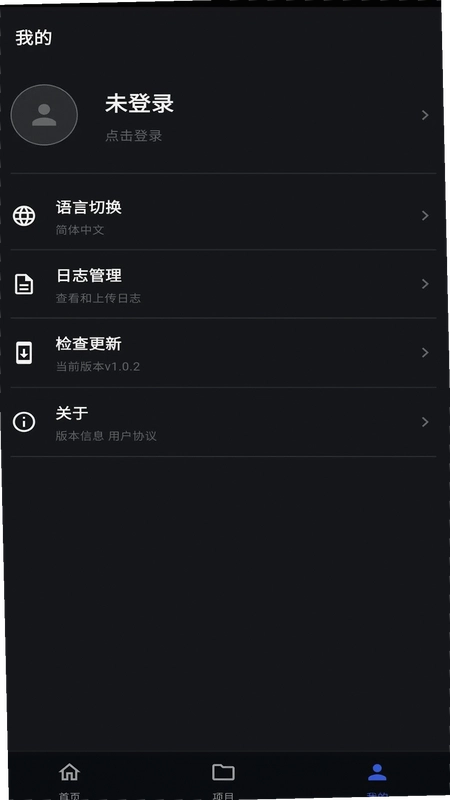
2.语言方面支持中文、英文、日文和繁体中文。切换路径:左上角菜单→Settings→Language。切完立即生效,不用重启APP。
3.我注意到一个细节,日文翻译里个别专业术语还是英文原文,比如point cloud没翻。不过不影响操作,图标和按钮位置都一样。
4.固件升级过程中如果手机息屏,升级会暂停。建议在设置→显示里把息屏时间调到10分钟以上,或者干脆手动保持屏幕常亮。
MindCloud Go常见问题答疑
问:MindCloud Go占手机内存大不大?
答:安装包本身不大,但运行起来点云缓存比较吃RAM。我测了台6GB运存的手机,同时开扫描预览和后台微信,大概吃掉1.2GB左右。8GB以上的机型基本无感。建议清理下后台再开扫描。
问:扫描过程中手机发烫正常吗?
答:正常。实时点云渲染对GPU压力不小,连续扫二十分钟以上机身会温热。别边充电边扫,那样温度更高。可以摘掉厚手机壳辅助散热。
问:为什么上传到云端一直失败?
答:先看设备本身有没有连上互联网,有些扫描设备只开了局域网热点,没外网。再检查APP设置→云端→上传质量,选“标准”比“高”成功率高。还不行就重启一下路由器。
问:安卓低版本能装吗?
答:官方写的是Android 8.0以上。我拿一台Android 9的老机器试过,能装能连,但点云预览掉帧明显。Android 11以上体验会好很多。
MindCloud Go基础操作教程与实测感受
| 操作环节 | 具体路径 | 实测备注 |
| 首次连接设备 | 打开APP→允许本地网络权限→点右上角设备图标→选设备 | 权限弹窗必须点允许,否则搜不到 |
| 开始扫描 | 主界面底部圆形按钮→单击开始 | 开始前确认设备存储余量大于2GB |
| 切换渲染模式 | 预览窗口右上角图层图标→选彩色/灰度/法线 | 老机型建议灰度或单色,省GPU |
| 上传项目到云端 | 项目列表→点项目→右上角三点→上传至云端 | 上传质量选标准更稳,高画质容易断 |
| 固件OTA升级 | 首页横幅提示→点击→按引导操作 | 升级中别息屏,建议插电 |
| 切换语言 | 左上角菜单→Settings→Language | 中英日繁中,切换即时生效 |
说下真实感受。这APP给我的感觉是功能不绕弯子,连上设备后核心操作基本都在一屏内完成。点云预览的流畅度比我预期好,但前提是手机别太老。有个小槽点:项目列表里没有搜索框,项目一多找起来得往下翻半天。另外上传云端时如果切到后台超过十分钟,偶尔会断连,得重新点上传。希望后续版本能加个断点续传。整体来说,搞3D扫描的安卓用户装一个放手机里,出门干活确实方便不少。
同类型3D扫描控制软件备选清单
| 软件名称 | 推荐理由 | 评分 |
| 逆向工程助手 | 支持多种扫描仪协议,点云编辑功能全 | ★★★★ |
| ScanMaster | 老牌扫描控制端,兼容性强稳定性好 | ★★★★ |
| PointLab | 专注点云处理,算法优化到位 | ★★★☆ |
| 3D扫描大师 | 国产轻量方案,上手门槛低 | ★★★☆ |
| CloudCompare | 开源点云对比工具,PC端联动方便 | ★★★★ |
| MeshRoom | 摄影测量转3D,适合无扫描仪用户 | ★★★☆ |
以上几款都是市面上能搜到的正规3D扫描相关工具,功能侧重点各有不同。MindCloud Go的优势在于跟自家硬件深度绑定,连接稳定性和点云实时预览做得比较到位。如果你用的是其他品牌扫描仪,可以看看逆向工程助手或者ScanMaster。
应用信息
- 包名:com.mindcloudgo.go
- 名称:MindCloud Go
- 版本:1.5.2
- MD5值:f664a19d1eb54df51ce9222b68d74ab6
- 隐私政策:点击查看
热门专题
本类最新
 大小:157.9M
网友评论







 Samsung_Galaxy_S25
相关应用
 福能源OnLine福能源商城v1.0.11 综合移动服务
 震雄智云-iChen Cloud车间管理v1.6.0
 Alpha GPTiCourtv3.2.1
 ShinePhone光伏监控v8.5.8.0
 MFAAvalonia自动化辅助工具安卓版下载v1.0 自动化脚本辅助
热门推荐
 scene官方下载最新版N1 2026.10 Beta1系统工具
 谷歌框架app下载安装最新版(Google Play 服务)v26.37.31系统工具
 MT管理器官方正版安装2026最新版下载v2.26.10系统工具
 es文件浏览器安卓版官方下载(ES File Explorer)v4.5.8.0系统工具
 不折叠输入法安卓版v3.5.2系统工具
 欢太手机搬家下载官方最新版2026v17.3.1系统工具
 rotation屏幕旋转器下载v29.3.0系统工具
 zarchiver最新版下载v1.0.11系统工具
 shokz耳机appv6.1.7系统工具
本类排行
- 1scene官方下载最新版N1 2026.10 Beta15.7M
- 2谷歌框架app下载安装最新版(Google Play 服务)v26.37.31311.4M
- 3MT管理器官方正版安装2026最新版下载v2.26.1035.7M
- 4打字表情包软件(趣键盘)v1.2.224M
- 5互传vivo一键换机下载安装v7.4.2.1449.8M
- 6vivo控制中心最新版本安装包v5.176.0M
- 7趣表情输入法v1.2.224M
- 8AndroidSystemWebViewDev开发者版v155.0.8048.0247.3M
- 9Volume Styles高级版v4.5.1最新版6.4M
- 10XPrivacyLua模块最新版v0.791.8M