全能扫一扫全能扫描王手机版
手机里备一个全能扫一扫,遇到纸质文件、外文包装随手拍一下就能转成文字,离线扫码也很快,真心方便,推荐试试看。 发表评论
- 软件类别:生活工具
- 软件大小:12.0M
- 更新时间:2026-09-20 14:38
- 软件版本:vV1.0.9
- 软件语言:中文
- 软件等级:

- 软件厂商:湖北梓铭科技有限公司
- 官方网址:暂无
- 备案号:鄂ICP备2022013335号-7A
- 评分
- 安卓版下载
手机扫描下载
应用介绍
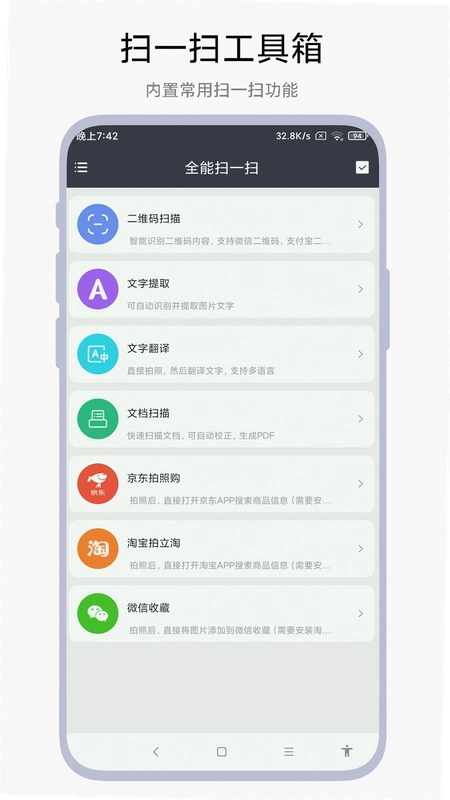
日常办公学习里,碰到需要紧急处理纸质合同、手写笔记或者名片信息的情况太常见了。手机自带的相机只能拍个大概,遇到反光、歪斜或者阴影重的文档,拍出来的效果往往不尽如人意。这时候,手边有一款趁手的扫描工具就方便多了。**全能扫一扫**就是为解决这类麻烦而设计的,它不只是一个简单的拍照工具,更像一个随身携带的便携扫描仪加文字处理中心。从最基础的文档扫描、图片转文字,到识别商品、翻译外文,功能覆盖得相当全面,而且操作逻辑直白,打开就能用,不需要复杂的设置。整个应用体积控制得也不错,不会给手机内存带来太大负担。下面就从实际使用场景出发,把这款工具的主要功能和一些真实体验感受分享给大家,帮助你在下载前对它有个清晰的了解。
全能扫一扫的文档扫描效果怎么样?如何操作才能扫得最清晰?
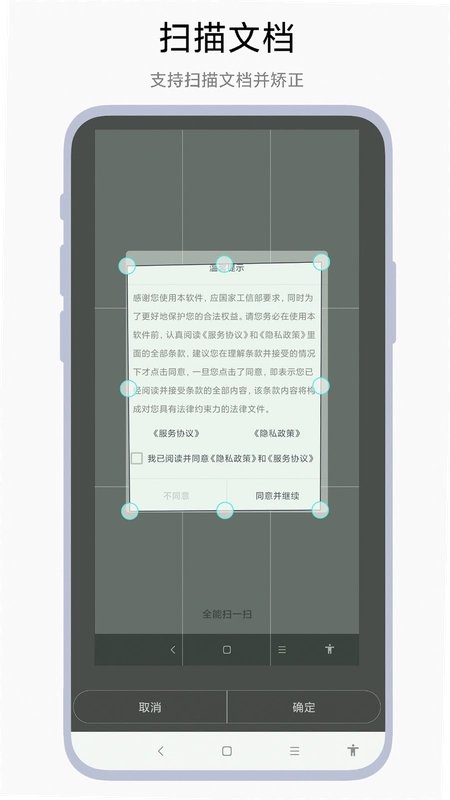
文档扫描是这类工具的基础功能,也是最考验功力的部分。**全能扫一扫**在文档处理上,提供了自动校正和图像增强的选项。
1.实际测试中,把一张对折过、带有轻微褶皱的A4纸合同放在桌面上,打开App首页点击“文档扫描”,对准文档后系统会用绿色框线自动识别边界。即使背景有些杂乱,框线也基本能准确框住文档边缘,手指也可以拖动四个角进行微调,自由度比较高。
2.按下快门后,软件会自动完成裁剪和透视校正。处理后的文档页面非常平整,原本因为折叠产生的阴影和灰度被算法清除了不少,文字背景接近纯白,黑白对比度很舒服,直接打印或者传给对方看都没有问题。
3.如果想扫得更清晰,建议保持手机与文档平行,并且保证光线充足。如果环境光不足,可以打开手机闪光灯补光。扫描完成后,还可以在编辑页面选择“增强”或者“灰度”滤镜,进一步优化输出效果。
4.对比手机自带相机直接拍摄,**全能扫一扫**处理过的文件体积更小,而且不存在因手抖产生的模糊感。对于日常办公需要的电子存档来说,这个清晰度完全够用了。
离线状态下二维码和条形码识别靠谱吗?具体怎么操作?
很多时候我们在地下车库、电梯间或者飞机上会遇到网络信号不佳的情况,这时候如果急需识别一个二维码,就很考验软件的离线能力了。
1.**全能扫一扫**明确支持离线识别功能。在手机开启飞行模式的情况下,我尝试扫描了一个微信名片二维码和一瓶饮料的商品条形码,均能快速识别。识别二维码后,会直接跳转显示链接内容或者文本信息,扫描条形码则会直接显示商品名称和厂商信息,整个过程不需要联网等待。
2.操作上也很简单,进入App后,默认的“扫码”功能就位于首页最显眼的位置,无需手动切换模式。将取景框对准二维码,系统响应速度很快,几乎感觉不到延迟。
3.需要注意的是,离线识别只负责“解码”,如果二维码内容本身是一个网页链接,点击跳转时还是需要网络支持的。但对于纯文本、名片信息类的二维码,离线状态完全可以应对。这一点对于经常出差、进出地下商场的用户来说非常实用,也保证了软件在无网络环境下依然有使用价值,官方原版资源在功能上做了充分考量。
图片提取文字和拍照翻译的准确率如何?能识别哪些语言?
把图片里的文字抠出来,以及把看不懂的外文拍下来翻译,这两个功能可以说是学生党和商务人士的救星。
1.在“提取文字”测试中,用一张印刷体英文书籍内页和一张中文报纸截图进行识别。中文识别准确率相当高,对于常见的宋体和黑体字,几乎可以做到零错误输出,标点符号的还原度也不错。英文识别同样表现出色,段落排版基本能保持原样,复制到备忘录后稍微调整就能直接用。
2.操作路径:点击首页的“提取文字”图标,拍照或从相册导入图片,软件会自动识别图中所有文字区域并用高亮框标记,点击“一键提取”后,文字会以流式排版呈现在下方,支持直接复制、导出为TXT文件或者发送到其他应用。
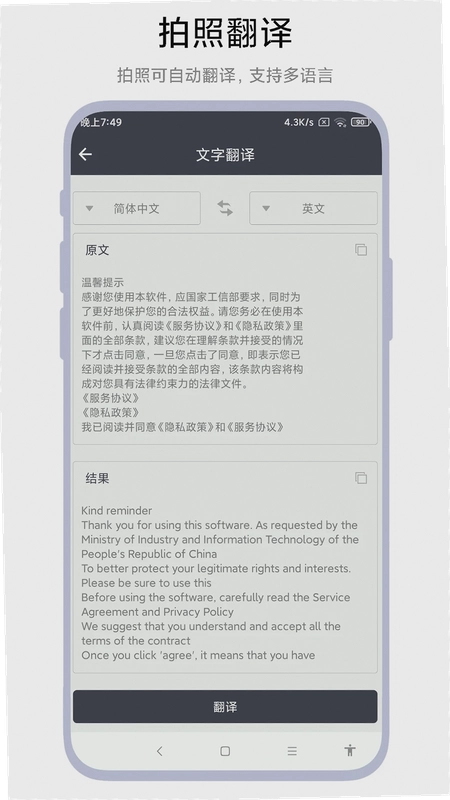
3.拍照翻译功能支持多语种互译。实测用一张带有日文说明的化妆品包装拍照,选择“中英日韩”中的日译中,翻译结果虽然不像专业词典那样逐字逐句精准,但核心意思表达得很清楚,能让人快速明白产品成分和使用方法。
4.对比某些需要联网才能翻译的软件,**全能扫一扫**在基础翻译场景下减少了等待时间。不过对于手写体的识别,偶尔会出现个别字词误差,这也是目前扫描类工具的普遍短板,建议重要内容核对一遍。
关于全能扫一扫的用户常见疑问与解答FAQ
问:全能扫一扫扫描的文档会保存在哪里?会不会自动上传到云端?
答:文档默认保存在手机本地App的“文档”或“我的扫描”页面里,不会强制上传云端。如果你需要备份或分享,可以通过导出PDF或图片的方式手动发送,隐私性相对有保障,未授权的个人信息不会被采集。
问:拍照识别商品能直接跳转到购物软件比价吗?
答:目前“拍物”功能主要是识别商品信息和同款图文,类似于百科查询。如果商品有明确的型号,识别结果会给出网络搜索选项,但不会直接嵌入淘宝或京东的跳转链接。如果你是想比价,可能需要借助其他专门购物助手,这个功能更适合快速了解一件陌生物品的具体名称。
问:软件里的“自定义首页”功能是什么意思?复杂吗?
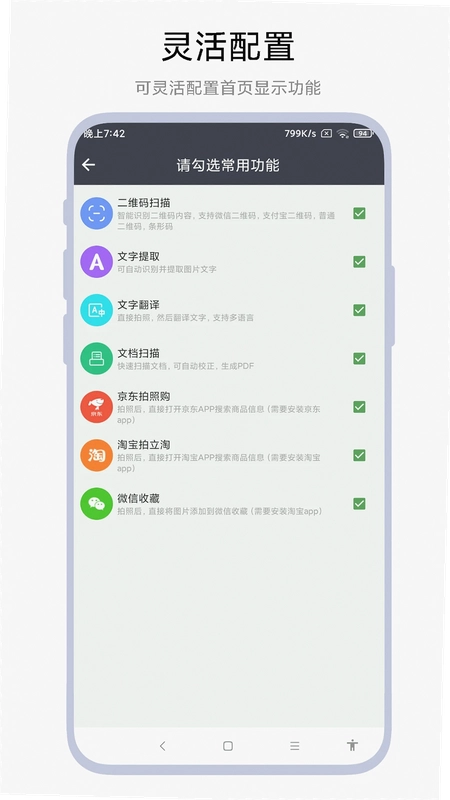
答:不复杂。点击左上角“菜单”或“设置”按钮,可以看到“首页配置”选项。你可以把“翻译”、“身份证扫描”或“拍照计数”这类高频功能添加到首页快捷栏里,不需要在九宫格菜单里反复翻找。用起来有点像手机桌面的小组件,按自己习惯排列就好。
问:这款软件在低配安卓手机上运行卡顿吗?
答:在运行内存为4GB的入门级红米手机上测试,打开App和普通扫码操作均流畅,但在处理高分辨率图片的“提取文字”算法时,大约需要2-3秒的加载过程,属于可接受范围。软件安装包体积不小,但运行过程中没有出现闪退或机身严重发热现象,**安全纯净运行环境**方面做得比较扎实。
全能扫一扫基础操作与个性化配置教程
为了让新用户更快上手,这里整理了一份简单的设置指南,能帮你把软件调整到最顺手的状态。
| 设置项目 | 具体操作路径 | 推荐设置/作用 |
|---|---|---|
| 首页快捷功能 | 首页左上角菜单→自定义功能 | 勾选“身份证”、“翻译”,日常使用少一步点击 |
| 图片质量 | 设置→扫描画质 | 选择“标准”模式,节省手机存储空间 |
| 文档自动归档 | 设置→保存选项 | 开启按日期自动生成文件夹,方便月末整理 |
| 手电筒辅助 | 扫描界面右上角闪电图标 | 光线不足时手动开启,提升识别成功率 |
| 语言识别库 | 翻译功能→语种选择 | 仅勾选常用语言,减少误识别概率 |
在个性化方面,把“添加水印”功能放到首页后,扫描公司文件盖章时会方便很多。整体菜单逻辑清晰,没有隐藏太深的二级菜单,基本上用过一次就能记住位置。
热门同款扫描工具软件推荐
| 软件名称 | 推荐理由/功能优势 | 用户评分 |
| 扫描全能王 | 老牌扫描工具,OCR技术成熟 | ★★★★★ |
| 手机扫描仪 | 界面简洁无广告,操作直观 | ★★★★☆ |
| 智能扫描助手 | 批量扫描连续页效率高 | ★★★★☆ |
| 快捷扫描 | 轻量化设计,启动速度快 | ★★★★ |
| 图文识别提取器 | 专注于文字提取,支持手写 | ★★★★☆ |
| 扫码制作器 | 不仅能扫还能生成专属码 | ★★★★ |
以上几款工具在功能上与**全能扫一扫**有相似之处,但在侧重点上各有不同。如果你看重轻便和快速启动,快捷扫描更合适;如果对旧文档的修复有需求,扫描全能王的历史功能会更丰富。对于追求功能多样性和无捆绑安装特性的用户来说,全能扫一扫的综合表现比较均衡,尤其它的离线扫码能力确实解决了特定场景下的痛点。初次下载使用时,系统会提示存储权限申请,这是为了保存扫描件所必需的,属于正常权限范围,应用本身没有捆绑其他推广软件,安装过程清爽。
应用信息
- 包名:com.zhiming.xzmfullzxing
- 名称:全能扫一扫
- 版本:V1.0.9
- MD5值:5d14bb6aecb5ad46384836fd7fbcfffa
- 隐私政策:点击查看
热门专题
 扫描仪软件大全
扫描仪软件大全是一个专注于聚合各类扫描工具的资源页面,面向需要文档数字化、OCR文字识别、证件照制作、激光扫描等需求的用户。本合集覆盖安卓与iOS设备,收录了扫描全能王(CamScanner)、AdobeScan、白描、夸克扫描王、全能扫描大师、维文扫描大师、激光扫描大师、超速扫描大师、觅双扫描大师等热门应用,以及扫描文件全能王、稻壳扫描王等实用工具。无论你是学生、办公人员还是自由职业者,都能在这里找到适合的扫描软件。这类






 图片转文字
图片转文字
本聚合页面专注于图片转文字工具,汇集了聚稻全能扫描王、白描证件照、QQ浏览器、快兔兔AI扫描王、扫描全能王(CamScanner)、扫描文件全能王、白描破解版、全能扫一扫、图片翻译全能扫描王、OfficeLens、夸克扫描王、迅捷OCR文字识别软件、迅捷文字识别软件、汉王PDFOCR、图片文字提取大师等热门应用。这些工具支持将图片中的文字快速提取为可编辑文本,适用于学习、办公、翻译等多种场景。无论您使用安卓还是iOS设备,都能找到适



本类最新
网友评论







 IQOO_Neo_10_Pro_5G
相关应用
 计算器全能王全能计算器v1.0.18 多功能计算工具
 枢特全能办公协作平台v1.0.8
 全民计算器全能计算器v20260828.1智能语音科学计算
 文档扫描矫正器扫描全能助手V1.0.6智能文档矫正
 全能清理王手机清理大师v1.2.5 垃圾清理工具
热门推荐
 趣闲赚app官方版下载安装v2.3.0生活工具
 赏帮赚最新版下载v4.14生活工具
 南通百通app免费下载v5.2.0生活工具
 咸鱼帮扶安卓版v1.0.32最新版生活工具
 江苏医保云app下载安装手机版v3.3.7生活工具
 四川e社保手机app下载v2.5.4生活工具
 甘肃税务电子税务app下载最新版v2.41.0生活工具
 黔彩云零售订烟下载2026版v3.1.4生活工具
 北疆工惠app官方版v2.3.3生活工具
本类排行
- 1趣闲赚app官方版下载安装v2.3.010.9M
- 2赏帮赚最新版下载v4.1430.9M
- 3天翼生活客户端下载安装v8.4.181.7M
- 4氢时光app官方版v2.4.750.0M
- 5Moon月球最新版21.3M
- 6整秀手机版25.3M
- 7米丫天气安卓版v2.0.013.6M
- 8掌上景泰官方版下载v4.2.0104.0M
- 9SkyView Free安卓版v3.9.2最新版96.1M
- 10北京互联网法院电子诉讼平台v1.2.3官方版18M