文档扫描矫正器扫描全能助手
拍歪的合同终于有救了,自动框选边缘挺准,手动矫正拉一下就正了,处理速度快还不压画质,日常办公扫描文档用它就够了。 发表评论
- 软件类别:办公商务
- 软件大小:31.5M
- 更新时间:2026-09-09 05:46
- 软件版本:V1.0.6智能文档矫正
- 软件语言:中文
- 软件等级:

- 软件厂商:武汉御创智行科技有限公司
- 官方网址:暂无
- 备案号:鄂ICP备2022013145号-19A
- 评分
- 安卓版下载
手机扫描下载
应用介绍
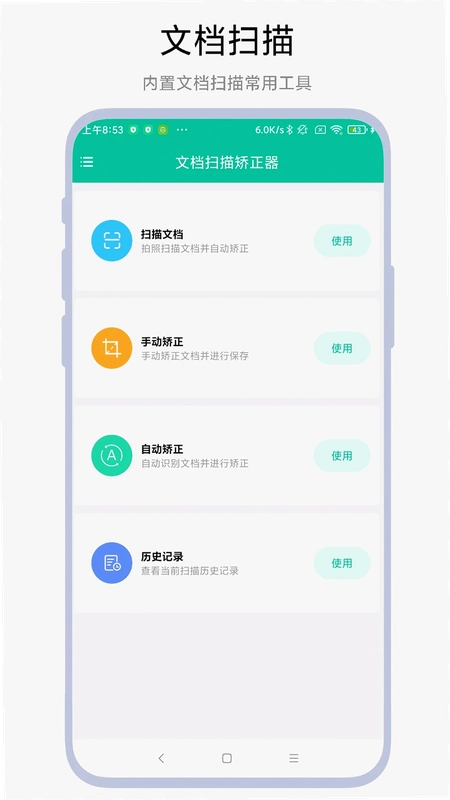
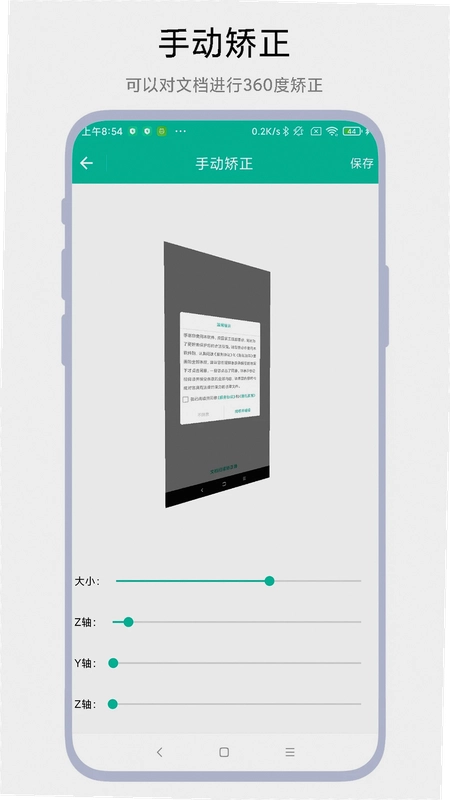
平时用手机拍合同、拍书页,最烦的就是角度歪斜和阴影反光,拍完还得导进电脑用PS慢慢调透视,费时又费力。**文档扫描矫正器**就是专门解决这类麻烦的移动端小工具,它不搞那些花里胡哨的修图功能,核心就盯着“扫描”和“矫正”这两件事做深做透。软件内置的自动扫描模式挺聪明,镜头对准纸面后能自己识别边框,拍下的瞬间就完成了裁剪和滤色,基本上不需要手动干预。对于已经拍歪的旧图,它的矫正算法支持360度任意角度调整,无论是轻微倾斜还是横竖颠倒,都能通过拖拽滑块或者手指旋转拉正。整个工具用起来很直觉,没有复杂的参数面板,哪怕是家里长辈拿来拍证件也能轻松上手,属于那种“打开就会用”的效率型App。
很多用户会担心这类扫描工具会不会有乱七八糟的广告弹窗,或者用着用着就要付费解锁。从实际体验来看,这款**文档扫描矫正器**的安装包走的是纯净路线,主界面就三个大按钮:拍文档、相册导入、矫正历史。没有那种假关闭按钮的悬浮窗,也没有诱导分享的弹层,这点在同类免费工具里比较难得。另外,它处理图片的过程完全在本地进行,不需要上传服务器,对于涉及合同、身份证等隐私内容的扫描件来说,安全性会让人放心不少。无论你是学生用来拍笔记,还是职场人处理纸质文件,这个工具都能把那些看着就头疼的歪斜照片变成规整的电子档案。
文档扫描矫正器怎么用才能把歪斜照片拉正?
1. 先别急着拍,把纸放平,让手机镜头和纸面保持平行,这是提高自动识别成功率的基础。打开**文档扫描矫正器**后点击底部蓝色的“拍摄”按钮,软件会自动进入取景状态,这时候屏幕上会出现一个动态的矩形框,对准纸张边缘,等边框变成绿色就说明识别到了。
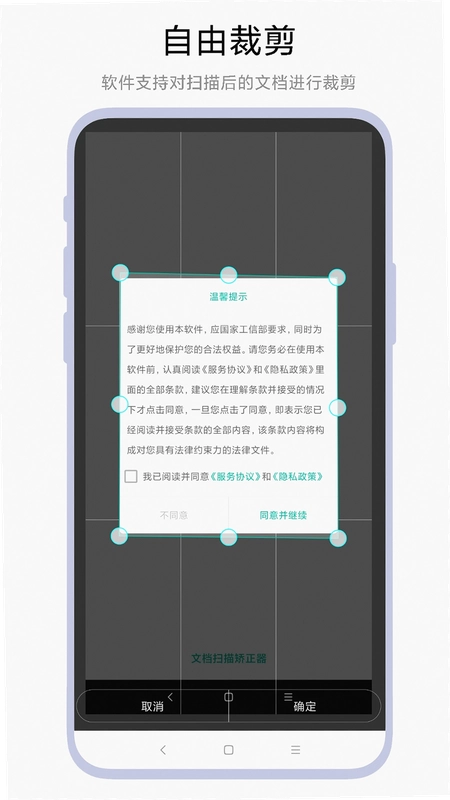
2. 如果环境光线不够均匀,建议开启右上角的补光图标,这个功能虽然比不上专业扫描仪的效果,但是能明显减少阴影对边缘识别的干扰。拍摄完成后,软件会自动进入“智能矫正”流程,此时画面中央会有四个锚点,系统自动吸附在文档四角,如果位置有偏差,可以直接拖动锚点到正确的纸角边缘。
3. 对于相册里已经存在的歪斜照片,点击主界面的“相册导入”,选好图片后,在底部工具栏选择“透视矫正”。这里有个对比体验值得说一下:很多同类软件只能做平面的旋转,没法处理那种近大远小的透视变形,但**文档扫描矫正器**的算法会根据四条边的延长线交点来推算空间角度,实际测试中,把手机斜着30度拍出来的A4纸,它能很好地还原成规则的矩形,边缘文字不会出现明显的拉伸模糊。
自动扫描和手动微调哪个模式下文档边框识别更精准?
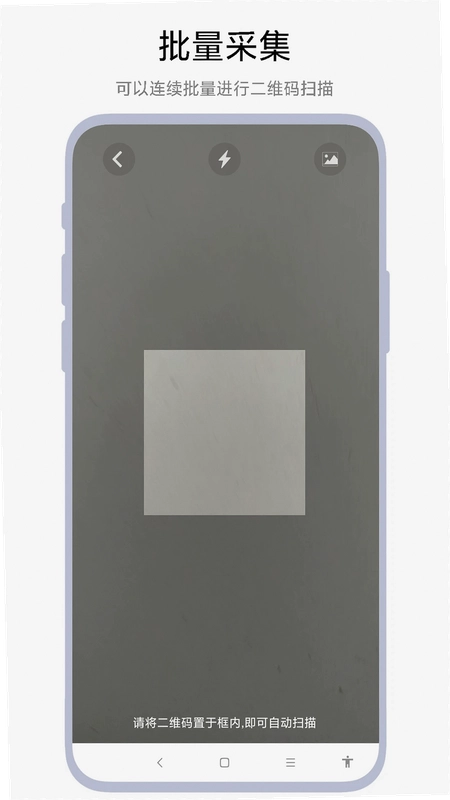
1. 自动模式更适合白纸黑字、背景反差大的标准文档。在光线充足的办公桌上,把**文档扫描矫正器**切到“自动扫描”档位,它会连续检测画面中的高反差四边形区域,一旦确认有纸片进入取景框就自动按下快门。实测下来,对纯白A4纸的识别速度大约在0.3秒左右,成功率挺高,不需要多余的操作。
2. 但如果你扫描的是书籍内页、彩色杂志或者带有复杂底纹的票据,自动模式的边框就可能会被内页的插图干扰。这时候建议切换到“手动模式”,软件会保留当前画面,你需要用手指在预览图上点出文档的四个角,然后点击“矫正”按钮。虽然多了一步操作,但胜在指哪打哪,不受背景影响。
3. 还有一个容易被忽略的小细节:在矫正界面,双指缩放可以放大查看边角细节,这样能保证锚点精确压在纸张边缘上。处理那种深色桌面上的深色封面时,建议先开启“增强对比度”的预览开关,这个功能只影响屏幕显示效果,不改变原图数据,但能帮你看清楚边界到底在哪里。整体来说,自动模式适合批量处理标准文件,手动模式适合对付那些边缘模糊的特殊材质纸张。
扫描出来的文件背景发灰有阴影,怎么调整成白底黑字的效果?
1. 碰到背景发灰的情况,先别急着用第三方修图软件二次加工。在**文档扫描矫正器**的编辑界面里,找到“滤色”功能,这里有四种预设:原色、黑白、增强、灰度。如果只是普通办公文档,直接选“黑白”模式,软件会智能计算阈值,把浅灰色背景直接提亮成纯白,同时保留深色文字笔画的锐利度。
2. 对于阴影比较顽固的图片,可以先点击“增强”模式,这时候软件会做一次局部对比度拉伸,让阴影区域的纹理变得均匀。然后再切换到“黑白”模式,你会发现原本灰蒙蒙的底色已经干净了很多。这个两步走的技巧在对付纸张褶皱产生的条状阴影时特别管用,比单纯拉高对比度要自然得多,不会出现文字边缘发虚的情况。
3. 如果扫描的是报纸或者带有浅色底纹的纸张,觉得黑白模式对比太强烈丢失了细节,可以试试“灰度”模式。它不会生成纯黑纯白的效果,而是把色彩饱和度降到最低,同时柔化背景纹理。实际测试中,用这个模式扫描带水印的合同文件,水印会变淡但依然可见,既保证了可读性又让整体画面显得干净。这款工具在处理这类问题上的一大优势就是滤镜算法不会产生明显的摩尔纹,输出图片可以直接用于打印或者传真。
文档扫描矫正器去广告版和普通版在安装时有啥区别?
1. 首先要明确一个点:**文档扫描矫正器**的普通版本身就没什么广告打扰,所谓的“去广告版”大多是第三方渠道为了吸引流量而打包的修改版。从安全角度考虑,更建议直接下载官方原版资源,因为修改版可能会被植入额外的SDK或者请求不必要的存储权限,反而增加了隐私泄露的风险。
2. 在安装路径方面,官方原版的APK包签名稳定,可以直接覆盖安装更新,而市面上流传的去广告版由于签名不同,安装时往往需要先卸载旧版本,这会导致本地历史矫正记录丢失。大家常用的**文档扫描矫正器下载安装手机版**渠道,通常提供的是经过安全检测的原版安装包,下载后点击安装即可,全程无捆绑软件,也不会修改手机浏览器主页。
3. 体验上的差异其实微乎其微,因为原版内置的横幅广告位本身就不显眼,而且不影响功能使用。考虑到后续的版本更新和算法优化推送,使用官方版本能第一时间体验到最新的矫正算法。这里给个建议:认准软件设置页里的“关于”选项,如果能看到版本号和官方合规上线信息,说明是正规版本,可以放心在安全纯净运行环境下使用。
用户FAQ:关于矫正精度和图片导出的常见疑问
问题:为什么我拍出来的文档边缘文字有点扭曲,矫正后能恢复原样吗?
答案:如果拍摄时手机离纸面太近,广角镜头会产生桶形畸变,导致边缘文字向外膨胀。**文档扫描矫正器**的透视算法主要处理的是梯形变形,对镜头畸变的修正能力有限。建议拍摄时保持手机距离纸面至少30厘米,利用变焦放大画面,这样能有效减少边缘畸变。如果已经拍了,可以在矫正后使用“微调”里的“横向拉伸”滑块,手动补偿一下边缘的弧度。
问题:批量处理几十张图片时,软件会卡顿或者内存溢出吗?
答案:实测用一款千元入门机连续处理30张1200万像素的照片,软件在逐张矫正时内存占用会逐渐上升,但并没有出现闪退。处理完一张记得点击右下角的保存按钮,这样能释放临时缓存。如果一次导入超过50张图,建议分批次操作,因为单次导入过多时,缩略图加载速度会变慢,滑动预览时能感觉到明显的掉帧。低配手机用户注意,在“设置”里关闭“高清预览”可以提升批量处理流畅度。
问题:矫正后的图片默认保存为什么格式?可以导出PDF吗?
答案:单张保存默认输出为JPG格式,质量较高。如果需要将多张矫正好的图片打包成一个PDF文件,点击主界面的“分享”按钮,在弹出的菜单中选择“生成PDF”,软件会自动按照文件名顺序排列页面。这个功能在处理多页合同时特别实用,输出PDF的清晰度和在手机上直接看原图差不多,不会出现明显的压缩痕迹。
小编实测:一个月高强度使用后的真实感受与技巧分享
| 实测项目 | 具体表现与操作心得 |
|---|---|
| 矫正速度 | 单张图片从导入到完成透视矫正,平均耗时约2.1秒。在处理4000x3000分辨率的大图时,进度条会卡顿一下,但属于正常运算范畴,整体效率可以接受。 |
| 文字清晰度 | 对打印体的宋体、黑体字识别清晰,笔画边缘无毛刺。对于手写笔记,在“增强”模式下能提高蓝色圆珠笔笔迹与纸张背景的分离度,但扫描铅笔字迹时效果一般,浅色笔迹容易断线。 |
| 色彩还原 | 在“原色”模式下,对彩色照片和票据的还原度较高,颜色饱和度没有明显改变。但需要注意,矫正过程会轻微损失暗部细节,如果原图太暗,建议先使用手机自带的编辑功能提亮一点。 |
| 处理大文件 | 尝试导入一张全景拼接的长图(约8000px宽度),软件提示图片尺寸过大,无法进行矫正。建议先将长图裁剪成标准比例再导入。日常的文档拍摄尺寸完全没有问题。 |
| 耗电情况 | 连续使用30分钟(拍摄+矫正+导出),耗电量约8%。相比同类型的图像处理软件,属于中等水平。但手机发热集中在摄像头附近,夏天使用时建议取下保护壳散热。 |
综合来看,**文档扫描矫正器**在“矫正”这一核心功能上做得确实扎实,官方原版资源下载渠道稳定,无捆绑安装特性也让整个使用过程清爽不少。如果你只是需要把纸面内容快速转化成清晰的数字图片,这个小工具应该能帮上大忙。
精选同类实用工具推荐
应用信息
- 包名:com.yuchuang.xycfilescan
- 名称:文档扫描矫正器
- 版本:V1.0.6
- MD5值:7f3a442067d71bd356c5e4a4b525f95b
- 隐私政策:点击查看
热门专题
本类最新
 大小:33.1M
网友评论







 Windows 10
相关应用
 掌上扫描宝v1.2.1 手机扫描工具
 微二维码一键扫二维码扫描器v1.0.2.1002
 PickMD文档阅读器Markdown阅读与导出v1.2.0文档阅读工具
 DRMsoft Office文档加密工具电脑版下载v10.2 一机一码授权
 扫描尺子全能王测量工具v1.0.3 多功能测量
 包裹自提邮政最新版本2026(中邮E通)v3.1.4.2办公商务
 扫描全能王永久免费版v7.28.7.2908205001办公商务
本类排行
- 1slack官方下载手机版最新版本v26.08.40.0138.6M
- 22号人事部官方最新版v4.6.1355.0M
- 3毛驴航运安卓版14.8M
- 4履职考评下载最新版2026v3.5.6125.3M
- 5傲软扫描官方版v2.1.059.1M
- 6adobe acrobat reader手机版下载v26.8.2.48725128.4M
- 7中油易连手机版v5.0.040.7M
- 8小火龙视频管理官方版v1.2.117.9M
- 9契约锁app官方版v3.3.9最新版34.9M
- 10蒙牛办随软件v1.9.4官方版73M