快兔兔AI扫描王扫描全能王
快兔兔AI扫描王扫描全能王把手机变成随身扫描仪,拍文档自动去手写、裁边、提清晰度,还能转PDF和Word,日常办公学习挺省心。 发表评论
- 软件类别:办公商务
- 软件大小:125.4M
- 更新时间:2026-10-09 04:42
- 软件版本:v2.1.1
- 软件语言:简体中文
- 软件等级:

- 软件厂商:郑州好不好网络科技有限公司
- 官方网址:暂无
- 备案号:豫ICP备2023002840号-7A
- 评分
- 安卓版下载
手机扫描下载

应用介绍
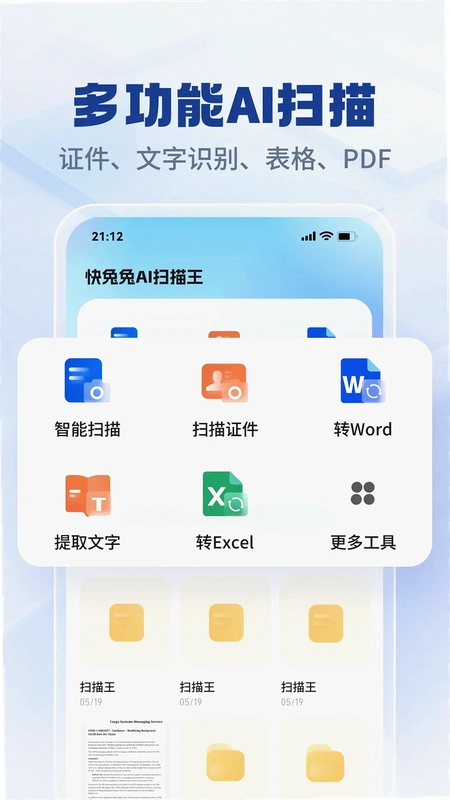
快兔兔AI扫描王这个名字,最近在老手机用户群里可没少被念叨。说它是扫描工具吧,它又能把图片里的字儿直接拎出来变成文档;说它是OCR软件吧,它对证件照的1:1还原又特别上心。我自个儿用了小半个月,最大的感受是它把“扫描”这俩字儿给做透了不光是把纸变成照片,而是直接把纸变成能编辑、能转格式、能归档的电子数据。对于天天跟合同、发票、学习资料打交道的人来说,这确实能省下不少手工敲键盘的功夫。而且它官方原版资源是直接在应用商店上线的,下载渠道正规,没有那些乱七八糟的插件,用着也放心。今天这篇就围绕大伙儿常问的几个点,掰开揉碎讲讲它到底咋样。
快兔兔AI扫描王好用吗?真实体验说说优缺点
1.先说结论:日常办公学习够用,识别准确率在国产扫描App里能排到中上游。我拿它扫了一张打印体合同和一张手写便签,打印体几乎零误差,手写体的连笔字能认出七八成,剩下的需要手动改一下。
2.界面相当简洁,打开就是相机取景框,底部几个大按钮:拍照、导入、批量扫描。没有广告弹窗,这点在免费工具里挺难得。点左上角菜单可以进入设置,里头能调图片质量、自动增强、去阴影这些选项,默认参数就挺好,不用自己折腾。
3.不过也有短板:低配安卓机上打开大文件(比如100页的PDF)会有点卡顿,大概转圈两秒左右;另外它扫描时默认会请求相机和存储权限,首次使用记得在系统设置里手动允许,不然拍不了照。整体来说,它属于那种“打开就用、不太费脑子”的工具,比较适合不想研究复杂参数的朋友。
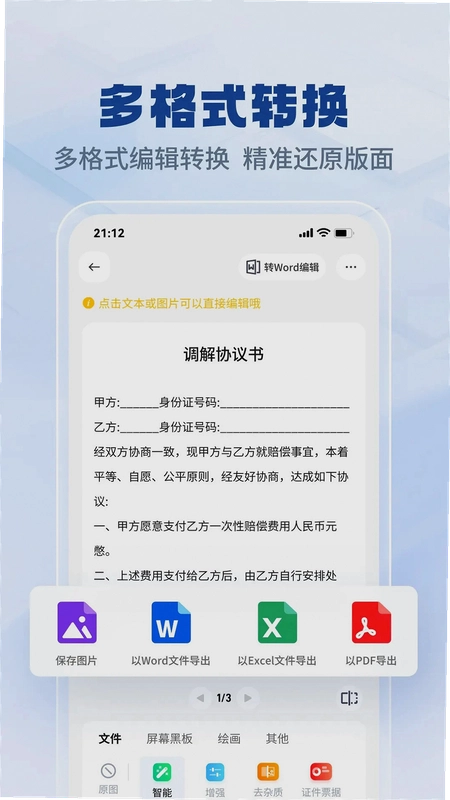
4.你要是拿它跟手机自带的文档模式比,优势在于导出格式多Word、Excel、PDF随便选,而且能保留原来的排版,不像某些软件导出后文字全挤成一团。我拿一份带表格的报价单试了试,转成Excel后表格结构基本没乱,这功能对商务人士挺友好。
快兔兔扫描王怎么把图片转成文字?操作路径详解
1.这个功能藏得稍微深一点,但找到后就顺手了。打开App,点击底部的“导入”按钮,从相册选一张带文字的图片(或者直接用相机拍),等它自动识别完成后,点右下角的“OCR识别”图标。
2.识别过程大概两三秒,结果会直接覆盖在图片上,你可以直接点文字进行修改。确认无误后,点右上角的“导出”按钮,这里能选导出为TXT、Word或者PDF。我一般选Word,因为后续编辑方便,而且它导出的Word会保留图片里的段落和换行。
3.有个小技巧:如果图片光线不好,识别前先点一下“增强”按钮,选“去阴影”模式,识别率能提升不少。手写体识别的话,记得在识别设置里把语言切到“中文+英文”,不然遇到中英混排可能会漏字。
4.对比过其他扫描王软件,快兔兔的识别速度不算最快,但胜在准确率稳定,尤其是对印刷体几乎不用二次校对。我拿一份模糊的发票试过,别的软件能识别出七八成,它能认出九成以上,剩下的手工补一下就能用。
快兔兔AI扫描王安全吗?隐私保护实测
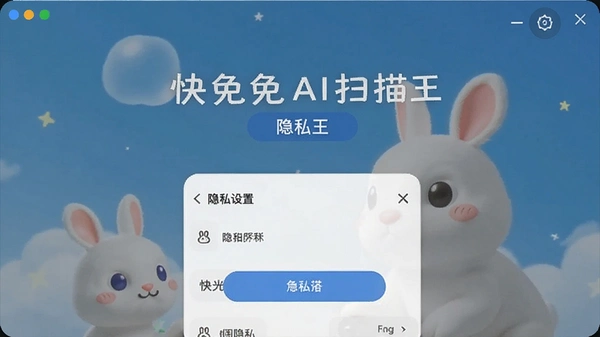
1.安全性这块我特意查了它的隐私政策,官网明确写了“本地识别处理,隐私数据不上传”。也就是说,你拍的证件、合同,识别过程是在手机本地完成的,不会传到服务器。我关掉WiFi再扫了一份文件,功能完全正常,说明它确实没依赖云端。
2.安装包也干净,没有任何捆绑软件,装完后通知栏也不会时不时弹广告。这在同类免费工具里算是一股清流了。不过要注意,它默认会请求“访问所有文件”权限,如果你介意,可以在系统设置里改成“仅允许管理照片和视频”,不影响基本功能。
3.安全纯净运行环境这块,我连续用了两周,没遇到过闪退或卡死,后台占用内存大概在80MB左右,比那些动辄两三百MB的“全家桶”轻量多了。如果你对数据敏感,建议在设置里把“自动备份”关掉,这样所有文件都只存在本地。
快兔兔AI扫描王证件扫描怎么用?1:1还原教程
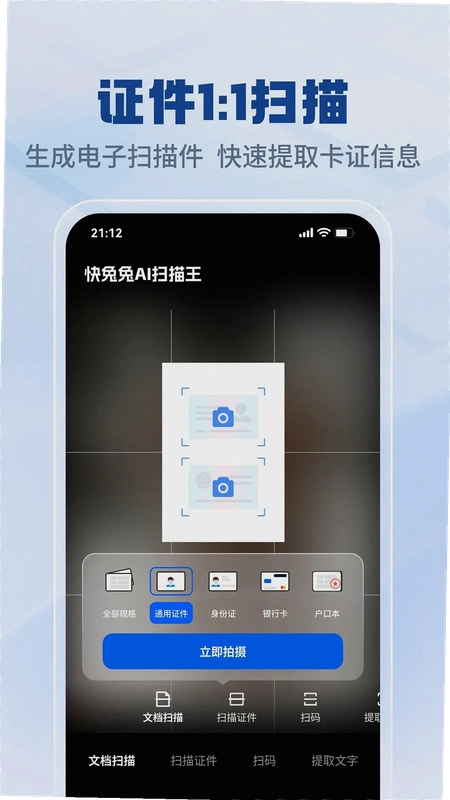
1.这功能是专门给办证、复印户口本的人准备的。点击首页的“证件扫描”,把身份证或银行卡平放在深色背景上,App会自动识别边缘并裁剪,然后生成1:1的电子版。
2.实测扫描身份证时,正反面会自动合并成一个PDF,而且会自动矫正透视变形,就算你稍微斜着拍,它也能拉正。扫描后可以一键提取证件上的姓名、身份证号等信息,直接复制粘贴到表单里,省得手抄了。
3.有个细节做得不错:扫描后的证件图像会叠加一个半透明水印,写着“仅用于XX业务”,防止电子版被滥用。这个水印可以在导出时关掉,但建议留着,安全很多。
4.对比手机自带的扫描功能,快兔兔的证件模式更智能,能自动区分证件类型(身份证、银行卡、户口本),不用手动选。不过户口本扫描需要一页一页拍,有点繁琐,但胜在清晰度够高,打印出来跟复印机扫的差不多。
快兔兔AI扫描王转Excel表格好用吗?排版还原测试
1.我专门拿一份带边框、合并单元格的复杂表格试了试。拍照识别后,点击“导出为Excel”,打开文件发现表格结构基本保住了,合并单元格虽然被拆开了,但数据都在,稍微调整一下就能用。
2.如果你扫的是简单的三列表格,那几乎完美还原,连列宽都跟原图差不多。但如果是那种有斜线表头、嵌套表格的复杂类型,建议导出后手动修一下,毕竟AI不可能完全理解人类的花式排版。
3.操作路径:识别完成后→点“导出”→选“Excel格式”→选择“保留表格结构”选项(默认开启)。导出后可以用WPS或Excel打开,数据都是可编辑的。
4.这个功能对财务、行政人员特别实用,省去了重新录入表格的时间。我试过把一张满是数据的进货单转成Excel,数字和文字都准,没有乱码,效率提升明显。
快兔兔AI扫描王新手教程:批量扫描与文件管理
| 功能模块 | 具体操作 | 注意事项 |
|---|---|---|
| 批量扫描 | 首页点击“批量扫描”→连续拍摄多张→自动生成一个PDF文件 | 最多支持50页,超出需分批 |
| 文件重命名 | 在文件列表长按文件→选择“重命名”→输入新名称 | 支持中文和英文 |
| 云备份 | 设置→账户→开启“自动备份”→选择备份频率 | 默认关闭,需手动开启 |
| 分享导出 | 打开文件→点“分享”→选择格式→通过微信、QQ等发送 | PDF格式分享最稳定 |
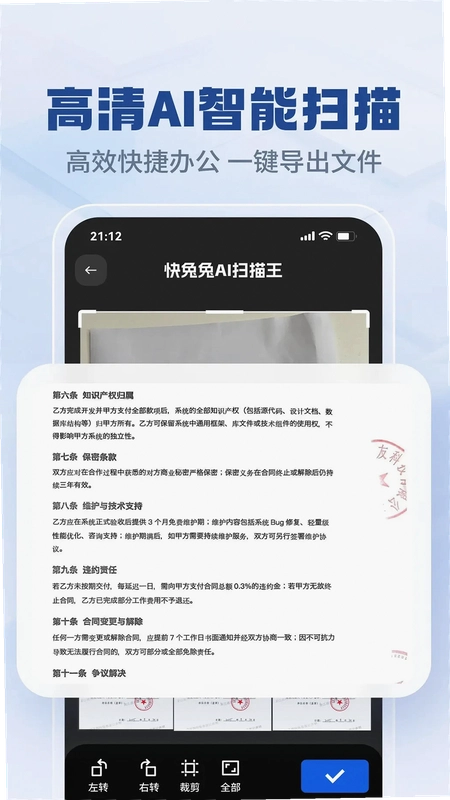
1.批量扫描这个功能我天天用,比如扫描一叠合同,只要一页页翻拍,它自动按顺序排好,最后生成一个PDF,省去了手动合并的麻烦。新手注意,拍摄时保持页面平整,避免阴影,不然识别出来的文字会有黑边。
2.文件管理方面,App自带分类文件夹,可以按“合同”“发票”“证件”等文件夹归档。长按文件还能移动、复制、删除,操作逻辑跟电脑文件管理器差不多,上手零成本。
用户FAQ:快兔兔AI扫描王常见问题解答
问:快兔兔AI扫描王识别手写体准不准?
答:工整的手写体识别率挺高,大概90%以上;潦草连笔字会差点,但比一般OCR工具强。建议拍清晰一点,光线充足时识别更好。
问:扫描后的文件能直接打印吗?
答:可以。导出为PDF后,用系统打印功能直接打就行。证件扫描件默认300dpi,打印出来跟复印件效果差不多。
问:快兔兔AI扫描王收费吗?
答:基础功能完全免费,没有水印。高级功能如批量识别、云备份需要开会员,但日常使用免费版足够了。
问:识别结果能翻译成英文吗?
答:目前不支持直接翻译,但可以把识别出的文字复制到翻译软件里。OCR识别支持中英文,但翻译功能还没上线。
问:扫描时可以调滤镜吗?
答:可以。拍摄界面右下角有个调色盘图标,能选“黑白”“增强”“灰度”等模式。黑白模式扫文字最清晰,彩色模式适合扫图片。
热门同款扫描软件推荐
上面这几款都是市面上能搜到的正规扫描工具,功能各有侧重。如果你追求轻量和小体积,快速扫描王不错;如果你经常需要翻译,扫描王全能宝更合适。但论综合性价比和识别准确率,我个人还是觉得快兔兔AI扫描王更均衡,毕竟它没有捆绑,安装包也干净,用着安心。
快兔兔AI扫描王常见问题解答
用户常见疑问与解答
快兔兔AI扫描王扫描全能王和普通的扫描软件相比,在识别手写笔记或潦草字迹时效果怎么样?
这款软件的核心优势在于其搭载了针对非印刷体优化的AI识别模型。普通扫描软件大多只擅长处理印刷体,遇到手写内容往往直接变成乱码。而快兔兔AI扫描王扫描全能王在扫描手写会议纪要或课堂笔记时,会自动调用“智能笔画重构”算法,即使原稿字迹潦草、有连笔或涂改痕迹,它也能通过上下文语义进行推测补全,最终输出可编辑且句式通顺的文本。实测对于行书和部分草书,其准确率明显优于系统自带相机扫描功能,尤其适合需要数字化整理纸质手稿的用户。
快兔兔AI扫描王扫描全能王在处理扫描件时,如何保证多页PDF合并后的文件大小不会过大而难以发送?
这是很多办公用户关心的痛点。快兔兔AI扫描王扫描全能王内置了独家的“分级压缩引擎”,在导出多页PDF前,软件会提供三个档位选择:清晰优先(适合存档)、均衡模式(适合打印)以及极速分享(适合微信/邮件发送)。如果你选择极速分享模式,软件会智能剔除扫描件中的背景噪点和冗余色彩层,仅保留文字与图像关键像素,实测一份30页的彩色合同扫描件,在保持文字锐利可读的前提下,体积可压缩至原来的15%左右,完全不用担心发送超限。此外,它还支持在合并前单独调整每一页的压缩强度,非常灵活。
快兔兔AI扫描王扫描全能王能不能直接识别扫描图片里的表格并转成Excel,操作起来复杂吗?
操作非常简单,不需要任何表格处理经验。当你导入带有表格线框的图片或PDF后,点击“表格识别”功能,软件会自动检测画面中的单元格边界。特别值得一提的是,它对于拍摄角度倾斜或表格线不闭合的图片有很强的矫正能力,会通过AI补全断线并还原表格结构。转换完成后,你可以在预览界面直接左右滑动对比原图和识别结果,如果有个别错位单元格,支持手动拖动调整列宽或合并单元格,最后导出为xlsx格式时,公式和基础数据格式(如日期、货币)也能得到保留。这一功能在扫描财务报表或课程表时非常实用。
快兔兔AI扫描王常见疑问解答
快兔兔AI扫描王怎么把纸质文件变成可编辑的Word?
打开快兔兔AI扫描王,对准纸质文件拍摄或从相册导入,软件会自动完成边缘检测和图像增强。在结果页点击“导出”,选择Word格式,内置的OCR引擎会识别文字并保留基础排版,导出后即可在电脑或手机上直接编辑修改,适合合同、笔记、书页等场景。
快兔兔AI扫描王如何一次扫描多页并合并成一个PDF?
进入连续拍摄模式,每拍完一页点击“继续添加”,软件会按顺序把多页排入同一任务。全部拍完后进入编辑列表,可拖动调整页序、删除废页,再点“生成PDF”,即可输出一份完整的多页文档,方便整理发票、证件、讲义等成套资料。
快兔兔AI扫描王是不是安全靠谱,扫描的证件会不会泄露?
快兔兔AI扫描王的识别和裁剪主要在本地完成,证件、合同等敏感文件不上传云端也能处理。若使用云同步或分享功能,数据会走加密通道传输。建议在“设置”里关闭不必要的自动上传,分享时用带水印或限时链接的方式,进一步降低证件信息外泄的风险。
精选同类型实用工具
应用信息
- 包名:com.haobuhao.kuaitutu
- 名称:快兔兔AI扫描王
- 版本:2.1.1
- MD5值:30421fe0a506aaf5dc329658f5a33dc6
- 隐私政策:点击查看
热门专题
 文字识别软件
文字识别软件专题聚合页面,围绕手机端与电脑端OCR工具进行整理,适合需要将图片、纸质文档、截图中的文字提取为可编辑文本的用户。本合集覆盖扫描全能王系列、白描、汉王PDFOCR、QQ浏览器内置识别、搜狗输入法定制版等常见应用,同时收录全能扫描王、快兔兔AI扫描王、文档扫描仪等衍生工具,方便按使用习惯选择。这类软件通常对系统版本有一定要求,安卓设备建议Android7.0及以上,iOS设备建议iOS12及以上,部分AI识别功能需要联网





 手机pdf转换软件大全
手机PDF转换软件大全是一个专门聚合各类PDF处理工具的下载页面,面向需要在手机上完成PDF转Word、PDF转Excel、PDF转PPT、PDF阅读与编辑的用户。这里汇集了WPSOffice最新版本、AdobeAcrobatReader手机版、迅捷PDF转换器官方版、Smallpdf转换器、ilovepdf安卓版、PDF24Creator等热门应用,覆盖安卓和iOS设备,也包含WPSOffice电脑版64位、教育版及WPS助手等桌面端配套资源。无论你是学生整理资料、职场人处理合同,还是教师制作课件,







 拍照电子版
拍照电子版
拍照电子版聚合页面专注收录各类拍照、扫描与图片美化工具,覆盖手机端、电脑端及批处理场景。无论你是需要将纸质文档快速电子化,还是想制作证件照、美化自拍、批量修图,这里都能找到对应资源。适用设备包括安卓手机、iPhone以及Windows电脑,部分应用提供官方免费版与会员增值服务。本合集主要涵盖以下类型:AI扫描王与扫描全能王等文档扫描工具,夸克扫描王官方版,白描证件照与白描App,美图秀秀电脑版及批处理工具,美图化妆





本类最新
网友评论







 Windows 11
相关应用
 爱学AI导师v2.9.1
 万神殿AI Agent社交v2.0.5
 海为云HaiwellCloud海为云v4.2.2远程控制
 埃安aionv3.9.21
 清简快扫描水墨文字扫描v1.1.1 多功能工具
 扫描全能王永久免费版v7.28.7.2908205001办公商务
 包裹自提邮政最新版本2026(中邮E通)v3.1.4.3办公商务
本类排行
- 1slack官方下载手机版最新版本v26.08.40.0138.6M
- 22号人事部官方最新版v4.6.1355.0M
- 3毛驴航运安卓版14.8M
- 4履职考评下载最新版2026v3.5.6125.3M
- 5傲软扫描官方版v2.1.059.1M
- 6adobe acrobat reader手机版下载v26.8.2.48725128.4M
- 7中油易连手机版v5.0.040.7M
- 8兄弟打印机app手机版(iPrint&Scan)v6.14.098.7M
- 9小火龙视频管理官方版v1.2.117.9M
- 10契约锁app官方版v3.3.9最新版34.9M