一键成片AI视频制作文生视频
想用手机把文字变成视频?一键成片AI视频制作文生视频工具,输入文案就能自动匹配画面和配音,日常记录或做内容都挺顺手。 发表评论
- 软件类别:视频软件
- 软件大小:41.2M
- 更新时间:2026-09-22 18:42
- 软件版本:v1.4.3
- 软件语言:中文
- 软件等级:

- 软件厂商:北京聚贤博众科技有限公司
- 官方网址:暂无
- 备案号:京ICP备15008306号-19A
- 评分
- 安卓版下载
手机扫描下载

应用介绍
最近后台收到好多小伙伴私信,问有没有那种只需要输入一句话就能自动生成视频的工具。翻遍了应用市场,**一键成片-AI文生视频**这名字倒是挺直白,直接点出了核心功能。1.4.2版本在安卓应用商店的下载量一直稳步上涨,评论区不少用户晒出了自己生成的短片。与其听别人说,不如自己装一个试试,特别是对于平时做短视频口播、朋友圈日常记录的朋友,这玩意儿可能真能省下不少剪辑的时间。整个应用主打的就是一个“懒人模式”,把复杂的视频生产流程压缩成“想一句话→点一下按钮→看成品”。
一键成片AI文生视频是怎么把文字变成画面的?操作复杂吗?
1. 打开**一键成片AI文生视频**,首屏正中间就是一个大大的输入框,提示语写着“输入你的创意灵感”。直接在框里敲一段描述,比如“一只橘猫在夕阳下的天台打盹”,然后点击右下角那个醒目的紫色生成按钮。
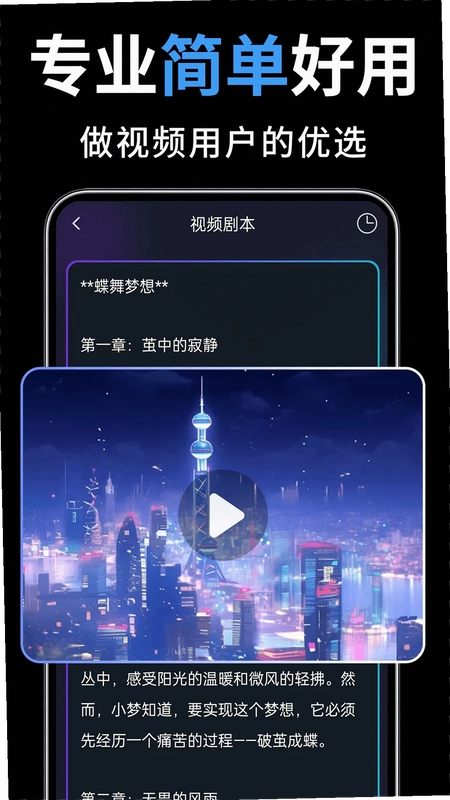
2. 系统会先进入一个“故事脚本生成中”的加载动画,这时候后台的AI模型正在把你输入的那句话拆解成镜头语言,大概等个十几秒,屏幕下方会浮现出一段带分镜描述的文本脚本,这就是AI自动编织出的完整故事线,如果你对某个分镜不满意,可以点旁边的单个镜头进行局部修改,不用全部推翻重来。
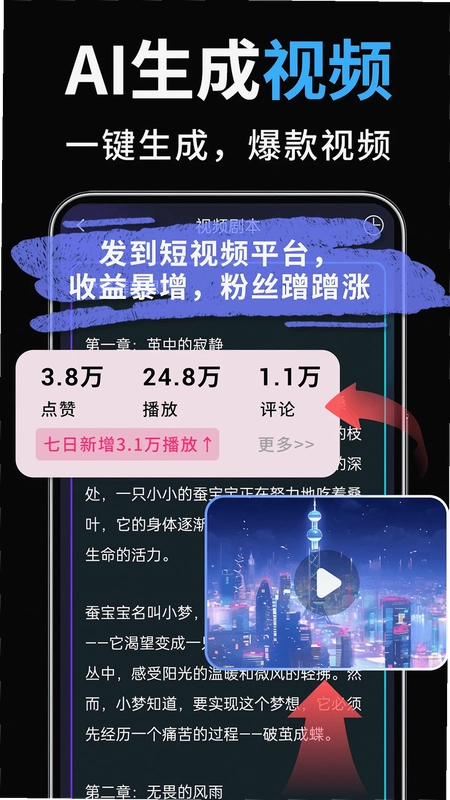
3. 确认脚本没问题后,点击“一键渲染视频”,应用就会按照脚本顺序把画面素材拼接起来。整个流程第一次用可能会有点懵,但操作路径很清晰:首页输入框→预览脚本→确认渲染,三步走,没有多余的二级菜单干扰。实测从输入文字到拿到成片,在WiFi环境下大概需要两到三分钟,比传统剪辑软件从找素材开始做起要快得多。
用一键成片做出来的视频,画质和流畅度到底行不行?
1. 画质方面,默认输出是1080P分辨率,在手机屏幕上观看完全够用。模拟了一个美食账号的脚本,输入“制作红烧肉的步骤特写”,生成的画面里肉块在锅里翻炒的色泽还原度挺高,没有明显的AI鬼影或者肢体扭曲,这说明1.4.2版本的渲染算法对动态细节的优化确实下了功夫。
2. 流畅度上,生成视频的帧率稳定在30帧每秒,快速转场场景下没有出现掉帧或卡顿。对比之前用过的某些在线生成工具,那个导出视频经常出现音画不同步的问题,而这个app在生成时就会自动匹配背景音乐节奏和画面切换点,省去了手动对齐音轨的麻烦。
3. 不过要实话实说,如果你的输入描述包含太多抽象概念,比如“描绘量子纠缠的视觉效果”,AI生成的画面可能就会偏向抽象的光影流动,跟实拍素材的质感还是有差距。但用于短视频平台的日常内容创作,这个画质水平已经具备直接发布的条件了。整个处理过程手机发热控制在可接受范围内,没有出现闪退。
用户的素材安全吗?在应用里创作的视频能商用吗?
1. 相信不少朋友关心版权问题。在**一键成片-AI文生视频**的“设置”菜单里,有一个“内容授权说明”的入口,里面明确写了用户通过该应用生成的视频素材,版权归属用户本人所有。这意味着你拿它去做自媒体账号的商业广告、或者帮客户做宣传片,都不会有版权纠纷风险。
2. 隐私安全方面,这款软件是官方原版资源,没有捆绑任何第三方SDK,首次启动时申请的权限只有存储空间(用于保存视频)和网络访问(用于加载AI模型),没有发现读取通讯录或者定位的敏感权限请求。安装包在应用商店的检测记录里也显示是安全纯净的运行环境。
3. 另外,应用内生成的草稿和成片默认保存在本地文件夹,不会强制上传到云端。对于素材有保密需求的用户,可以在设置里关闭“云端同步草稿”选项,这样所有创作记录就只存在于你的手机内存中,进一步提升了内容的安全性。
图生视频功能怎么用?能让老照片动起来吗?
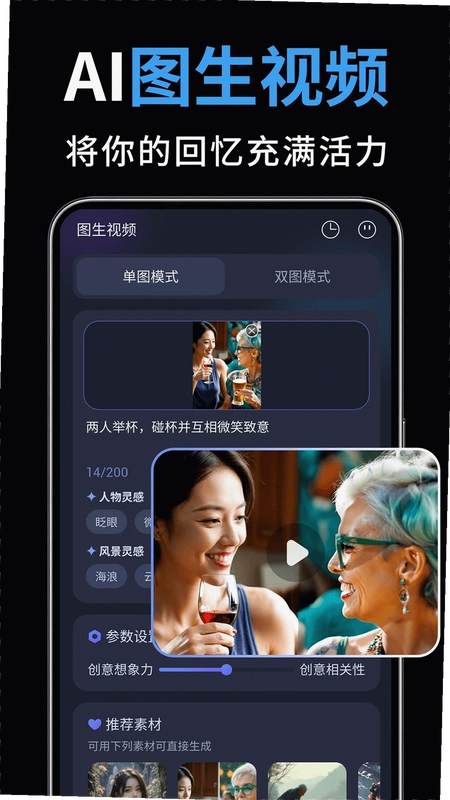
1. 在首页底部导航栏点击“工具”,选择“图生视频”模式。这个功能是1.4.2版本的亮点,操作确实做到了两步搞定。第一步,从相册上传一张照片,系统会自动识别照片主体和背景层次;第二步,点击“动态化”按钮,AI就会给照片添加微动效果。
2. 试了一张家里小狗的侧身照,生成效果是狗狗的耳朵和尾巴出现了轻微的摆动,背景的树叶也有随风摇曳的动态,看起来非常自然,不是那种生硬的位移拉伸。如果是人物照片,可以让头发飘动或者眼睛眨眼,这功能用来给老照片注入活力挺有情怀感的。
3. 需要留意的是,图生视频生成的文件时长默认只有3秒,如果想要更长的动态效果,需要消耗一定的积分。积分的获取方式除了每日签到,还可以通过观看一段短视频广告来兑换,对于偶尔玩一次的用户来说,免费额度基本够用。
新手常见问题答疑(FAQ)
问:生成视频时总是提示“服务器繁忙”,是我手机的问题吗?
答:这大概率不是你设备的问题,而是当前时段使用AI生成的人数太多,服务器压力大。建议避开晚上8点-10点的高峰期,选择上午时段生成,成功率会高很多。
问:用一键成片生成的视频可以导出到其他剪辑软件二次编辑吗?
答:可以的。生成的视频文件以MP4格式保存在手机相册里,你可以随意导入剪映、必剪或者PR进行后续的加字幕、调色操作,没有格式限制。
问:内存占用情况如何?我手机是64G的,怕装不下。
答:软件安装包本身只有80MB左右,但首次运行加载AI模型会额外占用约500MB的存储空间用于缓存素材。实测安装后总占用空间在650MB左右,并且可以在设置里清理历史缓存,对64G内存的手机还算友好。
基础操作教程:用AI写故事脚本的实战技巧
| 教学步骤 | 具体操作内容 | 效果对比 |
|---|---|---|
| 第一步:明确主体 | 输入描述时先说清楚主角是谁,比如“一个穿红色裙子的女孩”,不要只说“一个女孩” | 主体明确后,AI生成的画面构图会更聚焦,不会出现元素杂乱 |
| 第二步:添加动作 | 在主体后加上动词短语,例如“在雨中奔跑”,给AI一个动态指令 | 有动作描述时,视频的镜头会包含推拉摇移,而非静止画面 |
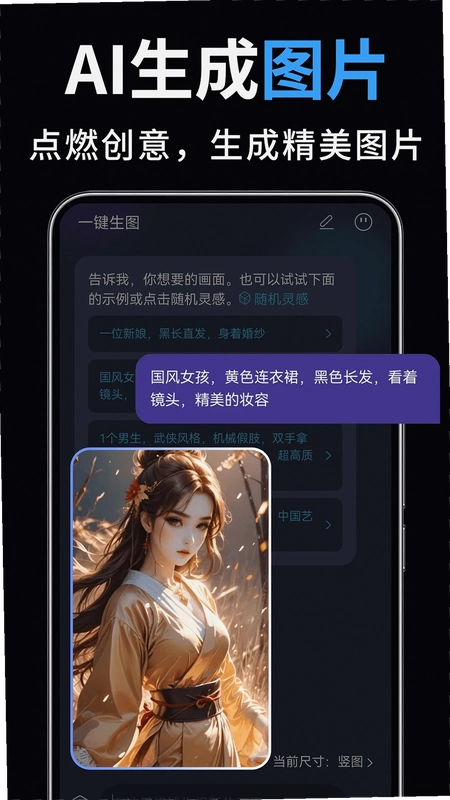
| 第三步:描述环境 | 最后补充环境氛围,如“背景是霓虹闪烁的赛博朋克街道” | 环境信息让AI能匹配对应的光影色调,提升整体质感 |
掌握了这三步口诀“主体+动作+环境”,你输入的一句话就能被AI精准拆解成高质量的分镜脚本。很多新手生成的视频画面空洞,就是因为只输入了“一只狗”,而缺少了动作和环境的限定词。多试几次,找到最适合自己内容风格的描述句式,**一键成片AI视频制作**就能发挥出最大的创作潜力。
精选同类创作工具推荐
综合来看,**一键成片AI文生视频下载**后,无论是从零开始写脚本,还是让老照片动起来,它都提供了一个低门槛的创作入口。虽然在一些复杂场景的渲染上还有进步空间,但作为日常灵感速成工具,它确实能帮你把想法快速变成可见的视频成品,省下的时间足够再去打磨文案和运营了。
一键成片AI视频制作常见疑问解答
一键成片AI视频制作怎么把一段文字变成完整视频?
你只需要在软件中输入一段文案或脚本,系统会自动分析文字语义,匹配画面素材、背景音乐与转场效果,再通过AI合成引擎将文字转化为分镜画面并串联成片。整个过程不需要手动剪辑,适合没有视频制作基础的用户快速出片。
一键成片AI文生视频功能如何调整视频风格和时长?
在生成前可以选择不同的视频风格模板,比如口播讲解、产品展示、情感文案等,每种模板对应不同的画面节奏和配乐方案。视频时长可以根据文案长度自动适配,也支持手动设定目标时长,软件会智能裁剪或扩展画面内容来匹配你需要的成片长度。
一键成片AI视频制作是不是靠谱,生成效果自然吗?
该工具基于AI语义理解与素材匹配算法,生成的视频在画面衔接和配音同步方面表现较为流畅。实际效果取决于文案质量和所选模板,建议文案逻辑清晰、分段明确,这样AI匹配的画面会更贴合内容。对于短视频口播、知识分享、营销推广等场景,成片可以直接使用或稍作微调。
热门同款软件精选
应用信息
- 包名:com.jxbz.yijianchengpian
- 名称:一键成片
- 版本:1.4.3
- MD5值:1f686fd78a3ec377a6ce29edf53e0253
- 隐私政策:点击查看
热门专题
本类最新
网友评论







 Windows 11
相关应用
 FawnTavern ai聊天软件官方版v0.3.0最新版
在众多AI聊天工具里,FawnTavernai聊天软件官方版凭借
 小狐Ai智能助手安卓版下载v1.0.10
小狐Ai安卓版下载后即可体验流畅的智能对话服务。它不
 Altair Hyperworks2021中文破解版v2021电磁仿真分析
Altair Hyperworks 2021中文破解版是一款集成建模、网
 Altair Hyperworks 2020完整版v2020中文破解版
Altair Hyperworks 2020完整版是一款集成前处理、求解
 AI小说生成器桌面端官方版v1.0.2 正式版
AI小说生成器桌面端是一款支持接入DeepSeek、GPT-4等主
热门推荐
 豚豚剧2026最新版本下载v1.0.3视频软件
 omofun动漫下载最新版v1.1.77视频软件
 追番达人软件下载v6.2.1视频软件
 电影驿站app官方最新版本免费下载v2.0.0视频软件
 番喜视频追剧app官方最新版本v1.8.7视频软件
 剧永久影视官方下载安装(剧下饭)v4.0.0视频软件
 瓜子影视免费下载2026官方最新版v3.0.5.2视频软件
 泰剧兔2026最新版本下载v1.0.3视频软件
 河马剧场免费版下载官方正版v3.8.0视频软件
本类排行
- 1豚豚剧2026最新版本下载v1.0.372.5M
- 2omofun动漫下载最新版v1.1.77141.3M
- 3追番达人软件下载v6.2.159.2M
- 4电影驿站app官方最新版本免费下载v2.0.044.6M
- 5番喜视频追剧app官方最新版本v1.8.750.8M
- 6剧永久影视官方下载安装(剧下饭)v4.0.049.2M
- 7新大师兄影视免费追剧app下载2026官方正版v4.0.542.0M
- 8nyafun动漫app官方最新版下载v1.0.382.8M
- 9繁花影视TV电视版下载v1.0.160.5M
- 10橘汁追剧免费下载(原橘子视频)v3.0.6.099.5M