Altair Hyperworks 2020完整版
HyperWorks2020仿真利器,网格划分优化一站搞定,上手简单,强烈推荐工程师下载使用! 发表评论
- 软件类别:行业软件
- 软件大小:10.02G
- 更新时间:2026-09-10 03:59
- 软件版本:v2020中文破解版
- 软件语言:中文
- 软件等级:

- 软件厂商:Altair
- 官方网址:https://help.altair.com/hwdesktop/altair
- 备案号:
- 评分
- 立即下载
手机扫描下载
应用介绍
在结构仿真与优化设计领域,工程师们常常面临模型复杂、求解缓慢、流程割裂的痛点。而Altair Hyperworks 2020完整版正是为解决这些难题而生,它不是一个单一软件,而是一套集前处理、求解、后处理与优化于一体的完整CAE平台。从最初的几何清理、网格划分,到线性/非线性求解、拓扑优化,再到结果的可视化分析,HyperWorks都能在统一环境中高效完成。它的模块化设计让用户按需取用,其中HyperMesh的网格划分能力尤其突出,能处理超大规模模型,而OptiStruct的优化算法则帮助设计者在满足性能约束下实现轻量化。对于需要频繁处理碰撞、冲击等瞬态问题的工程师,RADIOSS求解器提供了可靠的显式动力学分析。这款软件在汽车、航空航天、重工机械等领域应用广泛,无论是概念设计阶段的快速验证,还是详细设计阶段的精确校核,它都能提供坚实支撑。本文将基于实际使用场景,深入介绍其安装步骤、核心功能、常见问题及实用技巧,帮助你快速上手这套专业工具。
Altair HyperWorks下载后如何正确安装并完成破解?
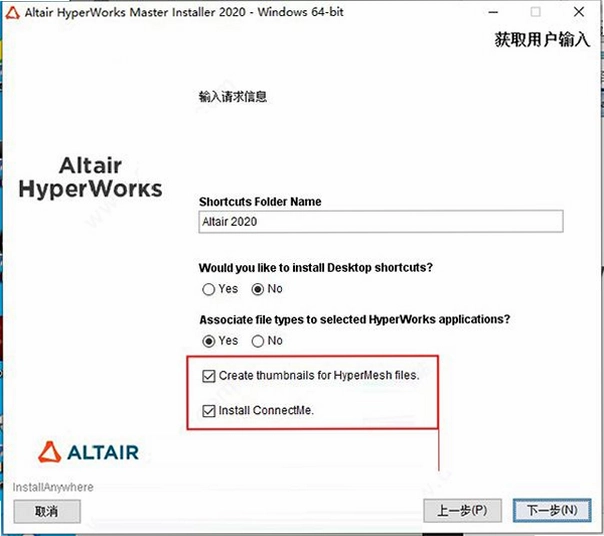
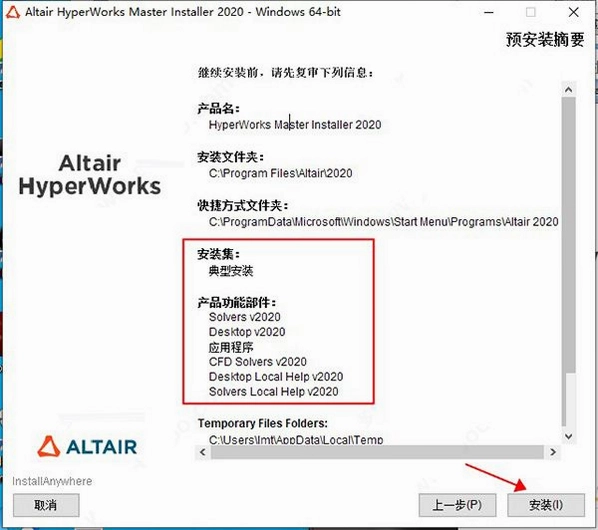
1. 下载并解压安装包后,首先进入Setup文件夹,找到“hw2020_win64.exe”文件,右键以管理员身份运行。安装界面支持简体中文,选择后点击下一步即可。
2. 阅读并接受许可协议,然后选择安装类型,这里推荐“Local”本机安装,因为单机使用无需配置网络许可服务器。
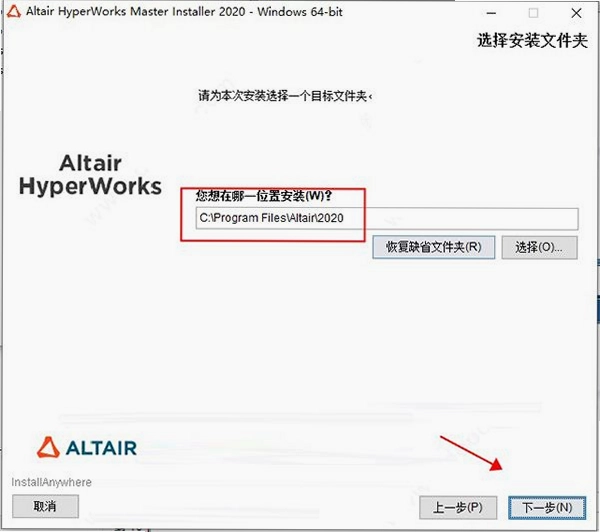
3. 设置安装路径,默认位于C:\Program Files\Altair\2020,建议保持默认,避免后续破解文件路径出错。接着勾选“创建桌面快捷方式”方便启动。
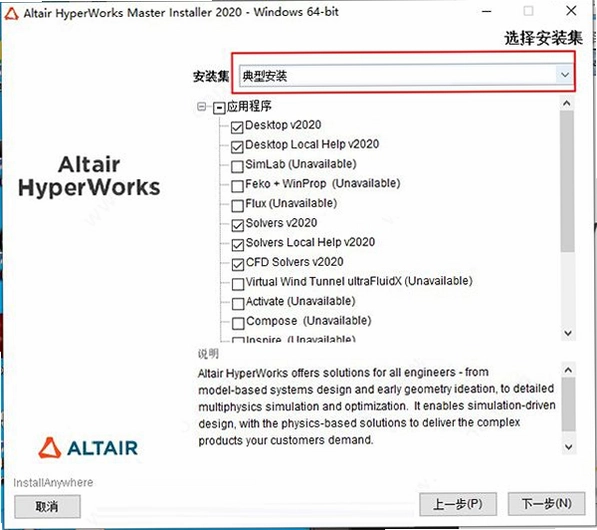
4. 组件选择时,默认“典型安装”已包含HyperMesh、OptiStruct、HyperView等核心模块,如需其他求解器可自定义勾选。当询问许可证时,务必选择“跳过此步骤”,因为我们需要后续使用破解补丁。
5. 核对安装信息后点击安装,等待进度条走完,最后点击完成退出向导。注意此时不要启动程序。
6. 将破解补丁_SolidSQUAD_文件夹内的所有文件复制到软件根目录(默认路径为C:\Program Files\Altair\2020),选择“替换目标中的文件”即可完成激活。
整个安装过程约需15分钟,关键点在于破解前不能运行软件,否则会生成错误许可证缓存。此版本为官方原版资源,破解步骤仅用于学习交流,请支持正版。

hyperworks2020有限元板芯剥离力如何查看?
1. 查看剥离力属于后处理范畴,通常在HyperView中进行。首先确保求解时在OptiStruct或RADIOSS中设置了输出接触力或单元内力选项。在HyperMesh的载荷步管理器里,勾选“Contact Forces”或“Element Forces”输出请求。
2. 计算完成后,打开HyperView,点击File→Open→Result,加载.h3d或.op2结果文件。在左侧Results浏览器中展开“Contact”或“Forces”文件夹,选择“Contact Force”。
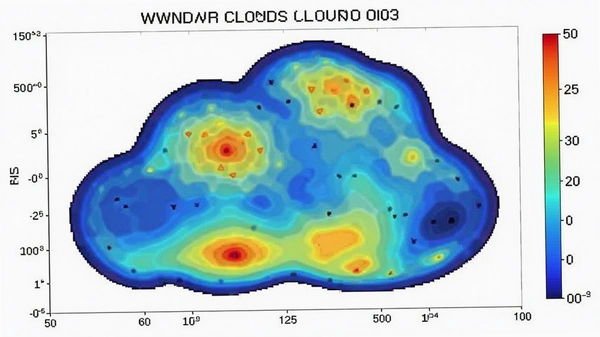
3. 在Result Type中选择“Normal Force”或“Shear Force”,剥离通常关注法向拉力,点击Apply即可看到接触面上的力分布云图。若使用cohesive单元模拟胶层,可查看“Max Principal Stress”或“SERR”评估剥离风险。
4. 要提取具体数值,使用工具栏上的Query工具,选择Element或Node,点击关心的区域就能显示力值大小。这里有个小技巧:将云图阈值调高,能快速定位剥离力最大的危险位置。
与Abaqus的后处理相比,HyperView的接触力可视化更直观,且支持批量导出曲线,方便生成报告。如果你需要的是胶层剥离的精确模拟,建议在建模时使用cohesive单元并定义合适的本构参数。
hyperworks2020安装后页面黑色怎么办?
1. 页面全黑通常与显卡驱动或硬件加速冲突有关。最有效的解决方法是禁用硬件加速:找到HyperWorks启动快捷方式,右键→属性,在“目标”末尾添加空格和参数“-no_hardware_acceleration”,例如:"C:\Program Files\Altair\2020\hw\bin\hw.exe" -no_hardware_acceleration。确认后重新启动软件。
2. 如果还能勉强看到菜单,可以进入Preferences→Graphics,取消勾选“Use Hardware Acceleration”,然后重启。这能解决90%的黑屏问题。
3. 更新或回滚显卡驱动。HyperWorks对NVIDIA专业卡(Quadro系列)支持最优,游戏卡(GeForce)建议更新到最新驱动,并在NVIDIA控制面板中关闭垂直同步和抗锯齿。若是笔记本双显卡,强制HyperWorks使用独立显卡运行。
4. 调整图形渲染模式:在HyperMesh界面按O键打开Options面板,进入Graphics子面板,将Rendering模式从OpenGL改为Software,虽然显示会变慢但能保证画面正常。此方法适合老旧电脑或远程桌面场景。
经过上述设置,黑屏问题基本能解决。这里要提醒的是,破解版偶尔会因许可证问题导致图形异常,建议检查环境变量是否指向正确的许可证文件。
hyperworks2020的核心模块与实际操作技巧有哪些?
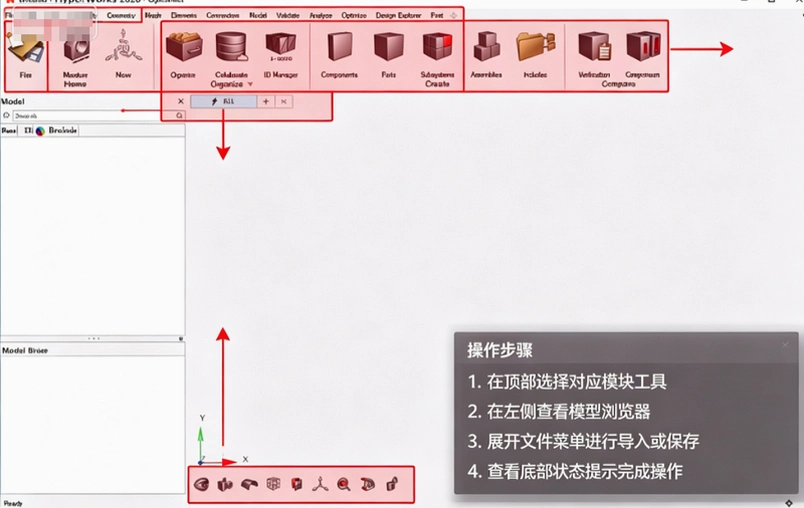
1. HyperMesh前处理:导入CAD模型后,使用Geom→Auto Cleanup自动清理几何缺陷。网格划分时,2D AutoMesh能一键生成高质量壳单元,3D Tetramesh支持四面体与六面体混合网格。实际操作中,我习惯先定义全局网格尺寸,再对圆角、小孔等特征局部加密,这样能平衡精度与计算量。
2. OptiStruct优化:这是HyperWorks的拳头模块。进行拓扑优化时,在Analysis→Optimization面板设置设计变量(如单元密度)、响应(如应变能)和约束(如体积分数),目标设为最小化柔度。求解后,用OSSmooth工具提取优化结果,生成光滑的几何曲面。我曾用它将一个支架减重30%且刚度不变。
3. RADIOSS显式动力学:设置碰撞分析时,需定义材料本构(如MAT24)、接触算法(如TYPE7)和边界条件。求解控制卡片中,建议将CPU核数设为物理核心数,并开启MPI并行加速。时间步长自动控制,但要注意质量缩放系数不能超过5%,否则影响精度。
4. HyperView后处理:动画播放时,可用Ctrl+鼠标左键旋转视角,F键快速适配视图。要生成应力曲线,先点击“Measure”工具选择节点,再在“History Plot”中绘制。对于疲劳分析,可结合HyperLife模块进行雨流计数。
实测中,HyperWorks 2020的网格划分速度比旧版提升40%,CFD求解器性能也有明显增强。不过,它的界面布局与ANSYS差异较大,新手需要适应。建议多利用宏录制功能,将重复操作自动化。
Altair HyperWorks 2020使用教程:如何快速进行拓扑优化?
| 步骤 | 具体操作 | 注意事项 |
|---|---|---|
| 1. 导入模型 | 在HyperMesh中导入STEP几何文件,使用Geom→Auto Cleanup修复缺陷。 | 确保单位统一,建议使用mm、N、t、s单位制。 |
| 2. 定义材料属性 | 在Model→Materials创建各向同性材料,输入弹性模量和泊松比。 | 默认钢材料可参考E=210GPa,ν=0.3。 |
| 3. 设置边界条件 | 在Analysis→Constraints固定螺栓孔,在Analysis→Forces施加工作载荷。 | 载荷大小需根据实际工况换算。 |
| 4. 创建优化响应 | 在Optimization→Responses定义应变能(最小化)和体积分数(约束≤30%)。 | 响应类型选择“Compliance”和“Volumefrac”。 |
| 5. 提交求解 | 在Optimization→OptiStruct面板点击run,等待求解完成。 | 求解时间取决于网格规模,通常几分钟。 |
| 6. 后处理提取 | 在HyperView打开.h3d文件,查看密度云图,用OSSmooth提取光滑几何。 | 阈值设为0.3,可得到清晰的传力路径。 |
通过上述流程,你可以在半小时内完成一个零件的拓扑优化。对比传统试错法,效率提升显著。
Altair HyperWorks 2020常见问题与用户答疑
问:HyperWorks 2020支持哪些CAD格式导入?
答:支持CATIA、SolidWorks、NX、Creo、STEP、IGES等主流格式。导入时建议启用“Defeature”选项自动去除小特征。
问:如何解决求解时内存不足的问题?
答:在求解控制卡片中增加内存分配,例如设置“MEMORY=2000MB”。同时关闭其他大型程序,确保物理内存充足。
问:能否将HyperMesh模型导出给Abaqus使用?
答:可以。在HyperMesh中,选择Abaqus模板,然后File→Export→Finite Element Model,即可生成.inp文件。
问:为什么我的拓扑优化结果不收敛?
答:通常是因为约束设置不合理或网格太粗。建议细化网格,并检查是否遗漏了必要的位移约束。
问:软件启动时提示许可证错误怎么办?
答:确认环境变量“ALTAIR_LICENSE_PATH”指向破解文件中的license.dat路径,且防火墙未拦截。
精选同类CAE软件推荐
配置要求
| 配置项 | 最低配置 | 推荐配置 |
|---|---|---|
| 操作系统 | Windows 10 64位 | Windows 11 64位 |
| CPU | Intel Core i5 4核 | Intel Core i7 8核 |
| 内存 | 8 GB | 32 GB |
| 显卡 | NVIDIA GTX 1050 | NVIDIA Quadro P2200 |
| 存储空间 | 20 GB可用 | 50 GB SSD |
| 显示器分辨率 | 1920×1080 | 2560×1440 |
快捷键操作说明
| 快捷键 | 功能说明 |
|---|---|
| F5 | 切换网格显示/隐藏 |
| F6 | 打开网格编辑工具 |
| F10 | 检查网格质量 |
| Ctrl+鼠标左键 | 旋转模型视角 |
| Ctrl+Shift+鼠标左键 | 平移模型 |
| Ctrl+滚轮 | 缩放模型 |
| O | 打开Options面板 |
| H | 隐藏/显示组件 |
应用信息
- 包名:Altair Hyperworks 2020完整版
- 名称:Altair Hyperworks 2020完整版
- 版本:0
- MD5值:e846c3518d8b660ebb6c2730b0fc29d5
热门专题
 结构分析软件大全
结构分析软件大全是一个专注于工程仿真与结构设计工具的聚合下载页面,面向土木工程、机械制造、航空航天等领域的工程师、科研人员及高校学生。本合集覆盖有限元分析、电磁仿真、建筑结构设计、三维建模等多类资源,包括ANSYS系列、Abaqus系列、AltairHyperWorks系列、MSCMarc、理正结构工具箱、AutodeskRevit等热门工具,提供中文版、破解版、激活版等多种下载选择,满足不同用户的学习、科研与项目需求。这类软件通常对系统配置有




 有限元分析软件大全
有限元分析软件大全是一个专注于工程仿真工具的资源聚合页面,面向机械、土木、航空航天、汽车等领域的工程师、科研人员及学生。本合集覆盖结构分析、流体动力学、光学设计、多物理场耦合等应用场景,收录了ANSYSZemax、Abaqus、AltairHyperworks、MSCMarc、MidasNFX等主流有限元分析软件,并提供中文版、汉化版、破解版、激活版等多种资源类型,方便用户根据自身需求选择下载。这类软件通常对系统有一定要求,例如建议Windows10/1


本类最新





网友评论







 Vivo_X200_Ultra
热门推荐
本类排行
- 15isoft仓储管理系统仓存管理软件v1.1.4.1 商品库存管理12.0M
- 2实创条码打印软件条码标签设计工具v3.0.0.0条码批量打印96.5M
- 3研报客研报客appv8.1.29.0行业研究阅读145.9M
- 4云统进销存云进销存v3.2商贸批发管理91.4M
- 5RPAStudio艺赛旗RPAv2020.2.0.20流程自动化工具4.9M
- 6云统店铺收银云店收银v3.2 零售门店收银92.0M
- 7可邦成套报价软件pc版v2014.8.22.1 电气快速报价140.6M
- 8诺诺发票诺诺极速开票软件官方版v1.4.1.0智能开票助手81.4M
- 9云统店铺收银系统电脑版v3.6.2.0 门店管理工具91.4M
- 10IPGet专利检索系统IPGet专利下载器v2.9.0批量专利下载管理6.4M