荣耀手机智慧多窗安装包下载
荣耀手机分屏操作太麻烦?试试这个智慧多窗工具,应用栏一键唤出,小窗秒开,刷剧回微信两不误,效率直接翻倍。 发表评论
- 软件类别:系统工具
- 软件大小:18.3M
- 更新时间:2026-09-09 07:27
- 软件版本:v17.26.6.325最新版
- 软件语言:简体中文
- 软件等级:

- 软件厂商:深圳荣耀软件技术有限公司
- 官方网址:https://www.honor.com/cn/
- 备案号:
- 评分
- 安卓版下载
手机扫描下载
应用介绍
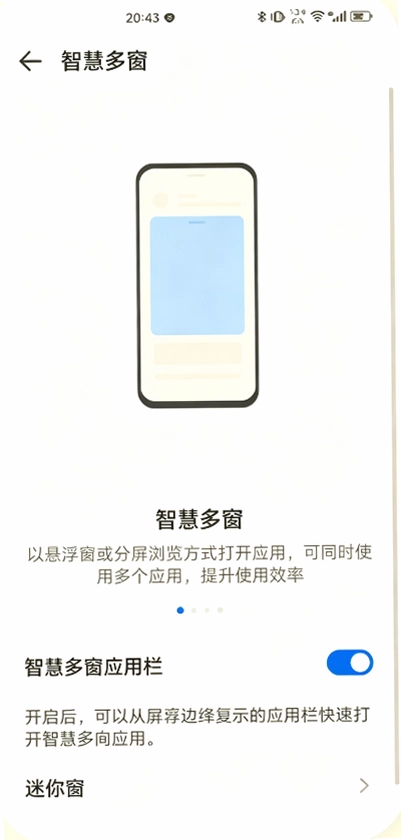
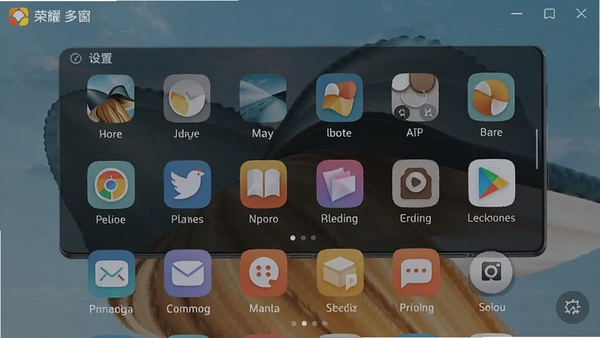
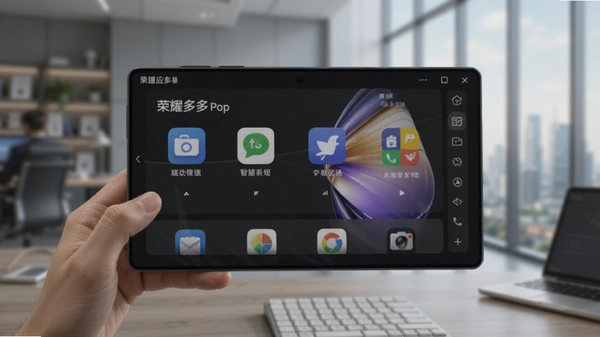
荣耀手机的多任务处理能力一直备受关注,而智慧多窗功能则是其中提升操作效率的关键一环。它改变了传统应用切换的繁琐逻辑,让小窗回复消息、分屏对比资料变得像呼吸一样自然。通过侧边栏的智慧多窗应用栏,你可以将常用应用一键拉出,即刻进入悬浮窗状态,无需在后台任务中反复寻找。
这项功能的精髓在于“即用即走”的交互理念。无论是游戏中途需要回复工作消息,还是看视频时想随手记笔记,智慧多窗都能在不打断当前场景的前提下,快速呼出一个小型应用窗口。窗口大小可以自由拖拽调节,位置也能随意摆放,完全不影响主应用的操作视野。
荣耀智慧多窗怎么设置开启?
1. 设置入口藏在系统导航方式里。进入手机“设置” → “辅助功能” → “智慧多窗”,确保总开关处于开启状态。
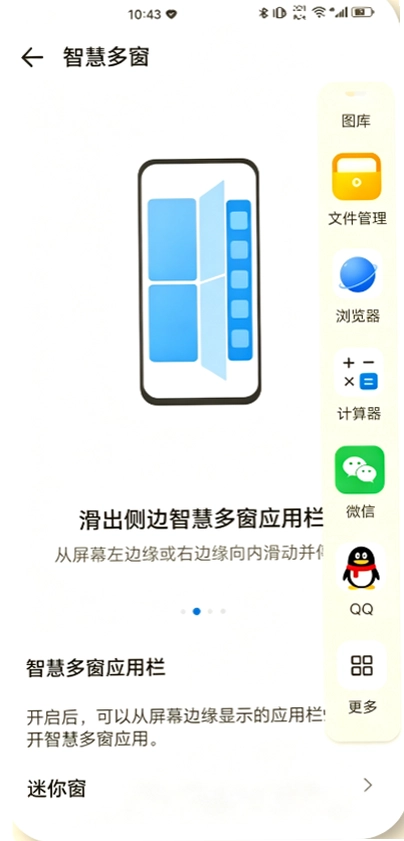
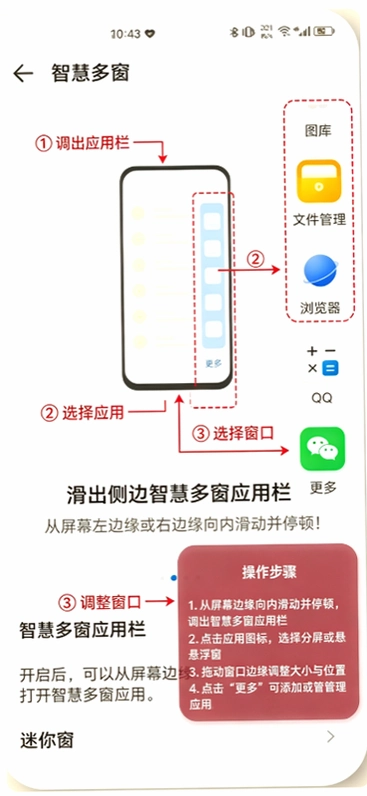
2. 开启后,屏幕边缘会出现一个半透明的应用栏悬浮球。向左或向右滑动它,即可呼出智慧多窗应用栏面板。
3. 在应用栏面板中,点击底部的“编辑”按钮(铅笔图标),可以添加或移除你想要展示的应用。建议将微信、计算器、备忘录这类高频应用添加进去。
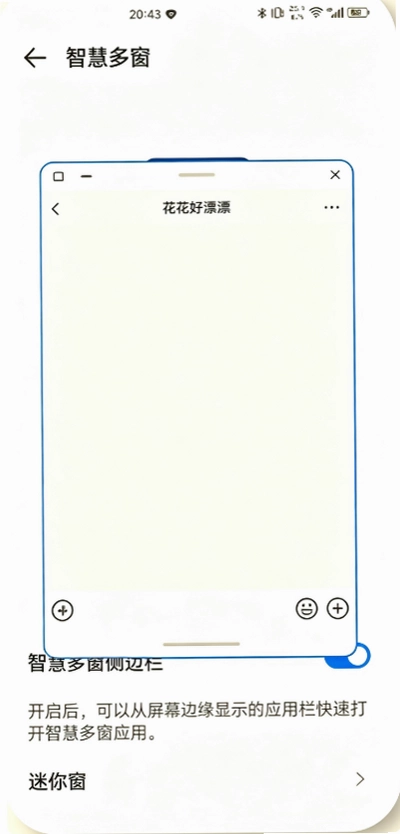
4. 点击应用栏中的任意应用图标,该应用便会以悬浮小窗的形式立刻打开。拖动小窗顶部横条可移动位置,拖拽边角即可调整窗口大小。
5. 若想将小窗切换为全屏分屏模式,只需长按小窗顶部的横条,将其拖拽至屏幕左或右边缘即可自动吸附。
6. 对于不常用但偶尔需要的应用,也可以直接从最近任务界面拖拽应用卡片至屏幕边缘来触发分屏,操作路径非常灵活。
7. 实测对比:相比传统从后台任务卡片中点击“小窗模式”,智慧多窗应用栏的呼出速度更快,省去了查找应用的时间,且不会打断游戏或视频的进度。
智慧多窗应用栏怎么编辑自定义?
1. 应用栏的个性化编辑是提升效率的核心。呼出智慧多窗应用栏后,点击面板下方的“编辑”按钮(铅笔图标),即可进入自定义模式。
2. 在编辑界面中,你可以看到当前已添加的应用列表。点击应用右上角的“减号”图标,可以将其从应用栏中移除,让面板更简洁,只保留核心应用。
3. 下方会展示所有支持智慧多窗功能的应用,点击“加号”即可快速添加。例如把常用的音乐播放器、翻译软件、文件管理加入应用栏,处理事务时就能随时调用。
4. 长按已添加的应用图标并拖动,可以调整它们在应用栏中的排列顺序。把最常用的应用放在最上方,能有效缩短查找路径。
5. 应用栏最多支持添加一定数量的应用,具体视机型而定。建议将应用栏控制在15个应用以内,避免滑动查找反而降低效率。
6. 编辑完成后,点击面板空白处或返回键即可保存退出。整个设置过程无需重启系统,即时生效。
7. 小编实测:将微信和计算器放置于应用栏前排后,在浏览网页时回复消息的速度提升明显,比切换后台任务减少了至少两步操作,且应用栏在游戏场景下默认自动隐藏,不会造成误触。
荣耀智慧多窗怎么删除不需要的应用?
1. 删除智慧多窗应用栏中的应用,本质上是对应用栏的重新编辑。操作入口与应用栏编辑一致:呼出应用栏 → 点击“编辑”按钮(铅笔图标)。
2. 进入编辑状态后,所有已添加的应用图标左上角会显示“减号”符号。点击对应应用上的“减号”,系统会立即将其从应用栏中移除。
3. 移除操作无需确认弹窗,点击即生效,但误删后可以重新通过“加号”将其添加回来,操作可逆。
4. 如果发现某个应用无法通过“减号”删除,可能因为该应用被系统锁定为默认常驻应用。可以尝试在“设置” → “辅助功能” → “智慧多窗” 中检查是否有固定的白名单选项。
5. 另外,若想彻底关闭某个应用的小窗功能,而不仅仅是将其从应用栏移除,可以在“设置”中搜索“应用分屏”,对该应用单独进行权限管理。
6. 清理不常用的应用后,应用栏会变得更加清爽,启动速度也会有所提升。保持应用栏精简是发挥智慧多窗效率优势的关键。
7. 实测体验:移除三个不常用应用后,应用栏滑动查找应用的耗时明显缩短。此功能在系统层面运行,无捆绑应用,安装包纯净,运行环境安全可靠。
荣耀智慧多窗使用技巧与常见问题解答
Q:智慧多窗在游戏中不小心呼出了应用栏,会不会导致游戏卡顿或误触?
A:不会。荣耀智慧多窗针对游戏场景做了专门优化,默认在横屏全屏游戏时自动隐藏侧边应用栏,防止误触。你可以在“智慧多窗”设置中,选择“游戏模式”下的“防误触”选项,调整触发灵敏度。实测在王者荣耀中,未出现因呼出应用栏导致的技能误放情况。
Q:智慧多窗小窗播放视频时,声音会和主应用冲突吗?
A:不会冲突。小窗应用默认会暂停主应用的音频输出,优先播放小窗应用的媒体声音。若想恢复主应用声音,只需点击小窗顶部的“暂停”按钮,或者直接关闭小窗。实测在边看B站边刷微博时,音频焦点切换逻辑清晰,没有出现双声音混合的混乱情况。
Q:为什么我的荣耀手机在应用栏中找不到某些应用?
A:并非所有应用都支持智慧多窗功能。部分大型游戏或特殊应用(如相机、电话)出于系统兼容性或安全考虑,未被列入支持名单。你可以在“设置” → “辅助功能” → “智慧多窗” → “支持应用管理”中查看完整列表。如果应用确实支持但未显示,可以尝试重启手机或检查系统版本是否为官方原版最新系统。
Q:智慧多窗的悬浮窗可以调整透明度吗?
A:可以。在小窗模式下,点击小窗顶部的“菜单”按钮(三个点),选择“不透明度”选项,即可拖动滑块调整悬浮窗的透明度。这功能在边看教程边操作其他应用时非常实用,能有效减少视线遮挡。
Q:使用智慧多窗会额外消耗很多电量吗?
A:几乎不会。智慧多窗功能在后台并不常驻占用资源,只有在呼出应用栏或打开小窗时才会启动相应进程。日常使用中,它对续航的影响微乎其微。相比频繁切换后台应用所消耗的资源,智慧多窗反而更省电。
Q:智慧多窗小窗支持自由调整大小吗?最小能缩到多小?
A:支持自由调整。你可以拖拽小窗的边角或边缘进行缩放。最小窗口尺寸通常为屏幕宽度的四分之一左右,过小会影响操作体验。系统会自动限制最小尺寸以保证应用界面的可用性。
Q:不小心误删了应用栏中的应用,还能找回来吗?
A:当然可以。只需再次进入智慧多窗应用栏的编辑模式,在下方未添加的应用列表中找到该应用,点击“加号”即可重新添加。整个恢复过程不到五秒,无需任何复杂操作。
| 软件名称 | 功能简介 | 推荐指数 |
|---|---|---|
| 小米分屏 | MIUI系统自带分屏工具 | ★★★★ |
| 华为智慧多窗 | 华为手机分屏多任务处理 | ★★★★★ |
| 悬浮窗助手 | 通用悬浮窗管理工具 | ★★★ |
| 分屏助手 | 实现双应用同屏操作 | ★★★ |
| 多任务切换 | 快速切换后台任务应用 | ★★★ |
应用信息
- 包名:com.hihonor.hndockbar
- 名称:智慧多窗
- 版本:17.26.6.325
- MD5值:b0938ff4b1a83f4ea2abfa3721739b63
热门专题
 荣耀系统应用
荣耀系统应用是为大家带来的荣耀手机app自带软件合集。这里包含了各种荣耀手机里面的软件,比如荣耀服务共享app下载安装、荣耀智能截屏app下载安装、荣耀系统应用更新器app官方版下载等,需要可以来下载使用!







本类最新
网友评论







 Google_Pixel_10_Pro
 Vivo_X200_Ultra
 Realme_Narzo_90
相关应用
 蜘蛛侠追踪器Spidey Tracker手机版v1.0.0安卓版
 华为应用市场墨水屏版下载安装手机版v13.4.1.300最新版
 爷们儿语音盒(吴京抽象盒子)手机版v1.04
 疯狂魔鬼城手机版v1.9.6官方版
 十三世纪的死亡与荣耀Thirteenth Century Death Gloryv1.0.3 官方版
热门推荐
 scene官方下载最新版v9.4.18系统工具
 谷歌框架app下载安装最新版(Google Play 服务)v26.33.30系统工具
 MT管理器官方正版安装2026最新版下载v2.26.8系统工具
 es文件浏览器安卓版官方下载(ES File Explorer)v4.5.8.0系统工具
 不折叠输入法安卓版v3.5.2系统工具
 shokz耳机appv6.1.0系统工具
 rotation屏幕旋转器下载v29.3.0系统工具
 zarchiver最新版下载v1.0.11系统工具
 宇宙工具箱破解vip版下载安装v2.9.5系统工具
本类排行
- 1scene官方下载最新版v9.4.187.2M
- 2谷歌框架app下载安装最新版(Google Play 服务)v26.33.30303.2M
- 3MT管理器官方正版安装2026最新版下载v2.26.830.5M
- 4互传vivo一键换机下载安装v7.2.0.645.9M
- 5打字表情包软件(趣键盘)v1.2.224M
- 6vivo控制中心最新版本安装包v1.99.9M
- 7趣表情输入法v1.2.224M
- 8AndroidSystemWebViewDev开发者版v150.0.7838.2236.2M
- 9Volume Styles高级版v4.5.1最新版6.4M
- 10XPrivacyLua模块最新版v0.791.8M