OPPO手表录音官方免费下载
OPPO手表录音导出全攻略,三种官方方法轻松搞定 发表评论
- 软件类别:系统工具
- 软件大小:2.7M
- 更新时间:2026-07-30 11:49
- 软件版本:v8.0.0.154_7766078_260408
- 软件语言:中文
- 软件等级:

- 软件厂商:oppo广东移动通信有限公司
- 官方网址:暂无
- 备案号:
- 评分
- 安卓版下载
手机扫描下载
应用介绍
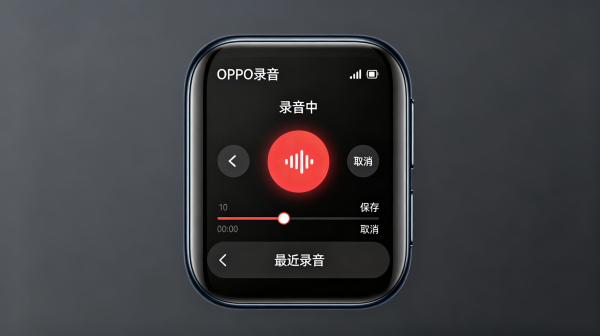
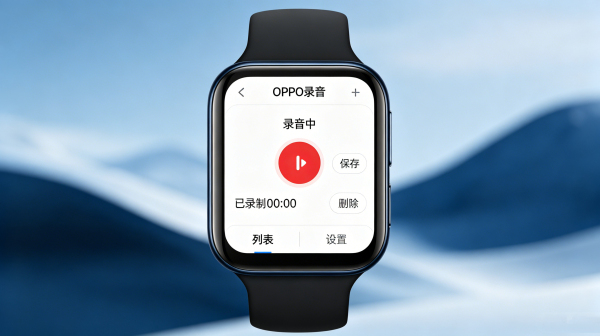
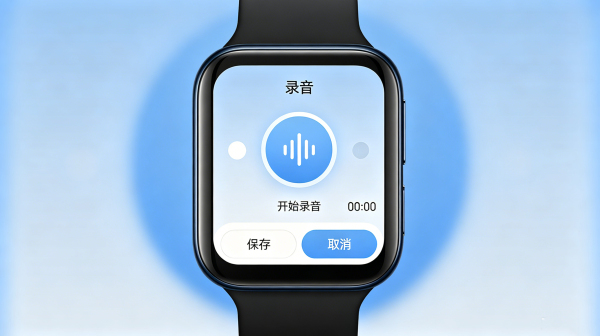
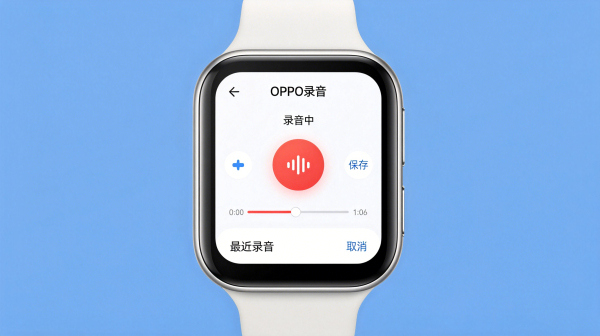
OPPO手表录音是系统预装工具,支持一键录音、暂停 / 继续、文件管理与手机同步导出,主流型号(Watch 2/3/X/X3/S 系列)均内置,通过麦克风权限即可使用,适合会议、灵感记录、日常备忘等场景。
oppo手表录音怎么导出?
OPPO 手表录音导出有 3 种核心方式 欢太健康自动同步(批量首选)、蓝牙直传(快速单次)、OPPO 云同步(跨设备备份),导出后可进一步保存到电脑。确保手表与手机配对正常、电量≥20%、网络稳定即可高效完成。
一、方法一:欢太健康 App 自动同步(推荐)
这是最稳定、适合批量导出的官方方式,支持自动备份录音文件。
操作步骤(保姆级)
准备工作
手表与手机通过欢太健康 App成功配对(蓝牙 / Wi-Fi 连接正常)
手机端欢太健康更新至最新版本(建议≥4.27)
手表电量≥20%,手机电量充足
开启录音同步
打开手机欢太健康→底部设备→选择已连接的 OPPO 手表
下滑找到录音选项→开启自动同步录音开关
手表端录音完成后,连接状态下自动同步到手机
导出到手机本地
手机欢太健康→设备→录音→选择需导出的录音
点击右上角导出→选择保存位置(手机存储 / 云盘 / 其他应用)
导出完成后,文件路径:内部存储 / HeyTap Health/Recordings
从手机导出到电脑
手机连接电脑,开启文件传输模式
电脑打开手机存储→HeyTap Health→Recordings→复制文件到电脑
优势与适用场景
✅ 自动同步,无需手动操作
✅ 支持批量导出,适合长期使用
✅ 数据安全,自动备份到手机
❌ 首次设置需手动开启同步功能
二、方法二:蓝牙直接传输(快速单次导出)
适合需要快速导出单个录音文件的场景,无需依赖网络。
操作步骤
配对与连接
确保手表与手机蓝牙已配对(欢太健康中确认连接正常)
手表端进入录音 App→左滑进入已保存文件列表
发起传输
选择要导出的录音文件→点击分享图标(播放界面右上角)
选择蓝牙→在设备列表中选择已配对的手机
手表端点击发送,等待传输完成
手机接收与保存
手机端弹出接收文件提示→点击接收
传输完成后,文件自动保存到手机默认下载目录
可在手机文件管理器中找到并进行后续操作
优势与适用场景
✅ 无需网络,离线可用
✅ 操作简单,适合单次快速导出
✅ 传输速度快,适合小文件
❌ 一次只能传输一个文件,不适合批量导出
三、方法三:OPPO 云同步(跨设备备份)
适合需要长期保存、跨设备访问录音文件的用户,提供永久备份。
操作步骤
开启云同步功能
手表端:设置→云服务→登录 OPPO 账号→开启录音同步
手机端:设置→OPPO 账号→云服务→开启录音同步开关
自动同步与访问
手表录音完成后,连接网络时自动上传到 OPPO 云空间
手机端:文件管理→OPPO 云→录音→选择文件下载到本地
电脑端:登录OPPO 云官网→录音→下载文件
优势与适用场景
✅ 永久备份,防止手表丢失导致数据丢失
✅ 跨设备访问(手机 / 电脑均可下载)
✅ 自动同步,无需手动操作
❌ 需 OPPO 账号,免费空间有限(5GB)
❌ 依赖网络连接
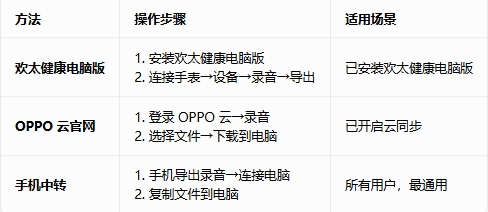
四、电脑端导出(进阶操作)
除了通过手机中转,还可通过以下方式直接从手表 / 云导出到电脑:
oppo手表录音怎么传到手机上?
OPPO 手表录音传到手机有 3 种官方方式,优先用欢太健康自动同步(最稳定),快速传输选蓝牙直传,跨设备备份用OPPO 云同步。确保手表与手机已配对、电量充足、网络正常即可顺利导出。
一、方法一:欢太健康 App 自动同步(推荐)
这是最便捷、最稳定的官方同步方式,适合批量导出录音文件。
操作步骤(保姆级)
准备工作
确保手表与手机已通过欢太健康 App成功配对(蓝牙 / Wi-Fi 连接正常)
手机端欢太健康 App 已更新至最新版本(建议≥4.27)
手表电量≥20%,手机电量充足
开启录音同步
打开手机欢太健康→点击底部设备→选择已连接的 OPPO 手表
下滑找到录音选项→开启自动同步录音开关
手表端录音完成后,会在连接状态下自动同步到手机
导出录音文件
手机欢太健康→设备→录音→选择需要导出的录音
点击右上角导出→选择保存位置(手机存储 / 云盘 / 其他应用)
导出完成后,可在手机文件管理器中找到(通常路径:内部存储 / HeyTap Health/Recordings)
优势与适用场景
✅ 自动同步,无需手动操作
✅ 支持批量导出,适合长期使用
✅ 数据安全,自动备份到手机
❌ 首次设置需手动开启同步功能
二、方法二:蓝牙直接传输(快速单次导出)
适合需要快速导出单个录音文件的场景,无需依赖网络。
操作步骤
配对与连接
确保手表与手机蓝牙已配对(在欢太健康中确认连接正常)
手表端进入录音 App→左滑进入已保存文件列表
发起传输
选择要导出的录音文件→点击分享图标(通常在播放界面右上角)
选择蓝牙→在设备列表中选择已配对的手机
手表端点击发送,等待传输完成
手机接收与保存
手机端会弹出接收文件提示→点击接收
传输完成后,文件会自动保存到手机默认下载目录
可在手机文件管理器中找到并进行后续操作
优势与适用场景
✅ 无需网络,离线可用
✅ 操作简单,适合单次快速导出
✅ 传输速度快,适合小文件
❌ 一次只能传输一个文件,不适合批量导出
三、方法三:OPPO 云同步(跨设备备份)
适合需要长期保存、跨设备访问录音文件的用户,提供永久备份。
操作步骤
开启云同步功能
手表端:设置→云服务→登录 OPPO 账号→开启录音同步
手机端:设置→OPPO 账号→云服务→开启录音同步开关
自动同步与访问
手表录音完成后,会在连接网络时自动上传到 OPPO 云空间
手机端:打开文件管理→OPPO 云→录音→选择文件下载到本地
电脑端:登录OPPO 云官网→录音→下载文件
优势与适用场景
✅ 永久备份,防止手表丢失导致数据丢失
✅ 跨设备访问(手机 / 电脑均可下载)
✅ 自动同步,无需手动操作
❌ 需 OPPO 账号,免费空间有限(5GB)
❌ 依赖网络连接
应用信息
- 包名:com.heytap.wearable.soundrecorder
- 名称:录音
- 版本:8.0.0.154_7766078_260408
- MD5值:7fb82f26cda718847a101170cd30332f
热门专题








本类最新
 大小:22.0M
网友评论







 Samsung_Galaxy_S25
 Samsung_Galaxy_S25_Ultra
相关应用
 oppo手表手电筒app安装包v8.0.0.3_c87386a_251105
OPPO手表手电筒是系统预装工具,通过屏幕发光实现照明
 oppo手表电话app官方版v7.0.0.205_c5581f2_260408
OPPO手表内置电话App支持两种通话模式 ——蓝牙联动手
 WebToApp手机版免费下载v2.0.5
WebToApp 安卓版是github用户Shiaho专为非编程用户设计
 oppo手表表盘商店官方最新版v8.0.0.18_4a7eb0a_260413
OPPO手表表盘商店是内置系统应用 + 手机健康 App 配套
 OPPO手表软件商店安装包v8.0.0.17_2a86d35_260403
OPPO手表软件商店(又称应用商店)是 ColorOS Watch 系
热门推荐
 scene官方下载最新版v9.4.1系统工具
 谷歌框架app下载安装最新版(Google Play 服务)v26.28.31 (260400-947936219)系统工具
 mt管理器官方正版安装2026最新版v2.26.7系统工具
 es文件浏览器安卓版官方下载(ES File Explorer)v4.5.8.0系统工具
 不折叠输入法安卓版v3.5.2系统工具
 zarchiver最新版下载v1.0.11系统工具
 shokz耳机appv5.9.2最新版系统工具
 rotation屏幕旋转器下载v29.3.0系统工具
 宇宙工具箱破解vip版下载安装v2.9.3系统工具
本类排行
- 1scene官方下载最新版v9.4.17.3M
- 2谷歌框架app下载安装最新版(Google Play 服务)v26.28.31 (260400-947936219)306.3M
- 3mt管理器官方正版安装2026最新版v2.26.730.0M
- 4打字表情包软件(趣键盘)v1.2.224M
- 5互传vivo一键换机下载安装v7.2.0.645.9M
- 6vivo控制中心最新版本安装包v1.99.9M
- 7趣表情输入法v1.2.224M
- 8AndroidSystemWebViewDev开发者版v150.0.7838.2236.2M
- 9Volume Styles高级版v4.5.1最新版6.4M
- 10XPrivacyLua模块最新版v0.791.8M