oppo手表手电筒app安装包
OPPO手表内置手电筒,操作便捷,多模式适配各类实用场景 发表评论
- 软件类别:系统工具
- 软件大小:1.6M
- 更新时间:2026-07-25 09:18
- 软件版本:v8.0.0.3_c87386a_251105
- 软件语言:中文
- 软件等级:

- 软件厂商:oppo广东移动通信有限公司
- 官方网址:暂无
- 备案号:
- 评分
- 安卓版下载
手机扫描下载
应用介绍
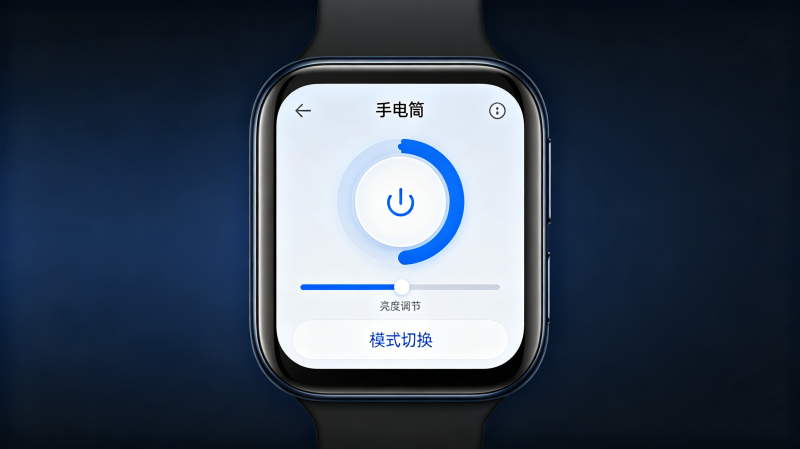
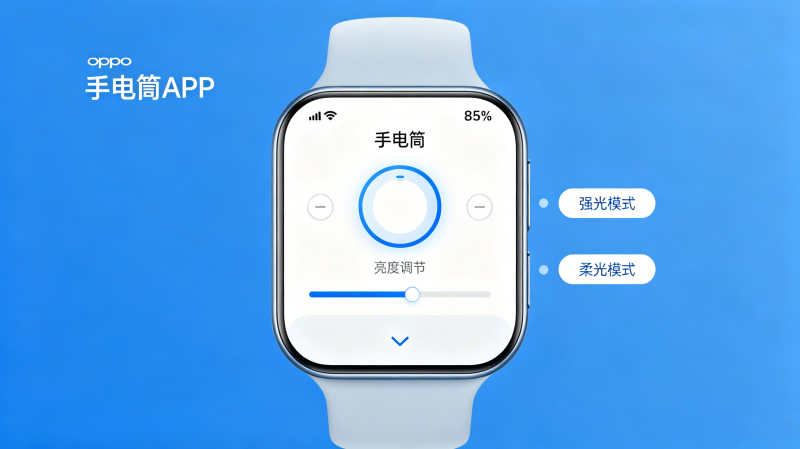
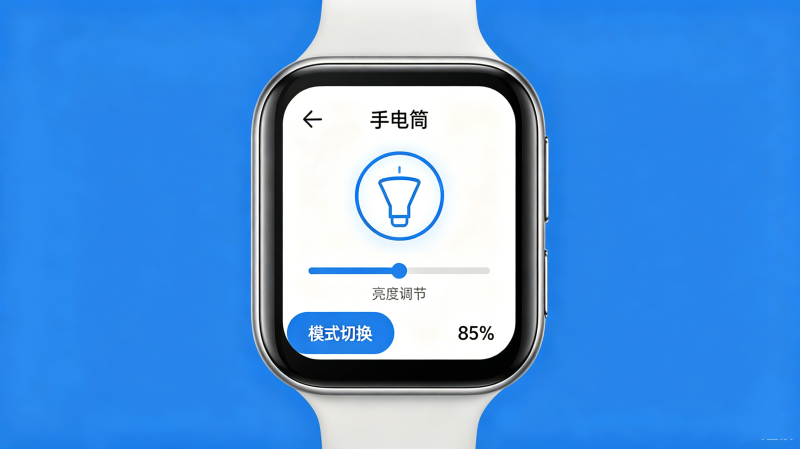
OPPO手表手电筒是系统预装工具,通过屏幕发光实现照明,支持快速开启 / 关闭、亮度调节和快捷方式设置,主流型号(Watch 2/3/X/X3 系列)均内置。
oppo手表手电筒怎么打开?
(一)快速开启手电筒(3 种常用方式)
1. 控制中心快捷开启(推荐)
手表亮屏状态下,从屏幕顶部向下滑动打开控制中心
找到手电筒图标(闪电 / 灯泡样式),点击即可开启
再次点击图标或关闭控制中心可关闭手电筒
2. 应用列表启动
短按手表 ** 上键(表冠)** 进入应用列表
找到并点击手电筒 App图标(通常在工具文件夹)
点击屏幕中央开关按钮控制开关,可调节亮度
3. 自定义快捷方式(进阶)
打开手表设置→功能键→选择上键 / 下键自定义操作
设置为单击 / 双击打开手电筒
保存设置后,按对应按键即可快速启动
(二)详细操作与设置
亮度调节:
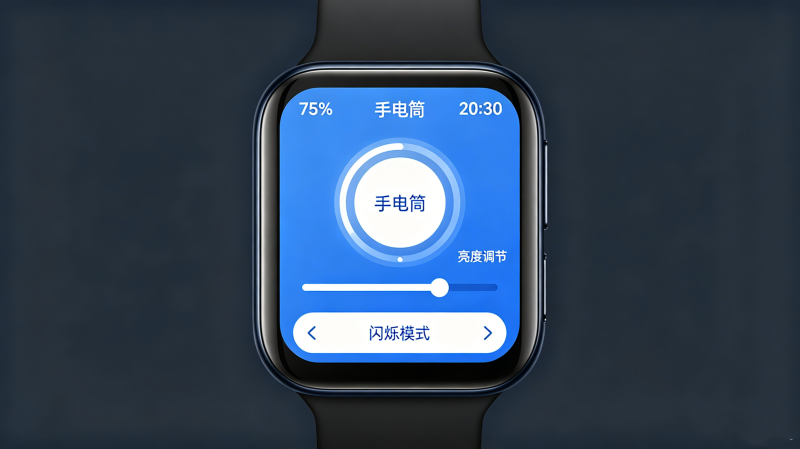
打开手电筒 App→滑动屏幕上的亮度滑块调整亮度
部分型号支持自动亮度(根据环境光调节)和最高亮度模式
SOS 模式(部分型号支持):
手电筒界面长按开关→选择SOS 模式
屏幕会以国际求救信号频率(三短三长三短)闪烁
再次长按可退出 SOS 模式
关闭方式:
方法 1:再次点击控制中心手电筒图标
方法 2:手电筒 App 内点击开关按钮
方法 3:锁屏后自动关闭(可在设置中调整)
方法 4:开启后 30 秒无操作自动关闭(默认设置,可修改)
oppo手表手电筒红色有什么用?
OPPO 手表手电筒的红色模式主要用于保护夜视能力、夜间低干扰照明、隐蔽场景使用和应急信号,是黑暗环境下的实用工具,尤其适合夜间活动、天文观测和不打扰他人的场景。
一、红色模式的四大核心用途
1. 保护夜视能力(最关键功能)
科学原理:红光不会刺激眼睛中的视杆细胞(负责暗视觉),使用后不会导致暂时性 "失明" 或夜视能力下降
适用场景:
夜间户外活动(徒步、露营)中途需要照明时,不影响后续在黑暗中视物
天文观测时,既能看清星图又不破坏对星空的视觉敏感度
夜间驾驶时临时查看物品,不影响对道路的观察
2. 低干扰照明(夜间不打扰他人)
柔和不刺眼:红光比白光柔和得多,黑暗中突然开启不会让人感到不适
适用场景:
卧室中寻找物品,不打扰熟睡的家人 / 伴侣
电影院、剧院等黑暗场所寻找座位或物品,不影响他人观影
夜间集体活动时,提供个人照明的同时不干扰他人视线
3. 隐蔽性与安全(低调照明)
不易被察觉:红光在远距离不易被发现,具有一定的隐蔽性
适用场景:
夜间观察野生动物,不会惊扰动物
夜间户外工作时,避免暴露自己的位置
安保巡逻时,既能看清周围环境又保持低调
4. 应急与信号功能
SOS 辅助:部分 OPPO 手表支持红色 + 白色交替闪烁,可作为紧急求救信号
适用场景:
户外活动迷路时发出求救信号
遇到危险时吸引注意,同时保持隐蔽性
车辆故障时,在路边提供警示信号
二、OPPO 手表红色手电筒的使用方法
1. 快速切换颜色模式
打开手电筒(控制中心点击图标或应用列表启动)
在手电筒界面左右滑动屏幕切换颜色:白色→红色→蓝色(部分型号支持)
再次点击开关或滑动关闭手电筒
2. 常见操作技巧
亮度调节:红色模式下同样支持亮度调节,滑动屏幕上的亮度滑块即可
SOS 闪烁:长按开关按钮,选择 SOS 模式,屏幕会以国际求救信号频率闪烁
快捷关闭:覆盖屏幕、锁屏或 30 秒无操作自动关闭(可在设置中调整)
应用信息
- 包名:com.heytap.wearable.flashlight2
- 名称:手电筒
- 版本:8.0.0.3_c87386a_251105
- MD5值:a1e3de598c7697a650357a034a77872f
热门专题
本类最新
 大小:2.2M
 大小:6.6M
网友评论







 OnePlus_15

 Windows 10
 Windows 11
相关应用
 oppo手表电话app官方版v7.0.0.205_c5581f2_260408
OPPO手表内置电话App支持两种通话模式 ——蓝牙联动手
 WebToApp手机版免费下载v2.0.5
WebToApp 安卓版是github用户Shiaho专为非编程用户设计
 oppo手表表盘商店官方最新版v8.0.0.18_4a7eb0a_260413
OPPO手表表盘商店是内置系统应用 + 手机健康 App 配套
 OPPO手表软件商店安装包v8.0.0.17_2a86d35_260403
OPPO手表软件商店(又称应用商店)是 ColorOS Watch 系
 oppo手表音乐控制app安装包v8.0.0.20_5e6168e_260414
OPPO手表音乐控制分为两大模块 ——系统自带「音乐控制
热门推荐
 scene官方下载最新版v9.4.1系统工具
 谷歌框架app下载安装最新版(Google Play 服务)v26.28.31 (260400-947936219)系统工具
 mt管理器官方正版安装2026最新版v2.26.7系统工具
 es文件浏览器安卓版官方下载(ES File Explorer)v4.5.8.0系统工具
 不折叠输入法安卓版v3.5.2系统工具
 shokz耳机appv5.9.2最新版系统工具
 zarchiver最新版下载v1.0.11系统工具
 宇宙工具箱破解vip版下载安装v2.9.3系统工具
 wifi万能钥匙下载安装2026最新版v5.2.20系统工具
本类排行
- 1scene官方下载最新版v9.4.17.3M
- 2谷歌框架app下载安装最新版(Google Play 服务)v26.28.31 (260400-947936219)306.3M
- 3mt管理器官方正版安装2026最新版v2.26.730.0M
- 4互传vivo一键换机下载安装v7.2.0.645.9M
- 5打字表情包软件(趣键盘)v1.2.224M
- 6vivo控制中心最新版本安装包v1.99.9M
- 7趣表情输入法v1.2.224M
- 8AndroidSystemWebViewDev开发者版v150.0.7838.2236.2M
- 9Volume Styles高级版v4.5.1最新版6.4M
- 10XPrivacyLua模块最新版v0.791.8M