小米电视截屏安装包
小米电视截屏安装包其实不用装,遥控器双击主页就能截。那截完的图存哪了?这篇小米电视截屏安装包指南告诉你路径。 发表评论
- 软件类别:系统工具
- 软件大小:935KB
- 更新时间:2026-09-22 14:06
- 软件版本:v2026.07.28.1049
- 软件语言:中文
- 软件等级:

- 软件厂商:北京小米移动软件公司
- 官方网址:暂无
- 备案号:
- 评分
- 安卓版下载
手机扫描下载
应用介绍
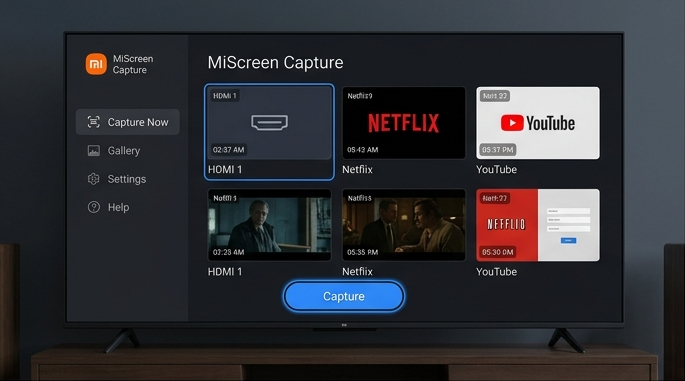
小米电视的截屏功能分为系统原生方案(无需额外安装)和第三方工具两类,前者通过遥控器、手机助手即可实现,后者适合进阶需求。遥控器双击主页键,最快捷、无额外安装、支持微信分享。
小米电视截屏了去哪里查看?
小米电视截屏后,可通过电视本地查看、手机查看(投屏方式)、文件管理器定位三种核心路径找到截图,以下是详细步骤与常见问题解决:
📺 方法一:电视本地快速查看(推荐)
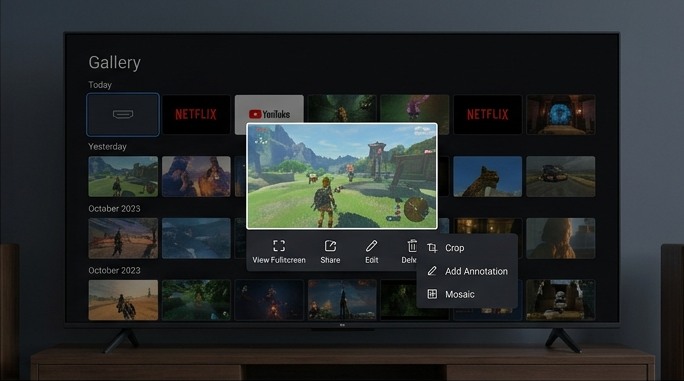
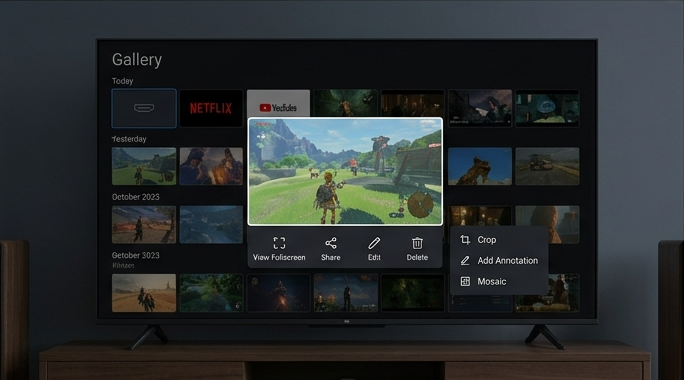
相册 / 图库应用(系统自带)
进入电视主页 →我的应用→ 找到相册或图库
打开后通常会自动显示所有图片,截图一般在截图相册或全部照片中按时间排序显示
部分系统版本在截图后会有预览弹窗,可直接点击查看
高清播放器(系统自带)
进入我的应用→高清播放器
选择本地存储→图片→ 找到Screenshots(截图)文件夹
选中截图文件,按遥控器确认键即可全屏查看
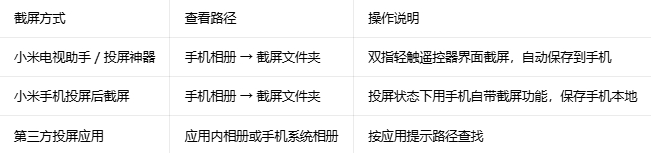
📱 方法二:手机查看(使用投屏 / 助手类应用)
如果通过以下方式截屏,图片会直接保存到手机:
📂 方法三:文件管理器精确查找(路径定位)
若上述方法找不到,可通过文件管理器直接访问存储路径:
1. 准备工作
若电视无自带文件管理器,在应用中心搜索安装ES 文件浏览器或小米文件管理器
2. 标准截图路径(小米电视通用)
内部存储:/storage/emulated/0/Pictures/Screenshots/或/sdcard/Pictures/Screenshots/
部分旧版本可能在:/mnt/sdcard/Pictures/Screenshots/或/DCIM/Screenshots/
3. 操作步骤
打开文件管理器 → 进入内部存储
依次打开Pictures→Screenshots文件夹
截图文件命名格式:Screenshot_20260607_164400.png(日期 + 时间)
长按文件可进行复制、删除、分享等操作
🔍 找不到截图的排查方法
确认截屏方式:
遥控器组合键截屏(如菜单键 + 音量减):保存在电视本地
手机投屏助手截屏:保存在手机本地,电视上无文件
检查存储位置:
若插入了 U 盘 / SD 卡,部分系统可能默认保存到外部存储
在文件管理器中同时检查内部存储和外部存储的Pictures/Screenshots文件夹
重启电视:
系统临时卡顿可能导致截图未及时显示,重启后重新查看
清除相册缓存:
进入设置→应用管理→相册 / 图库→清除缓存,刷新图片列表
💡 实用小技巧
快速截屏方法:
小米电视 4 及以上:遥控器菜单键 + 音量减键同时按 2 秒
外接 USB 键盘:按PrintScreen键,电视会有蜂鸣提示音
截图导出:
用文件管理器将截图复制到 U 盘,再连接电脑查看
通过小米电视助手将截图无线传输到手机
截图设置:
部分系统可在设置→更多设置→截屏中调整保存位置和格式
小米电视截屏失败什么原因?
小米电视截屏失败多由版权保护、操作方式、系统设置、存储状态、硬件 / 软件异常五类原因导致,以下按 “原因定位→分步排查→深度修复” 三段式详解,覆盖所有主流场景与解决路径。
一、核心原因分类(快速定位)
1. 版权保护限制(最常见)
DRM 数字版权管理:Netflix、Disney+、腾讯视频等平台付费内容采用 Widevine/PlayReady 加密,硬件级禁止截屏,截图会显示黑屏或提示 “无法捕获屏幕”
应用安全策略:部分银行、支付类应用为保护敏感信息,禁用截屏功能
系统保护模式:隐私保护模式、应用锁界面下,截屏功能会被限制
2. 操作方式错误(新手常见)
按键操作不当:未快速双击主页键(需 0.5 秒内完成),或使用了不支持的按键组合
遥控器问题:非原装蓝牙语音遥控器、电量不足、配对异常导致指令无法识别
界面选择错误:Miracast 投屏界面、部分系统设置界面不支持截屏
3. 系统设置与权限问题
截屏功能未启用:系统更新后功能被重置,或第三方应用禁用了系统截屏接口
存储权限不足:截屏应用无写入存储权限,导致图片无法保存
通知权限关闭:影响截屏后的分享与预览功能
4. 存储与性能问题
存储空间不足:电视本地存储已满,无法创建新截图文件
系统资源紧张:后台应用过多导致内存不足,截屏功能无法响应
缓存数据异常:截屏相关系统组件缓存损坏,影响功能正常运行
5. 硬件与软件故障
系统版本问题:旧版 MIUI TV / 澎湃 OS 存在截屏功能 bug
第三方应用冲突:安装的按键映射、录屏类应用与系统截屏功能冲突
硬件故障:遥控器按键损坏、电视主板问题(极少情况)
二、分步排查:从易到难解决问题
阶段 1:基础排查(无需设置,1 分钟完成)
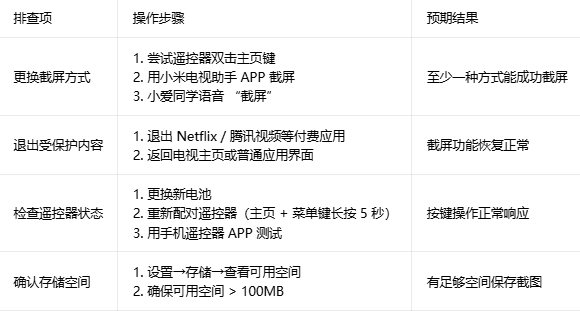
阶段 2:系统设置排查(解决权限与配置问题)
1. 检查截屏功能设置
设置→更多设置→手势及按键快捷方式→截屏
确认 “双击主页键” 为截屏触发方式
如选项缺失,可通过系统更新恢复
2. 授予存储权限
设置→应用管理→显示所有应用→找到 “截屏” 或 “系统 UI”
权限→存储→设置为 “允许”
同时检查 “通知” 权限是否开启(影响分享功能)
3. 清除系统缓存
设置→应用管理→系统 UI→清除缓存 / 数据
设置→应用管理→电视活动中心→清除缓存(影响分享弹窗)
重启电视使设置生效
阶段 3:进阶修复(解决复杂问题)
1. 系统更新修复 bug
设置→关于→系统更新→检查更新
安装最新澎湃 OS/MIUI TV 版本(多数截屏问题可通过更新解决)
更新后重启电视,重新测试截屏功能
2. 解决第三方应用冲突
卸载近期安装的按键映射、录屏、投屏类应用
重启电视,排除软件冲突影响
如需要保留应用,可在应用权限中关闭 “屏幕捕捉” 权限
3. ADB 命令修复(高级用户)
开启电视 ADB 调试(设置→账号与安全)
电脑连接电视:adb connect 电视IP:5555
重置截屏功能:adb shell pm enable com.android.systemui
测试截屏:adb shell screencap -p /sdcard/test.png
三、深度控制:预防与优化方案
1. 预防截屏失败的日常设置
保留系统默认截屏方式:避免修改系统按键映射,减少冲突风险
定期清理存储空间:设置→存储→清理缓存 / 无用文件,确保可用空间 > 500MB
关闭不必要的权限:限制第三方应用的 “屏幕捕捉” 权限,保护隐私同时避免冲突
2. 替代方案:无限制截屏工具
手机端方案:小米电视助手 APP(同一 WiFi 下连接,截屏自动保存到手机)
电视端方案:安装 Screen Capture 等第三方截屏 APP(需授予悬浮窗权限)
ADB 方案:适合高级用户,可绕过部分软件限制(版权保护除外)
3. 版权内容截屏提示
DRM 保护内容:无法通过常规方式截屏,属正常版权保护措施
替代建议:如需保存内容,可尝试在非全屏模式下截图,或使用手机拍摄电视画面(注意版权合规)
应用信息
- 包名:com.xiaomi.screenrecorder
- 名称:截屏
- 版本:2026.07.28.1049
- MD5值:abe00ebec96d91592ab98715b51b44ec
热门专题
本类最新
 大小:43.1M
网友评论







 Sony_Xperia_1_VII

 Windows 10
Windows 10
Windows 10相关应用
 电视动态屏保软件下载v4.02.342.260730动态壁纸
 掌上电视直播TV版v1.0.8 央卫视直播
 oppo股市提取版安装包v1.3.1实时行情速览
 MBox电视盒子手机安卓版v3.2.7 电视盒子播放
 创维电视派app安卓版下载v4.0.2 手机遥控电视
热门推荐
 scene官方下载最新版v9.4.18系统工具
 谷歌框架app下载安装最新版(Google Play 服务)v26.36.30系统工具
 MT管理器官方正版安装2026最新版下载v2.26.9系统工具
 es文件浏览器安卓版官方下载(ES File Explorer)v4.5.8.0系统工具
 不折叠输入法安卓版v3.5.2系统工具
 欢太手机搬家下载官方最新版2026v17.2.8系统工具
 shokz耳机appv6.1.2系统工具
 rotation屏幕旋转器下载v29.3.0系统工具
 宇宙工具箱破解vip版下载安装v2.9.5系统工具
本类排行
- 1scene官方下载最新版v9.4.187.2M
- 2谷歌框架app下载安装最新版(Google Play 服务)v26.36.30306.3M
- 3MT管理器官方正版安装2026最新版下载v2.26.934.8M
- 4互传vivo一键换机下载安装v7.2.0.645.9M
- 5打字表情包软件(趣键盘)v1.2.224M
- 6vivo控制中心最新版本安装包v5.176.0M
- 7趣表情输入法v1.2.224M
- 8AndroidSystemWebViewDev开发者版v155.0.8048.0247.3M
- 9Volume Styles高级版v4.5.1最新版6.4M
- 10XPrivacyLua模块最新版v0.791.8M