小米电视设置安装包下载
小米电视设置安装包下载,这个设置工具管着电视的方方面面,像家长控制、应用锁这些,都得靠小米电视设置安装包下载来搞定。 发表评论
- 软件类别:系统工具
- 软件大小:43.1M
- 更新时间:2026-09-22 14:04
- 软件版本:v4.01581
- 软件语言:中文
- 软件等级:

- 软件厂商:北京小米移动软件公司
- 官方网址:暂无
- 备案号:
- 评分
- 安卓版下载
手机扫描下载
应用介绍
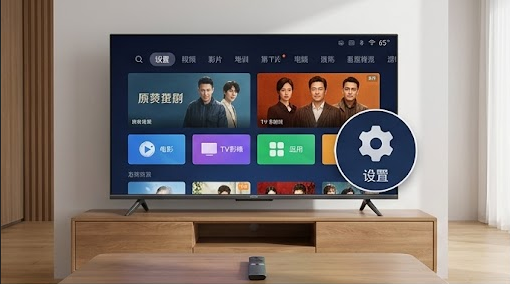
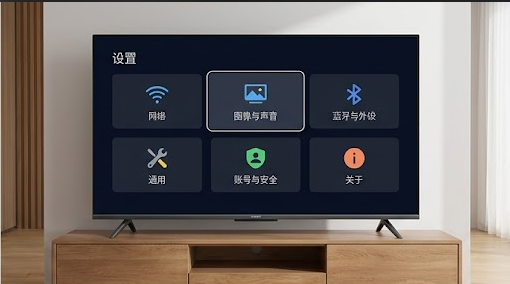
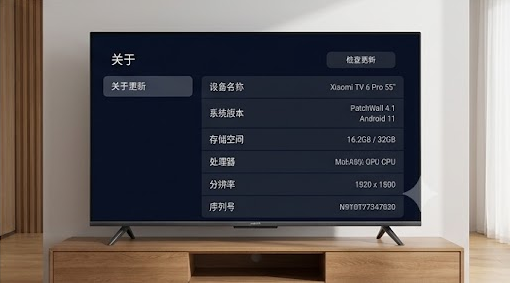
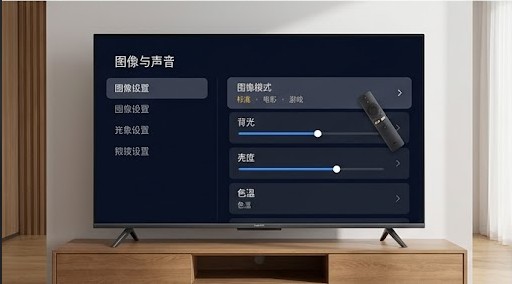
小米电视设置App是系统核心配置工具(图标为⚙️齿轮),集成电视所有基础与高级设置,无需额外安装,开机即预装在系统中。为你提供网络连接、显示音频、输入源切换等基础功能,同时还带有账号与安全、应用管理、系统更新等系统级设置。
小米电视设置app观看时间怎样处理?
小米电视设置 App 的观看时间管理核心通过家长控制与儿童模式实现,支持单次时长、每日总时长、定时关机三重管控,以下按定义 - 操作 - 控制三段式详解,覆盖全场景设置与异常处理。
一、定义:观看时间管理是什么
小米电视的观看时间处理是防沉迷与家长管控体系,包含三大核心功能:
家长控制:全局时长限制,可设定单次观看时长、每日总时长,超时需密码解锁
儿童模式:专属内容 + 时间双管控,自动过滤不适龄内容,支持答题解锁
定时关机:简单粗暴的时间限制,到点自动关闭电视,无需密码
这些功能均集成在设置 App 中,可根据家庭需求灵活组合使用。
二、操作:观看时间设置的完整步骤
(一)核心路径:家长控制设置(推荐,适合所有场景)
进入设置入口(3 种方式)
遥控器按菜单键(三横线)→ 选择⚙️“设置”
电视主页 → 找到 “设置” 图标 → 确认进入
长按遥控器语音键,说 “打开家长控制”
开启并设置密码(首次使用)
路径:设置 →安全与隐私 / 账号与安全→家长控制(不同系统版本名称略有差异)
点击 “开启”,设置6 位数字家长密码(建议记录,避免遗忘)
可选:设置密码保护问题,便于后续找回密码
设置时长限制(关键步骤)

额外管控(可选)
内容分级:按年龄(3-6 岁 / 7-12 岁 / 13+)过滤视频资源
应用限制:屏蔽非少儿认证的第三方应用入口
护眼模式:自动开启蓝光过滤,定时提醒休息
(二)儿童模式专属设置(适合低龄儿童)
进入儿童模式
方式一:设置 → 通用设置 → 儿童模式 → 开启
方式二:遥控器下拉系统栏,点击 “儿童模式” 图标快速切换
方式三:开机自动进入(在家长中心设置)
家长中心配置(核心)
单次观看时长:10-120 分钟可选,超时强制休息 5 分钟小米
全天观看时长:10-120 分钟可选,累计超时锁定小米
儿童锁:开启后无法退出儿童模式,需密码或答题解锁
解锁方式:可选择数字密码或算术题(适合低龄儿童)
进入儿童模式后,按遥控器上键调出顶部菜单 → 选择 “家长中心”
输入家长密码,进入设置界面:
(三)简易定时关机(适合快速设置)
路径:设置 → 通用设置 →定时关机
选择 “定时关机” 模式,设置具体时间(如 22:00)
确认后,电视将在设定时间自动关机,无需额外操作
三、控制:高级管理与常见问题解决
(一)密码管理(遗忘 / 重置)
忘记密码的解决方法
方法一:家长控制界面点击 “忘记密码”,完成 5 道基础算术题(固定题目,无时间限制)即可重置
方法二:尝试默认密码 “0000” 或 “1234”(部分旧版本支持)
方法三:恢复出厂设置(终极方案):设置 → 系统与更新 → 恢复出厂设置(将清除所有数据)
方法四:Recovery 模式清除数据:关机后长按遥控器 “主页键 + 菜单键”,同时按开机键进入 Recovery,选择 “清除用户数据”
密码安全建议
避免使用连续数字(如 123456)或生日等易猜测组合
首次设置时记录密码,或绑定小米账号以便远程管理
(二)观看时间限制的解除与调整
临时解除:输入家长密码,可选择 “临时延长 30 分钟” 或 “解除限制至当天 24:00”
永久调整:进入家长控制 / 家长中心,修改时长设置或关闭限制开关
退出儿童模式:按遥控器上键 → 家长中心 → 输入密码 → 选择 “退出儿童模式”
(三)常见问题排查
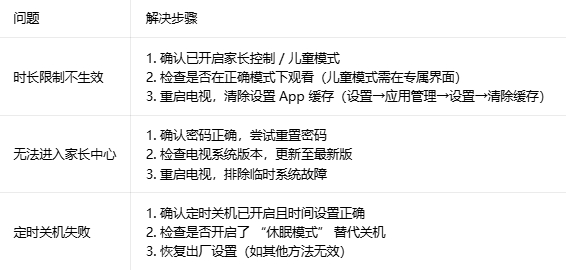
💡 实用技巧
多用户管理:设置 → 家庭管理 → 添加用户 → 选择儿童用户,可为不同孩子设置独立时长限制
语音快捷设置:长按遥控器语音键,说 “设置单次观看 30 分钟”“开启定时关机 22 点”
护眼 + 时长联动:儿童模式下自动开启护眼模式,每 30 分钟提醒休息,双重保护视力
小米电视设置app密码
小米电视设置 App 密码主要有官方应用锁、儿童锁 / 儿童模式、第三方应用锁三种方案,覆盖单应用锁定、全局内容管控等场景。以下按 “易→难” 顺序详解,适配不同系统版本与使用需求。
一、快速定位:你的系统支持哪种密码功能?
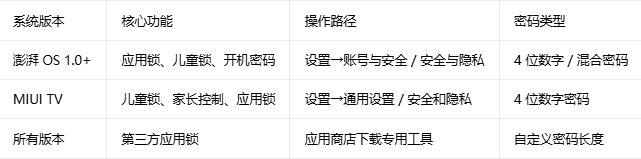
二、方案 1:官方应用锁(推荐,单应用精准锁定)
适合想单独给特定 App(如视频、游戏、支付类)设置密码的场景,原生功能最安全,无需额外安装软件。
操作步骤(分系统)
澎湃 OS 路径
主页进入设置→账号与安全(或安全与隐私)
找到并进入应用锁选项(首次使用需设置隐私密码)
输入4 位数字密码(建议避免 0000、1234 等弱密码),再次确认
在应用列表中,勾选需锁定的 App(如腾讯视频、游戏中心等)
完成后,打开被锁 App 时需输入密码验证
MIUI TV 路径
主页进入设置→安全和隐私→应用锁
设置并确认 4 位数字密码
选择目标 App 开启锁定
关键操作与提示
修改密码:进入应用锁→右上角设置→更改密码 / 密码类型(部分版本支持混合密码)
忘记密码:通过绑定的小米账号找回,或恢复出厂设置(会清除数据)
隐藏应用:部分版本支持开启 “隐藏应用”,被锁应用不在桌面显示,需在应用锁界面输入密码后访问
三、方案 2:儿童锁 / 儿童模式(适合家庭管控)
适合家长限制孩子使用电视,可全局管控内容并设置观看时长,同时支持密码保护退出限制。
A. 儿童锁设置(基础管控)
进入设置→通用设置→儿童锁
开启儿童锁,设置4 位数字密码并确认
可选开启儿童答题解锁(数学题验证,增加退出难度)
功能:限制频道播放、屏蔽特定内容、联动定时关机
B. 儿童模式(深度管控)
主页找到儿童模式入口(或设置→用户→儿童账号)
开启并设置退出密码(与儿童锁密码可共用)
自定义:
允许访问的应用列表(仅显示儿童类应用)
单次 / 全天观看时长限制(30~120 分钟可选)
内容分级过滤(按年龄筛选视频资源)
退出儿童模式时需输入密码
四、方案 3:开机密码(系统级防护)
适合防止他人未经授权使用电视,从开机环节强制验证身份。
进入设置→设备偏好设置→安全和隐私
找到开机密码选项,开启并设置 4 位数字密码
保存后,电视重启 / 通电时必须输入正确密码才能进入系统
五、方案 4:第三方应用锁(进阶需求)
若官方功能无法满足(如需锁定系统应用、自定义密码长度),可使用第三方工具。
操作步骤
打开小米应用商店→搜索 “TV 应用锁” 或 “电视应用密码锁”
选择评分高的工具(如 “电视应用锁”“TV 安全锁”)下载安装
首次启动设置管理员密码,授予悬浮窗和无障碍服务权限
添加需锁定的 App,设置解锁方式(密码 / 图案)
每次启动被锁 App 时,需通过密码验证
注意事项
选择适配电视遥控器操作的 TV 版应用
避免下载来源不明的应用,防止安全风险
定期更新应用以修复漏洞
应用信息
- 包名:com.xiaomi.mitv.settings
- 名称:电视设置
- 版本:4.01581
- MD5值:9490565eaed18571520702cce86cacc3
热门专题
本类最新
 大小:46.5M
网友评论







 Samsung_Galaxy_S25_Ultra
 Windows 11
相关应用
 电视动态屏保软件下载v4.02.342.260730动态壁纸
 掌上电视直播TV版v1.0.8 央卫视直播
 oppo股市提取版安装包v1.3.1实时行情速览
 MBox电视盒子手机安卓版v3.2.7 电视盒子播放
 创维电视派app安卓版下载v4.0.2 手机遥控电视
热门推荐
 scene官方下载最新版v9.4.18系统工具
 谷歌框架app下载安装最新版(Google Play 服务)v26.36.30系统工具
 MT管理器官方正版安装2026最新版下载v2.26.9系统工具
 es文件浏览器安卓版官方下载(ES File Explorer)v4.5.8.0系统工具
 不折叠输入法安卓版v3.5.2系统工具
 rotation屏幕旋转器下载v29.3.0系统工具
 宇宙工具箱破解vip版下载安装v2.9.5系统工具
 wifi万能钥匙下载安装2026最新版v5.2.33系统工具
 zarchiver最新版下载v1.0.11系统工具
本类排行
- 1scene官方下载最新版v9.4.187.2M
- 2谷歌框架app下载安装最新版(Google Play 服务)v26.36.30306.3M
- 3MT管理器官方正版安装2026最新版下载v2.26.934.8M
- 4互传vivo一键换机下载安装v7.2.0.645.9M
- 5打字表情包软件(趣键盘)v1.2.224M
- 6vivo控制中心最新版本安装包v5.176.0M
- 7趣表情输入法v1.2.224M
- 8AndroidSystemWebViewDev开发者版v155.0.8048.0247.3M
- 9Volume Styles高级版v4.5.1最新版6.4M
- 10XPrivacyLua模块最新版v0.791.8M