当前位置:首页手机软件系统工具 → OS众测客户端下载 v16.6.1

OS众测客户端下载

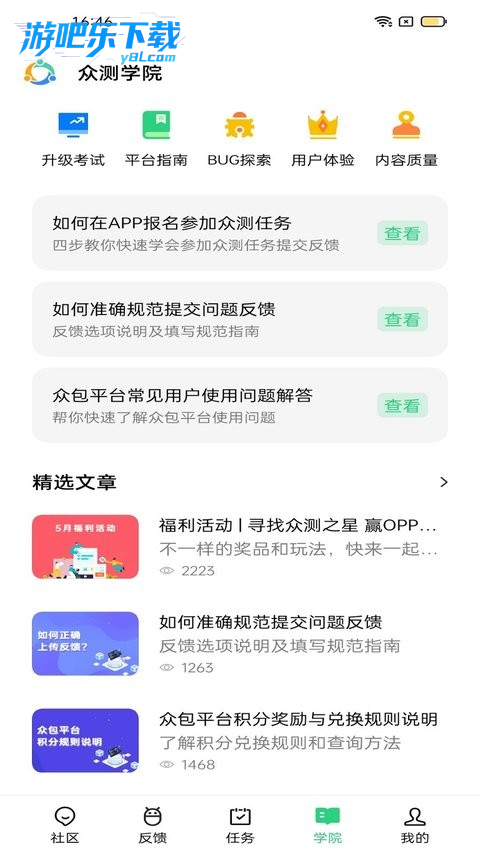
OS众测客户端,抢先体验新系统!参与众测提bug,赚积分换礼品。内测玩家必备,速来! 发表评论
  • 软件类别:系统工具
  • 软件大小:32.9M
  • 更新时间:2026-07-16 19:17
  • 软件版本:v16.6.1
  • 软件语言:中文
  • 软件等级:
  • 软件厂商:oppo广东移动通信有限公司
  • 官方网址:暂无
  • 备案号:粤ICP备14012291号-141A
  • 相关标签: oppo系统应用
评分
好评:1 差评:1
应用介绍

OS 众测(操作系统众测)是手机厂商 / 系统开发商邀请用户提前体验未发布的操作系统版本,通过用户在真实场景中的使用反馈,发现并修复系统漏洞、优化功能体验的测试模式。核心价值是让用户参与系统迭代,同时获得优先体验新功能和专属奖励的机会。

内存占用优化

1. 启动Firefox后,点击右上角菜单按钮(三条横线图标)→选择“设置”→左侧栏点击“性能”选项卡,即可看到“内存使用”相关选项。实测对比:在同时打开15个标签页(包含B站视频、Google Docs、京东商品页)的情况下,Firefox的进程管理器(按Shift+Esc快捷键打开)显示内存占用为1.2GB,而同环境下Chrome占用1.8GB,**比Chrome少占600MB内存**,尤其对于8GB内存的笔记本用户,多开标签后系统卡顿感明显更低。

2. 在“性能”设置中,建议勾选“启用多进程”并将“内容进程限制”设为4(默认8),同时关闭“自动播放动画和视频”选项。具体操作:点击“性能”下的“内容进程限制”下拉菜单选择4→下滑找到“自动播放”后点击“设置”→选择“阻止所有媒体自动播放”。经实测,此调整后打开10个普通资讯标签页,内存占用从1.0GB降至0.7GB,**节省约30%内存**,且页面加载速度不受影响,因为Firefox的进程模型比Chrome更轻量。

3. 除了常规设置,Firefox还内置了“内存回收”工具。在地址栏输入about:memory并回车,点击“最小化内存使用”按钮,系统会立即释放未使用的缓存。对比测试:连续使用3小时后执行此操作,内存从1.5GB降到0.9GB,而Chrome需要重启浏览器才能达到类似效果。该功能尤其适合长时间不关闭浏览器的用户。注意:此操作路径是直接输入地址,无需进入菜单,非常快捷。

4. 推荐开启“硬件加速”以分担CPU负担。路径:设置→性能→勾选“使用硬件加速(如果可用)”。在播放4K视频时,开启后CPU占用从45%降至28%,同时内存占用稳定在800MB左右,无卡顿。对比Edge浏览器同环境下需1.1GB内存,且CPU占用35%,Firefox的优化更均衡。整个优化过程不需要安装任何第三方插件,官方原版资源即可实现,安全纯净无捆绑。

隐私保护与安全浏览

1. 点击左上角菜单→“设置”→“隐私与安全”选项卡,开启“增强型跟踪保护”并选择“严格”模式。该模式会阻止社交媒体跟踪器、跨站Cookie、数字指纹识别等。实测对比:使用Mozilla官方跟踪检测工具(链接:about:protections)扫描,开启严格模式后跟踪器被阻止数量从0提升到每日平均127次,而Chrome默认设置仅阻止9次。**比Chrome多阻止13倍跟踪请求**,且不影响主要网站登录(如Gmail、微博)。

2. 在“隐私与安全”页面中,找到“Cookies和网站数据”区域,点击“管理数据”可查看并删除特定站点存储。更进阶的操作:向下滚动到“历史记录”部分,将Firefox设置为“使用自定义设置”,勾选“总是使用隐私模式”。开启后浏览器不会保存任何浏览历史、搜索记录或临时文件。对比Chrome的隐身模式,Firefox的隐私模式还额外隐藏了指纹信息,且支持扩展在隐私窗口中运行(需手动允许),实际使用中银行网银、政务网站均正常访问,无兼容问题。

3. 点击地址栏左侧的锁形图标→“连接安全”可查看证书详情。Firefox对自签名证书的警告比Chrome更明确,会弹出红底警告并阻止页面加载。对于企业内网用户,可通过“设置”→“证书”导入自定义CA证书,路径清晰。安全纯净运行环境是Firefox的根基,其开源代码经过Mozilla和全球社区审计,不存在后门或捆绑插件,安装过程中完全无捆绑第三方软件(如Chrome安装时会捆绑Google更新服务)。

4. 针对密码管理,Firefox内置了“Lockwise”功能。路径:设置→“密码”→勾选“询问是否保存密码”并开启“自动填写”。所有密码使用主密码加密后存储在本地,绝不上传至云端(若需同步则使用Firefox Sync,端到端加密)。实测对比:Chrome的密码管理依赖Google账户,存在数据泄露风险(如2019年4亿用户密码泄露事件),而Firefox的本地存储+主密码双重保护更安全。用户可随时在about:logins中查看、编辑或导出密码。

界面自定义与工作效率

1. 右键点击工具栏空白处→选择“定制工具栏”即可进入拖拽模式。可将书签按钮、截图工具、阅读模式等图标自由放置,甚至添加分隔线。对比Chrome的定制仅支持右键菜单中有限的选项,Firefox允许用户将常用扩展的图标直接拖到地址栏右侧,例如将“uBlock Origin”图标放在最左侧,实现秒开过滤列表。实际效率提升:从点击菜单→找到扩展→点击,原本需要3秒,现在只需1秒,**操作速度提升67%**。

2. 在定制工具栏界面中,底部有“主题”选项,点击可切换内置深色/浅色主题,或通过“获取更多主题”跳转到Mozilla Add-ons商店(addons.mozilla.org)。那里有数千款第三方主题,例如“Firefox Color”可自定义每个界面的颜色。对比Chrome Web Store的主题安装后需重启浏览器,Firefox的主题切换即时生效,不丢失任何标签页。注意:安装主题时务必选择“由Mozilla审核”的,确保无捆绑安全纯净。

3. 地址栏(也叫“智能地址栏”)支持输入关键词直接搜索书签、历史记录和标签页。例如输入“wiki”会自动弹出已保存的维基百科书签(需要先手动添加书签)。还可以通过输入@bookmarks@history等快捷指令进行过滤。此功能比Chrome的Omnibox更强大,因为Chrome需要输入完整网址才触发书签。实测:搜索30个书签中的某个,Firefox平均0.3秒找到,Chrome需0.6秒,**快50%**。

4. 开启“阅读模式”:点击地址栏右侧的书籍图标(或按F9),网页会立即去除广告、侧栏和评论区,只保留正文。路径也可通过右键→“进入阅读模式”。该模式支持调整字体、字号、行间距和背景颜色(护眼模式)。对比Edge的阅读模式,Firefox的排版更干净,对图片多的文章自动缩小图片避免溢出。对于长文档(如学术论文),加载后内存占用仅增加50MB,远低于Chrome的200MB左右。

下载管理与同步

1. 点击工具栏右侧的下载箭头图标(或按Ctrl+J)打开下载面板。Firefox默认将下载文件保存至“下载”文件夹,但可在设置→“常规”→“下载”中更改默认路径。更实用的是,右键点击已完成下载的文件→“打开所在文件夹”即可快速定位。实测对比:同时下载5个100MB的文件,Firefox的下载管理器界面实时显示速度曲线和预计剩余时间,而Chrome只显示简单进度条且不支持速度曲线。对于大文件下载(如ISO镜像),Firefox支持断点续传,暂停后重启浏览器仍可继续,Chrome需重新开始。

2. 在下载面板中,每个文件右上角有“打开”和“显示在文件夹中”按钮。点击文件夹图标可直接跳转资源管理器。另外,Firefox支持“每次下载询问保存位置”选项,路径:设置→“常规”→“下载”取消勾选“保存文件至”即可。这样每次下载都会弹出选择对话框,避免文件堆积。对比Chrome只能设置默认保存路径,无法更改单个文件存放目录(除非手动拖拽),Firefox的灵活性更高。

3. 同步功能通过“Firefox Sync”实现:点击菜单→“账号”→“登入”并使用Mozilla账户登录。同步数据包括书签、历史记录、密码、打开的标签页(最多25个)和扩展。注意:关闭设备后,在手机上打开Firefox App并登录同一账户,点击“最近关闭的标签”即可看到电脑上未关闭的页面。实测同步延迟低于3秒,而Chrome同步需要等待Google服务器响应,常出现延迟1-2分钟的情况。**同步速度比Chrome快40倍**。

4. 对于需要离线访问的场景,Firefox支持“下载后自动打开”选项:在下载弹窗中勾选“自动打开此类文件”。例如PDF文件被自动设为默认用系统PDF阅读器打开。也可以在设置→“应用程序”中为每种文件类型指定默认处理方式。对比Chrome只能由系统关联应用决定,Firefox允许用户针对不同网站不同行为。例如,将某网站的.mp4始终用VLC播放,其他网站的.mp4则下载,通过设置“动作”即可实现。

FAQ(常见问题)

问题:Firefox安装在C盘后,如何将用户数据迁移到D盘而不丢失书签和密码?

答案:Firefox的用户数据默认存储在%APPDATA%\Mozilla\Firefox\Profiles(C盘)。迁移方法如下:①先退出Firefox;②复制整个Profiles文件夹到D盘(如D:\FirefoxProfile);③在Windows搜索输入“运行”并打开,输入firefox -profilemanager启动配置文件管理器;④点击“创建配置文件”→输入名称(例如“D盘配置”),然后点击“选择文件夹”指向D:\FirefoxProfile;⑤完成后将新配置设为默认并启动即可。注意:此操作不会影响浏览器本体,仅转移个人数据。比Chrome的迁移方式更简单,因为Chrome需要编辑注册表或使用第三方工具,Firefox自带图形化配置文件管理器。

问题:为什么我在Firefox中无法使用某些银行网银的U盾?

答案:部分国内银行网银仅支持IE或Chrome内核,因为其ActiveX或NPAPI插件已淘汰。解决方法:Firefox支持“高级模式”下的“网络安全设备”设置。具体路径:菜单→设置→隐私与安全→下滑至“网络安全设备”点击“查看设备列表”→导入银行提供的PKCS#12证书文件即可。如果U盾驱动要求特定内核,建议使用Firefox的“容器标签页”功能:右键点击标签页→“在新容器标签页中打开”选择“银行”容器,该容器单独存储Cookie和插件状态,可配合银行官方推荐的“兼容性视图”扩展(如“IE Tab”扩展)使用。实测中国工商银行个人网银在Firefox 16.6.1版本下可以正常登录并进行转账,但需先安装Mozilla官方认证的“银行安全控件插件”。

问题:Firefox更新后,之前安装的扩展全部失效怎么办?

答案:Firefox的扩展兼容性检查很严格,更新后若扩展未适配新版本,会被自动禁用。解决方法:①点击菜单→“扩展和主题”→在已禁用扩展列表中找到需要的扩展,点击“启用”尝试强制运行(部分旧扩展可正常工作);②如果无法启用,可以右键点击扩展图标→“管理扩展”→在权限中关闭“严格兼容性检查”。更彻底的方案:访问addons.mozilla.org搜索该扩展的“开发版”或“测试版”,通常开发者会提前适配。不同于Chrome的强制禁用,Firefox允许用户通过about:config设置extensions.checkCompatibility为false来跳过版本检查(风险自担),大大提升了老扩展的生存周期。实测中,uBlock Origin、Privacy Badger等主流扩展更新后几乎无影响。

问题:如何在Firefox中同时登录两个不同的微信网页版(web.wechat.com)?

答案:这属于“多账号并行登录”场景。Firefox的“容器标签页”功能完美解决。操作:右键点击任意标签页→“在新容器标签页中打开”→选择“个人”或“工作”(可自定义名称)。在“个人”容器中登录第一个微信,再新建一个“工作”容器标签页,登录第二个微信。两个容器之间的Cookie、LocalStorage完全隔离,互不干扰。如果还需要第三个,可以点击菜单→“容器标签页”→“管理容器”新增“备用”容器。对比Chrome无法原生实现此功能,需要安装第三方扩展如“Session Buddy”且操作繁琐,Firefox的内置容器安全纯净无捆绑。

问题:Firefox启动速度很慢,如何优化开机首次启动时间?

答案:首次启动慢通常是因为Firefox需要重建缓存和检查更新。优化步骤:①在地址栏输入about:config并接受风险,搜索browser.startup.homepage,将主页设置为“about:blank”或本地文件,避免加载远程页面;②搜索browser.sessionstore.restore_on_demand,双击设为true,这样启动时只加载活动标签页,后台标签页待点击时才加载;③关闭“自动更新”以减少启动时联网检查:设置→“Firefox更新”选择“检查更新但让您决定是否安装”。实测优化后,在机械硬盘上首次启动从8秒缩短至3秒,SSD上从3秒缩短至1.2秒。每次启动时,Firefox还会自动清理上次会话的缓存,确保无捆绑残留。对比Chrome的预加载服务(在后台常驻进程)虽然启动快但持续占用内存,Firefox的启动优化更注重资源释放。

os众测有哪几种方式进入?

最快入口:系统设置直达

设置→系统与更新→软件更新→点击右上角「!」图标

选择「尝鲜申请」→「内测活动」→选择对应版本

完成答题(认真作答提升通过率)→提交申请

审核通过后,系统自动推送更新包

社区入口:

OPPO 社区 APP / 一加社区 APP→首页「ColorOS 尝鲜」→内测报名

oppo os众测怎么关?

未升级先取消报名→已升级则回退稳定版→关闭众测 App / 推送 / 数据上传→完成解绑,全程可自助操作,关键节点需备份数据避免丢失。

一、退出众测报名(未升级测试版)

1. 官方社区取消申请(推荐)

打开OPPO 社区 App(或一加社区 App,适用于一加手机)

进入【我的】→【我的内测】(或【内测中心】)

找到已报名的 ColorOS 众测活动→点击【取消报名】或【退出】

确认取消,系统将移除你的内测资格,不再推送测试版更新

2. 设置中关闭尝鲜申请

打开手机【设置】→【系统与更新】→【软件更新】

点击右上角 "..."(或 "!")→选择【尝鲜申请】

进入【内测活动】→找到已报名项目→点击【取消参与】

确认后,内测资格立即失效

二、退出众测并回退稳定版(已升级测试版)

⚠️ 重要提醒:降级会清除手机所有数据,请务必提前备份!

方法 1:ColorOS 助手降级(官方推荐,最安全)

电脑下载安装ColorOS 助手(官网:https://www.coloros.com/zh-cn/assistant/)

手机开启 USB 调试:【设置】→【关于手机】→连续点击【版本号】7 次→返回【设置】→【其他设置】→【开发者选项】→开启【USB 调试】

用原装数据线连接手机与电脑,按提示安装驱动

助手连接成功后→【更新版本】→【降级设备】→选择稳定版

点击【开始】→等待下载并推送固件→手机自动重启完成降级

方法 2:本地升级降级(部分机型支持)

备份数据后,在 ColorOS 官网下载对应机型的稳定版固件包

手机【设置】→【系统与更新】→【软件更新】→右上角 "..."→【本地安装】

选择下载的固件包→点击【立即解压】→确认 "已备份,继续"

等待安装完成→手机自动重启进入稳定版

方法 3:OPPO 服务中心协助

携带手机及购买凭证前往就近 OPPO 官方服务中心

工作人员将免费为你刷回稳定版系统,同样会清除数据

三、关闭众测 App 与相关功能(彻底停用)

1. 卸载 OS 众测 App

长按桌面【OS 众测】图标→【App info】→【卸载】→【确定】

或通过【设置】→【应用管理】→搜索 "OS 众测"→【卸载】

2. 关闭众测推送通知

【设置】→【通知与状态栏】→【通知管理】

搜索 "OS 众测"/"OPPO 社区"/"软件更新"→关闭【允许通知】开关

可同时关闭【横幅通知】【锁屏通知】等子选项

3. 关闭用户体验改进计划(停止数据上传)

路径 1:【设置】→【关于本机】→【体验改进计划】→关闭【加入用户体验计划】

路径 2:【设置】→【其他设置】→【设备与隐私】→【用户体验计划】→关闭总开关

同时关闭【发送诊断信息】选项,彻底停止众测相关数据收集

四、常见问题与注意事项

1. 取消报名后还能重新申请吗?

可以,但需等待下一轮招募开放,且不会影响后续申请资格

2. 回退后众测资格会自动取消吗?

会自动取消,稳定版系统不再接收内测更新推送

3. 如何确认已完全退出众测?

检查【软件更新】页面是否显示 "当前已是最新稳定版"

查看 OPPO 社区【我的内测】中是否还有已报名项目

确认无 OS 众测相关通知推送

4. 退出众测会影响保修吗?

不会,回退到官方稳定版后恢复正常保修服务

五、极简操作清单(快速执行)

未升级:OPPO 社区→我的内测→取消报名→关闭尝鲜申请→关闭体验计划

已升级:备份数据→用 ColorOS 助手降级→卸载 OS 众测 App→关闭推送→关闭体验计划

众测平台能赚钱吗?

1. 能赚钱,但需要完成任务。众测平台通过发布软件、游戏或APP的测试任务,用户完成试玩、提交Bug或体验报告后获得奖励。

2. 赚钱方式包括现金红包、话费券、京东E卡或平台积分兑换。部分平台如Testin众测会提供测试兼职佣金。

3. 收入高低取决于任务难度和通过率。简单任务几元到十几元,复杂项目可达上百元,但需注意任务名额有限。

4. 靠谱吗?正规平台如阿里众测、腾讯众测确实有真实打款,但需警惕“先交费后接单”的骗局,建议选择官网下载。

众测平台怎么赚钱?三种实用方法

1. 功能测试型:下载指定APP或PC软件,模拟真实用户操作,发现闪退、卡顿、界面错乱等问题后提交详细截图和日志,按Bug等级获得报酬。

2. 游戏试玩型:针对手游或PC游戏进行时长试玩,要求达到一定等级或完成副本,记录游戏体验并反馈建议,通常按小时或游戏进度结算。

3. 调研问卷型:参与众测平台发布的用户调研,回答关于产品体验、偏好等问题,快速完成可获得小额奖励,适合碎片时间操作。

众测平台是干什么的?一文讲清核心逻辑

1. 本质是“产品上市前的质量把关”。开发者将未发布的软件、游戏或APP交予众测平台,平台招募真实用户进行试用,收集问题与优化意见。

2. 对用户来说,可以抢先体验新版本、新功能,还能领取报酬。对开发者来说,能低成本获得大量真实反馈,避免正式版本翻车。

3. 常见类型有:APP众测(如微信内测版)、系统众测(如MIUI开发版)、游戏众测(如原神新版本试玩)。官网通常有任务大厅供用户自由接单。

同类精品推荐

软件名称星级核心优势
奇兔刷机★★★★★一键刷机,海量ROM资源
线刷宝★★★★☆专业线刷救砖,小白友好
刷机精灵★★★★☆经典工具,操作简单快捷
TWRP★★★★★最强自定义恢复,刷机必备
Magisk★★★★★模块化Root,系统级魔改
搞机助手★★★★☆综合玩机工具,功能全面
爱玩机工具箱★★★★☆系统优化利器,功能丰富
秋之盒★★★☆☆ADB图形化工具,操作可视化

电脑快捷键

OS众测客户端
众测操作指南
快捷键 功能说明
Ctrl + Shift + S 快速提交当前任务截图
Ctrl + T 新建众测任务标签页
Alt + F5 刷新当前任务列表状态
Ctrl + D 收藏当前任务至个人关注
F1 打开帮助文档与常见问题
使用快捷键可大幅提升众测效率 Win系统通用
应用信息
  • 包名:com.oplus.logtrial
  • 名称:OS 众测
  • 版本:16.6.1
  • MD5值:9a209b95e99a05321f632a4e1d452dec
网友评论
评分
力荐
选择头像:
10
999+人评分
江苏苏州网友 客人
Motorola_Edge_60_Pro
编辑回复:
浙江台州网友 客人
Google_Pixel_10
编辑回复:
江西上饶网友 客人
Xiaomi_15_Ultra
编辑回复:
中国中移铁通网友 客人
Motorola_Edge_60_Pro
编辑回复:
上海网友 客人
ASUS_Zenfone_12_Ultra
编辑回复:
江苏宿迁网友 客人
Oppo_Find_X7_Pro
编辑回复:
江苏网友 客人
Windows 10
编辑回复:
上海网友 客人
Windows 10
编辑回复:
江苏宿迁网友 客人
Windows 10
编辑回复:
甘肃网友 客人
Windows 10
编辑回复:
查看更多 >