oppo屏幕共享安装包
想用OPPO屏幕共享却找不到安装包?其实它藏在设置里。这篇就说说OPPO屏幕共享安装包怎么开启、怎么关闭,帮你快速上手。 发表评论
- 软件类别:系统工具
- 软件大小:34.6M
- 更新时间:2026-09-17 14:53
- 软件版本:v17.0.30
- 软件语言:中文
- 软件等级:

- 软件厂商:oppo广东移动通信有限公司
- 官方网址:https://www.oppo.com/
- 备案号:粤ICP备08130115号-54A
- 评分
- 安卓版下载
手机扫描下载
应用介绍
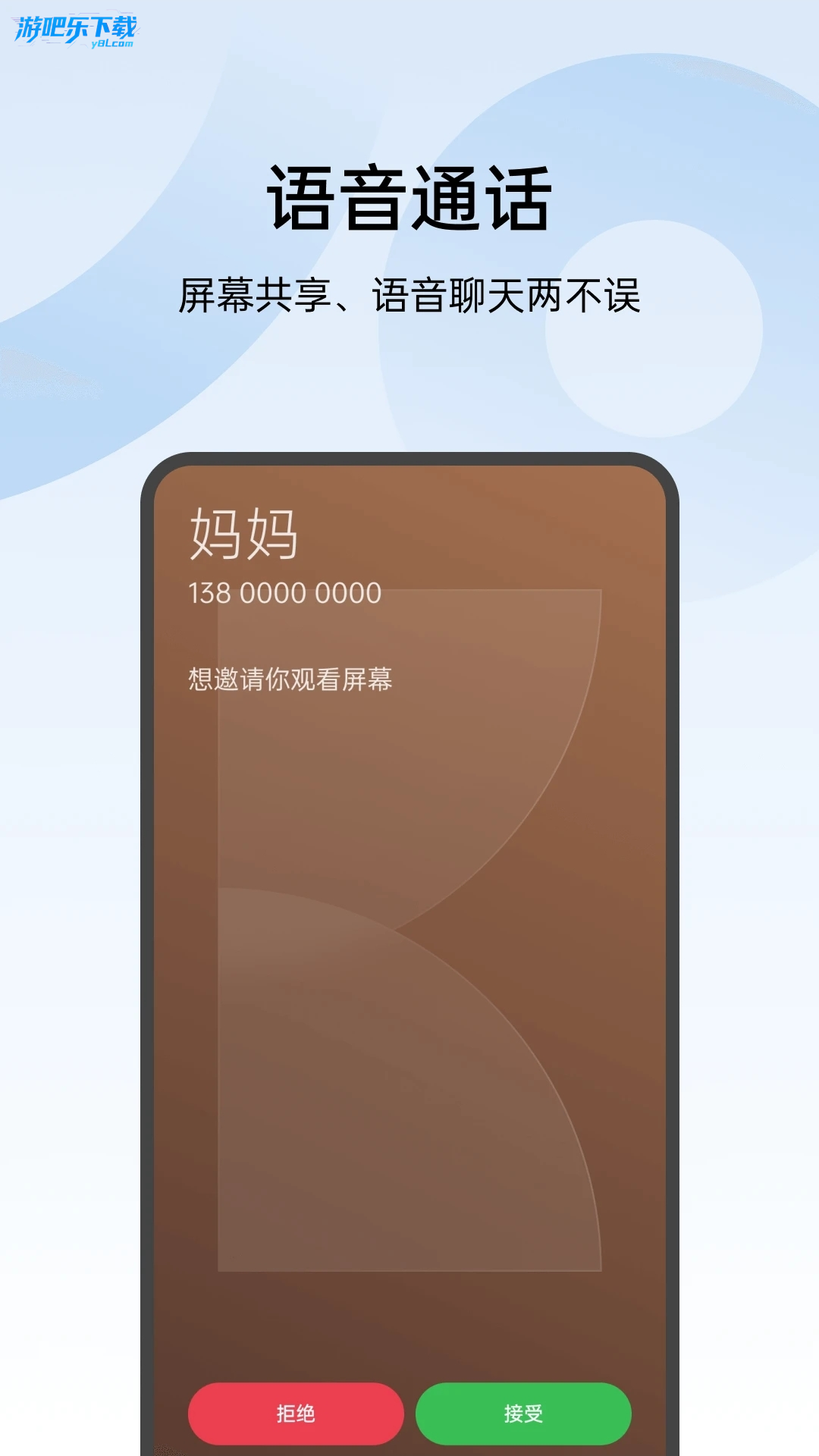
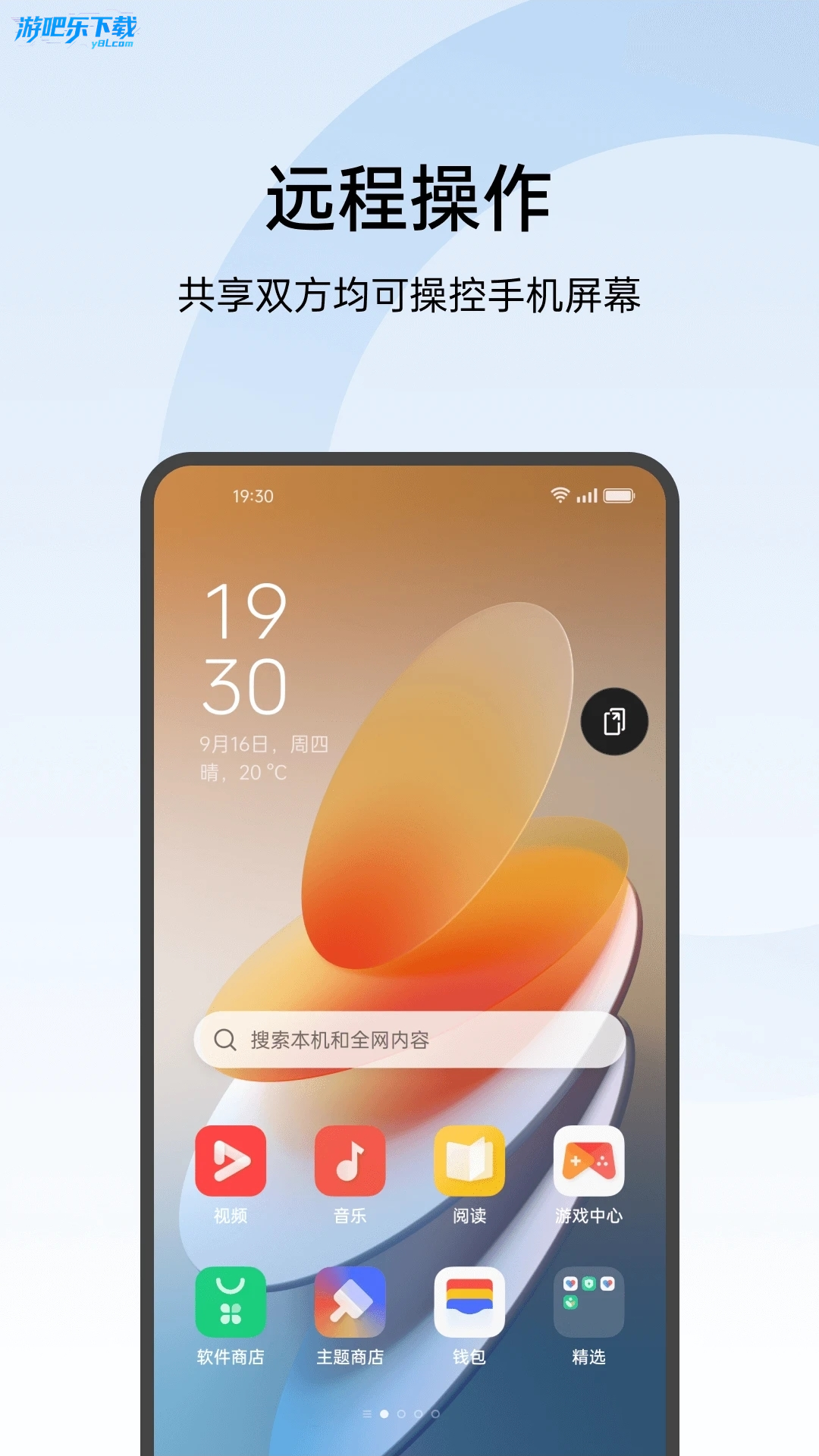
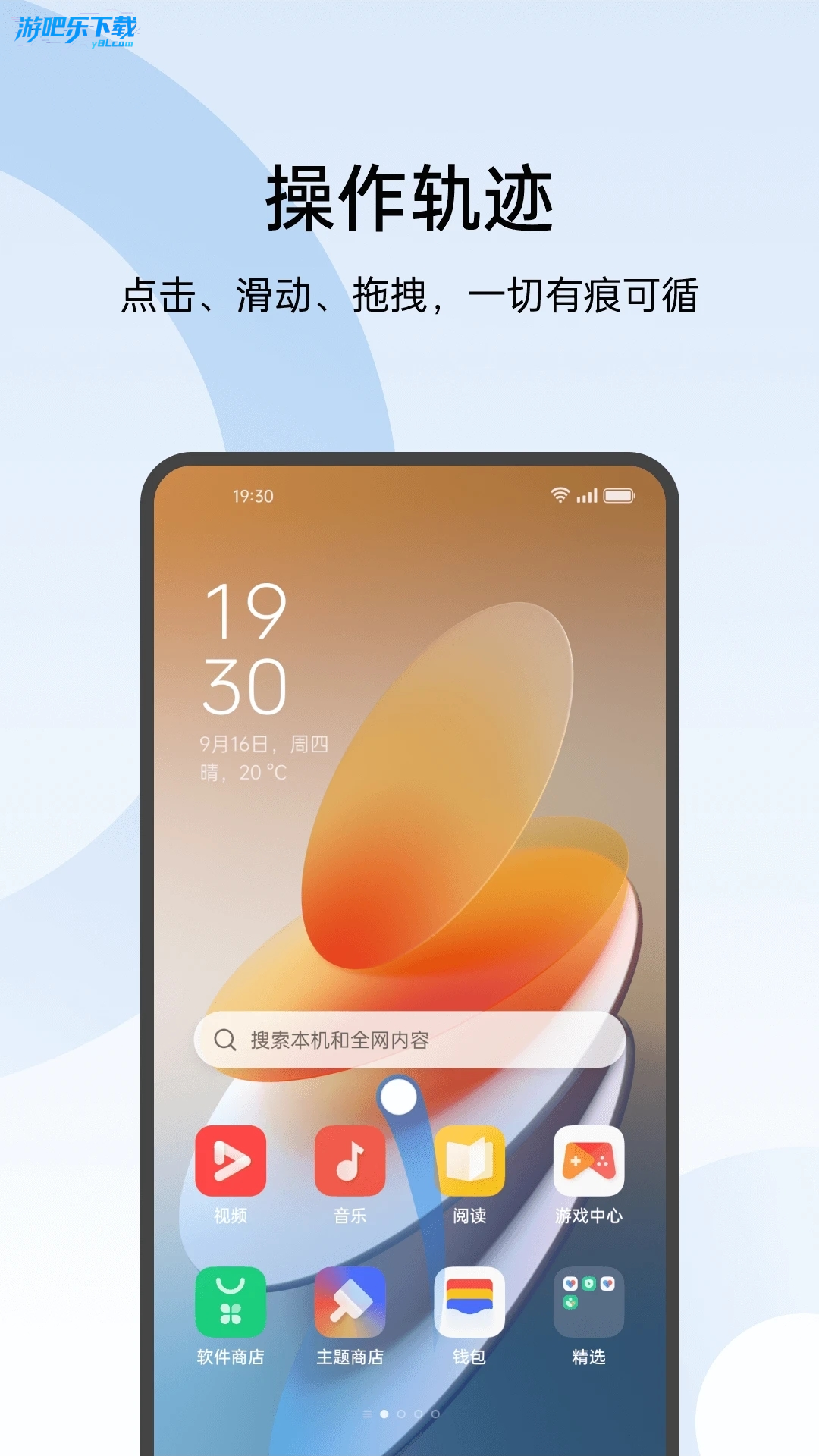
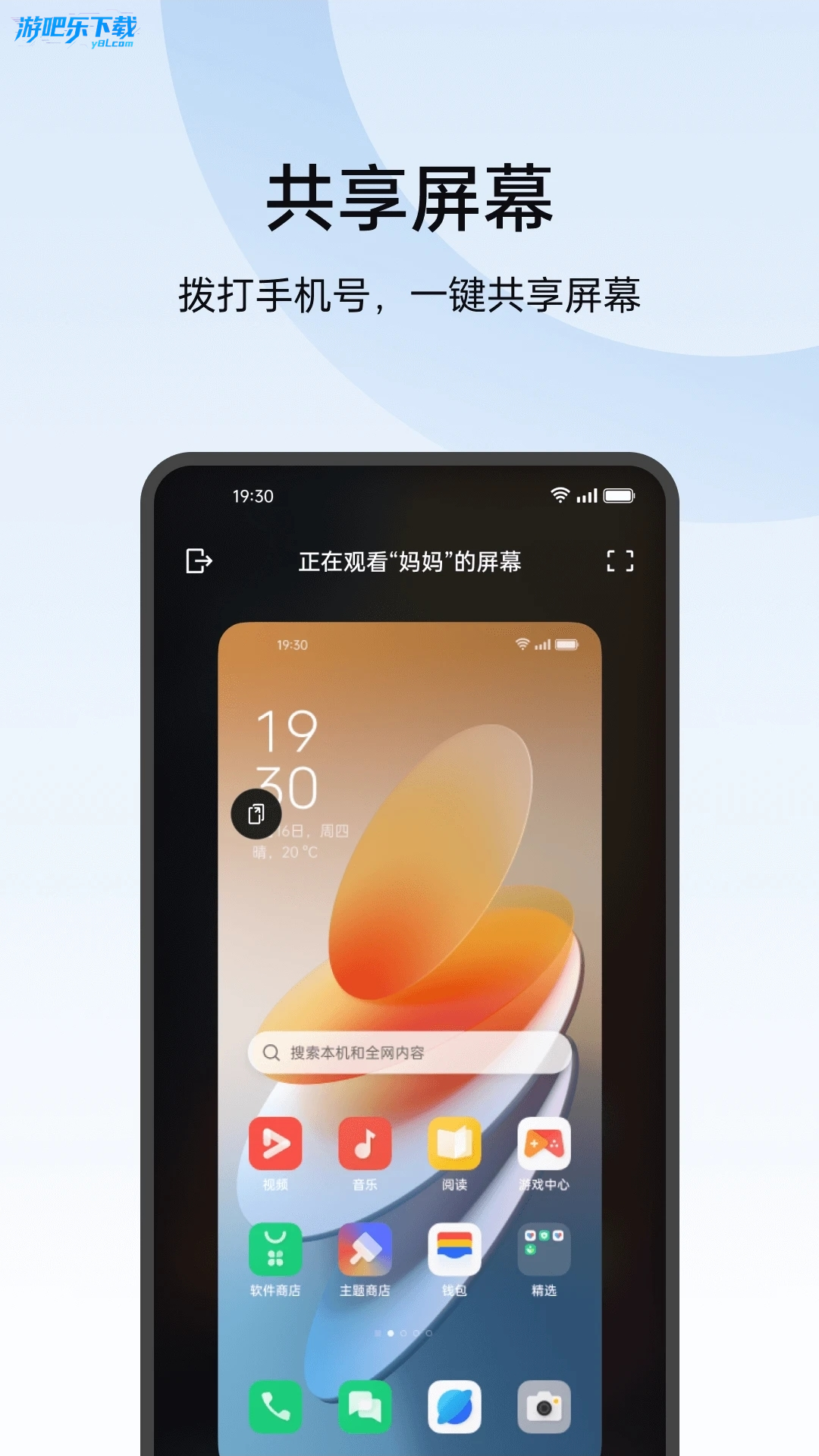
OPPO 屏幕共享是ColorOS 系统预装的核心协同功能(部分版本需通过 “设置 - 连接与共享” 开启),支持 OPPO、一加、realme 品牌的手机及平板设备跨端互联,整合屏幕内容共享、实时语音通话、双向远程操控、操作轨迹可视化四大核心能力,满足 “一起看、一起逛、一起玩” 的社交需求,同时简化远程协助流程,适配日常互动、办公协作、技术支持等多场景。
oppo屏幕共享怎么弄?
1. 发起屏幕共享
打开手机设置 → 找到 “连接与共享”(部分机型在 “设置 - 其他连接方式”);
点击 “屏幕共享”,开启功能总开关;
选择发起方式:
方式一:输入对方手机号,点击 “邀请”,对方接受后即可建立连接;
方式二:点击 “生成邀请码 / 二维码”,发送给对方,对方通过 “设置 - 连接与共享 - 屏幕共享 - 加入共享” 输入码或扫码加入。
2. 接收屏幕共享
收到邀请后(短信或应用通知),点击 “接受”;
若通过邀请码 / 二维码加入,需打开 “屏幕共享” 功能,选择 “加入共享”,输入邀请码或扫描二维码;
连接成功后,即可查看对方屏幕,或根据提示开启 “允许对方操控” 权限。
3. 核心功能操作
开启 / 关闭语音通话:共享界面点击 “麦克风” 图标,即可切换语音通话状态;
授予 / 收回操控权限:发起方或接收方点击 “操控权限” 按钮,可灵活开启或关闭对方的操控权限;
查看操作轨迹:默认自动显示,若需关闭,可在共享设置中找到 “显示操作轨迹” 开关切换。
oppo屏幕共享在哪里关闭设置?
一、标准设置路径(彻底关闭功能)
这是最完整的关闭方式,适用于所有 ColorOS 版本:
打开设置:点击手机桌面齿轮图标,进入系统设置界面
进入连接与共享:在设置菜单中找到并点击 "连接与共享"(部分旧机型显示为" 其他无线连接 ")
找到屏幕共享:在连接与共享页面中,点击进入 "屏幕共享" 选项ColorOS
关闭总开关:将页面顶部的 "屏幕共享"总开关从" 开启 "切换为" 关闭 "
深度隐私设置(可选):
向下滑动找到 "允许邀请范围" 选项
将默认的 "任何人" 或 "联系人" 改为 "无"
这样可彻底阻止任何设备向你发起屏幕共享邀请
二、快捷关闭方式(临时禁用)
如果正在进行屏幕共享或需要快速关闭,可使用以下两种便捷方法:
1. 控制中心快捷开关
从屏幕顶部下拉通知栏,再次下拉展开完整控制中心
找到 "屏幕共享"快捷按钮(若未显示,可点击" 编辑 " 添加)
点击按钮即可一键关闭当前的屏幕共享连接
2. 共享界面直接断开
在屏幕共享过程中,点击屏幕上的共享助手浮标(通常显示为小窗口)
点击 "断开连接"或"结束共享" 按钮OPPO
即可立即终止当前的屏幕共享会话
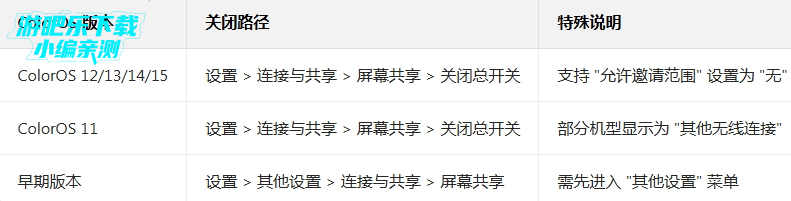
三、版本差异说明
不同 ColorOS 版本的设置路径略有区别,以下是常见版本对照表:
常见问题解决
1. 关闭后仍能收到邀请?
检查是否已将 "允许邀请范围" 设置为 "无"
确认是否在多个设备上登录了同一 HeyTap 账号,需在所有设备上都进行关闭设置
2. 控制中心没有屏幕共享按钮?
进入控制中心,点击 "编辑" 按钮
在 "未显示的快捷开关" 中找到 "屏幕共享"
长按拖动到 "已显示的快捷开关" 区域,点击 "完成"
oppo屏幕共享怎么关闭?
1.如果你正在使用OPPO手机的屏幕共享功能,想要快速关闭它,首先从屏幕顶部向下滑动打开控制中心。
2.找到“屏幕共享”或“远程协助”图标,点击该图标即可直接结束共享连接。如果图标未出现,可以点击控制中心底部的“编辑”按钮,将其添加到快捷开关列表中。
3.另一种方式是通过“设置”应用关闭:进入“设置” > “连接与共享” > “屏幕共享”,然后点击“停止共享”按钮,系统会立即断开与对方的连接。
4.如果屏幕共享是由第三方应用发起的,比如HeyTap或其他远程协助工具,则需要在该应用内点击“结束会话”或“退出”按钮来关闭。
5.注意:关闭共享后,对方的手机屏幕将恢复为正常状态,你的操作权限也会被同步撤销。
在哪里可以找到oppo屏幕共享的打开入口?
1.OPPO屏幕共享的打开入口主要有两个位置:第一个是在系统“设置”中,路径为“设置” > “连接与共享” > “屏幕共享”,点击进入后按提示开启。
2.第二个快捷入口在控制中心:从屏幕顶部向下滑动两次呼出完整控制中心,找到“屏幕共享”图标(通常为两个手机重叠的图案),点击即可启动功能并输入对方的设备码进行连接。
3.如果你使用的是OPPO手机自带的“远程协助”功能,还可以在拨号盘或联系人界面找到“更多”选项中的“远程协助”入口。
4.部分旧款机型(如OPPO A11)可能需要先安装或更新“屏幕共享”组件,建议在OPPO软件商店搜索“屏幕共享”或“HeyTap”进行下载安装后再使用。
5.此外,在“游戏空间”或“智能侧边栏”中也可能集成屏幕共享快捷方式,具体取决于系统版本v17.0.15的个性化设置。
oppo屏幕共享只能共享oppo手机吗?
1.不是的。OPPO屏幕共享功能虽然最初为OPPO手机之间的互联设计,但实际上通过“HeyTap”平台或第三方远程协助工具,也可以与其他品牌的安卓手机甚至PC电脑进行屏幕共享。
2.例如,使用OPPO手机自带的“屏幕共享”功能时,对方需要下载“HeyTap”应用(支持Android和iOS设备),输入链接码后即可实现跨品牌屏幕共享,但部分高级控制权限(如远程操控)可能只对OPPO手机完全开放。
3.对于PC端,可以通过“OPPO跨屏互联”或第三方软件(如TeamViewer、向日葵)来实现手机屏幕共享到电脑。但OPPO原生“屏幕共享”目前不直接支持PC,需要借助其他应用。
4.如果你遇到只能共享OPPO手机的情况,可能是对方设备未安装HeyTap或系统版本不兼容。建议检查双方设备是否都安装了最新版的“屏幕共享”或“HeyTap”应用(版本匹配v17.0.15相关组件)。
5.总的来说,OPPO屏幕共享对非OPPO设备有一定限制,但并非完全不能使用。实时视频流共享功能通常可以跨品牌,而远程控制功能则更倾向于同品牌生态。
同类精品推荐
权限安全
屏幕共享 用户隐私条款说明
完整官方隐私协议文档可前往厂商官方平台查阅
应用信息
- 包名:com.coloros.sharescreen
- 名称:屏幕共享
- 版本:17.0.30
- MD5值:296aec2bb6fd8ac98e8952b2a1e9eee2
热门专题
本类最新
网友评论







 Windows 10
 HONOR_PRA-AL00
Windows 7
HONOR_PRA-AL00
Windows 7相关应用
 Omoji oppo官方安装包v17.0.8捏脸定制
 oppo媒体播放器软件下载v9.17.0.3影音播放器
 oppo笔记apk安装包v17.0.50随手记便签
 蓝泓APPv1.6 社交直播
 智慧生活oppo免费版官方下载v17.0.8智能家居控制
热门推荐
 scene官方下载最新版v9.4.18系统工具
 谷歌框架app下载安装最新版(Google Play 服务)v26.36.30系统工具
 MT管理器官方正版安装2026最新版下载v2.26.9系统工具
 es文件浏览器安卓版官方下载(ES File Explorer)v4.5.8.0系统工具
 不折叠输入法安卓版v3.5.2系统工具
 shokz耳机appv6.1.2系统工具
 zarchiver最新版下载v1.0.11系统工具
 宇宙工具箱破解vip版下载安装v2.9.5系统工具
 wifi万能钥匙下载安装2026最新版v5.2.32系统工具
本类排行
- 1scene官方下载最新版v9.4.187.2M
- 2谷歌框架app下载安装最新版(Google Play 服务)v26.36.30306.3M
- 3MT管理器官方正版安装2026最新版下载v2.26.934.8M
- 4互传vivo一键换机下载安装v7.2.0.645.9M
- 5打字表情包软件(趣键盘)v1.2.224M
- 6vivo控制中心最新版本安装包v1.99.9M
- 7趣表情输入法v1.2.224M
- 8AndroidSystemWebViewDev开发者版v155.0.8048.0247.3M
- 9Volume Styles高级版v4.5.1最新版6.4M
- 10XPrivacyLua模块最新版v0.791.8M