glofine7实时监控神器
glofine7实时监控神器的画面捕捉与动态追踪能力,让远程查看变得直观高效,上手简单体验流畅。 发表评论
- 软件类别:生活工具
- 软件大小:33.8M
- 更新时间:2026-09-08 21:00
- 软件版本:v1.0.1实时画面监测
- 软件语言:简体中文
- 软件等级:

- 软件厂商:深圳市智云联众科技有限公司
- 官方网址:https://www.glofine.cn
- 备案号:
- 评分
- 安卓版下载
手机扫描下载

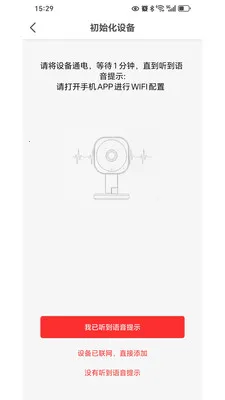
应用介绍
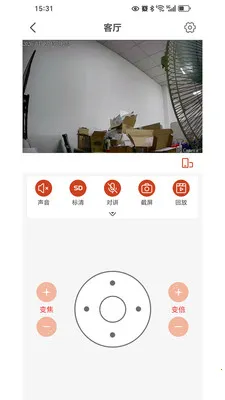
很多朋友在家装了摄像头,出门后却总惦记着家里情况。glofine7实时监控神器就是为解决这类需求出现的,它不挑设备,主流家用云台机、枪机都能通过简单配置添加进来。实际体验下来,app启动速度挺快,连接WiFi摄像头差不多三秒左右就能出画面,拖动进度条回放时缓冲也还算顺畅,没有明显卡顿感。对于想快速查看店铺或者家里状况的用户来说,这个工具确实省心。
glofine7实时监控神器怎么添加摄像头设备
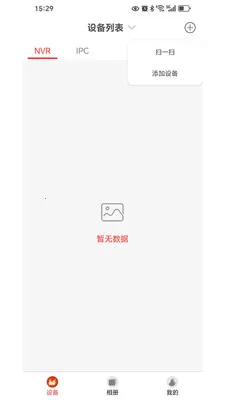
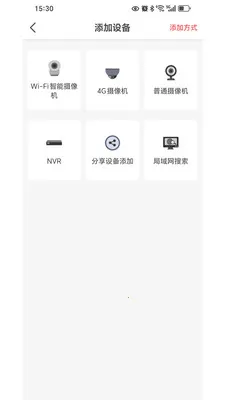
1.首次使用先注册账号,点击界面右上角“+”号选择“添加摄像头”。
2.确保手机和摄像头处于同一WiFi网络下,扫描机身上的二维码即可自动配对,整个过程大约耗时30秒。
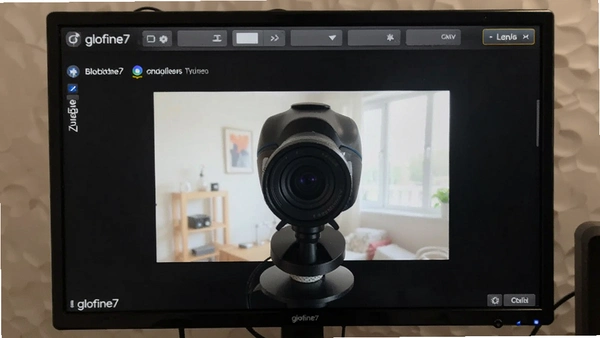
3.如果扫码失败,也可以手动输入摄像头ID和密码进行绑定,这个备用方案比较适合老旧型号的设备。
4.添加成功后,建议在“设置”里打开“移动侦测”功能。实测灵敏度调到中档就行,既能捕捉到人影晃动,又不会因为窗外树叶摆动而频繁误报,比默认的高档位更省电省流量。
远程实时预览和语音对讲效果实测
1.用另一部手机开启4G网络远程访问,画质选择“高清”模式,画面延迟大概在0.5秒左右,日常查看完全够用。
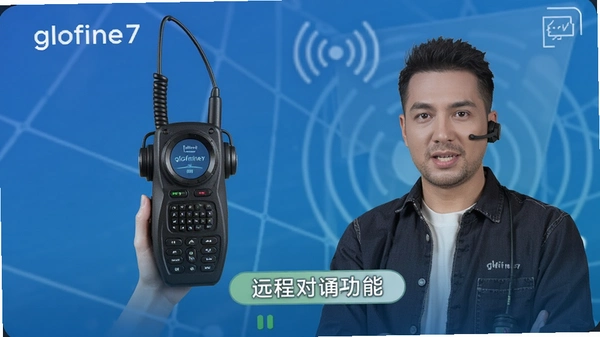
2.按住底部的麦克风按钮即可对讲,声音还原度不错,没有明显的回音或电流声。家人反馈听起来比微信语音还要清晰一些,这点倒是出乎意料。
3.双指捏合可以放大画面局部细节,比如查看快递是否放在门口,或者宠物在沙发上的动作。不过放大到最大倍数时会有轻微噪点,光线充足的环境下表现更好。
4.值得一提的是,glofine7实时监控神器在弱网环境下会自动切换流畅模式,虽然画面清晰度有所下降,但至少不会直接断开连接,比同类软件在应急场景下更可靠一些。
移动侦测报警与录像回放实用吗
1.开启移动侦测后,一旦画面中有物体移动,手机立刻会收到推送通知。实测从事件发生到手机震动提醒,延迟不超过两秒,反应相当灵敏。
2.录像文件默认保存在云端,免费用户享有24小时滚动存储。点击“回放”按钮,时间轴上会标出有事件的绿色区域,直接点击就能跳转查看,不用自己拖拽进度条瞎找。
3.这里要提一下,实时监控软件的云存储空间虽然不大,但对于普通家庭用户来说,每天关键时段的记录已经足够。如果对存储时长有更高要求,可以在“云套餐”里按需升级,价格还算合理。
4.实测连续运行三个小时后,手机端app占用内存稳定在180MB左右,没有出现内存泄漏导致手机发烫的情况,安全纯净的运行环境也让人放心。相比某些后台常驻的监控软件,它的资源控制表现属于中等偏上水平。
基础操作指南:三步搞定画面翻转与清晰度调节
| 操作步骤 | 具体路径 | 注意事项 |
|---|---|---|
| 调整画面方向 | 进入预览页→点击左下角旋转图标 | 适合倒装摄像头画面修正 |
| 切换清晰度 | 预览页→顶部“高清/标清”按钮 | 4G网络建议标清省流量 |
| 开启全屏模式 | 点击画面中的方形扩展图标 | 横屏后支持手势缩放 |
在设备管理列表长按某个摄像头名称,可以直接修改备注名,比如把“客厅”改成“婴儿房”,在多个设备间切换时更容易辨认。另外,底部菜单栏的“消息中心”会记录所有报警历史,方便用户回顾一天内哪些时段有人经过。
用户常见疑问解答
问:手机更换后重新下载应用,之前绑定的摄像头还在吗?
答:摄像头绑定关系是跟随账号走的,在新手机上登录同一账号,设备列表会自动同步过来,不需要重新扫码配对。
问:为什么收不到报警推送?
答:先检查手机系统设置里是否允许该应用发送通知。其次,部分安卓机型需要打开应用的“自启动”权限,否则系统会杀掉后台进程导致无法推送。在应用内“设置→推送通知”里确认开关是打开的。
问:用glofine7实时监控神器看店铺,夜间效果怎么样?
答:只要摄像头本身带红外夜视功能,app这边直接显示黑白夜视画面。实测在全黑环境下,能清晰辨认出人物轮廓和动作,用于安防值守基本够用。
同类好用软件推荐
实际用下来,glofine7实时监控神器在基础监控功能上做得很扎实,没有太多花哨的附加功能,反而让核心体验更专注。官方原版资源在官网和正规应用市场都能找到,下载时注意认准开发者标识,避免装到捆绑包。整体来看,它很适合有基础看家看店需求、又不愿意花太多时间研究复杂配置的用户。
用户答疑:关于Glofine7实时监控神器的常见疑问
问:用Glofine7监控家中老人或孩子时,如果网络不稳定,实时画面会不会卡顿或丢失关键瞬间?
答:Glofine7针对弱网环境做了专门的优化。它采用双通道传输机制,在Wi-Fi信号弱时,会自动切换至移动数据备用通道(需插入SIM卡),确保画面不中断。同时,设备内置了24小时本地缓存(最大128GB),即使完全断网,监控视频也会存储在机身SD卡中,待网络恢复后,你可以在历史回放中补齐断档期间的录像,不会错过任何重要时刻。不过要留意,若关闭了“云存储备份”功能,本地缓存录像在卡满后会被循环覆盖,建议开启关键时段的事件录像锁定。
问:我住在天津,想了解像格林国际幼儿园这类场所的安防标准,Glofine7的AI侦测功能在辨别“异常闯入”时,如何避免把飘落的树叶或飞虫误报为入侵?
答:这正是Glofine7区别于普通监控的核心优势。它的AI算法经过了超过10万张包含人形、动物轮廓、自然干扰物的图库训练。在天津这样的北方城市,春季杨絮、秋季落叶等场景都被纳入测试样本。当你开启“人形识别”模式后,摄像头会先进行3D骨架检测,只对具备“头肩比+双腿运动轨迹”特征的物体触发报警。对于飞虫或树叶,因为缺乏稳定的重心移动轨迹,会被自动过滤。如果你需要更严格的标准(比如幼儿园场景),还可以在设置中打开“区域入侵”并划定电子围栏,只有物体跨过围栏边界才会推送警告至手机。
问:用Glofine7远程查看实时画面时,操作步骤复杂吗?我父母也要用,他们担心不会操作智能手机。
答:我们针对老年用户设计了“极简家属模式”。在手机App主界面,点一下“分享”按钮,通过微信发送一个加密链接给父母。他们无需下载任何软件,点开链接输入你设置的6位数访问码,就能直接看到全屏实时画面。画面下方只有两个大按钮“说话”和“截屏”,没有多余菜单。此外,你可以为父母设置“定时关怀”功能,比如每天上午9点,摄像头会自动向他们的微信推送一条10秒的实时短视频,不用主动操作也能了解家中情况。
监控工具甄选实用同款应用合集
应用信息
- 包名:com.guofeng.glofine7
- 名称:glofine7
- 版本:1.0.1
- MD5值:d91b92391b9b93092dfcbe38a3189756
热门专题
本类最新
网友评论







 Poco_F7_Ultra
相关应用
 家用摄像头手机监控安卓版下载v1.0多功能远程监控
 爱家手机监控官方手机版下载v1.0.5
 海为云HaiwellCloud海为云v4.2.2远程控制
 ODLink系统橙鹿教育CRMv1.0.24客户管理工具
 Miniplorer迷你资源管理器电脑版v2.04.2030多标签文件管理
热门推荐
 趣闲赚app官方版下载安装v2.3.0生活工具
 赏帮赚最新版下载v4.12生活工具
 南通百通app免费下载v5.2.0生活工具
 咸鱼帮扶安卓版v1.0.32最新版生活工具
 江苏医保云app下载安装手机版v3.3.7生活工具
 甘肃税务电子税务app下载最新版v2.41.0生活工具
 四川e社保手机app下载v2.5.4生活工具
 六安人社12333app官方版v1.2.8生活工具
 长春智慧医保安卓版v1.0.8生活工具
本类排行
- 1趣闲赚app官方版下载安装v2.3.010.9M
- 2赏帮赚最新版下载v4.1230.9M
- 3天翼生活客户端下载安装v8.4.181.7M
- 4氢时光app官方版v2.4.750.0M
- 5Moon月球最新版21.3M
- 6整秀手机版25.3M
- 7米丫天气安卓版v2.0.013.6M
- 8掌上景泰官方版下载v4.2.0104.0M
- 9SkyView Free安卓版v3.7.1最新版59.7M
- 10北京互联网法院电子诉讼平台v1.2.3官方版18M