家用摄像头手机监控安卓版下载
远程看家选它没错,工具箱还挺惊喜,手机直接当监控屏用,家里有老人小孩的可以试试看。 发表评论
- 软件类别:生活工具
- 软件大小:77.2M
- 更新时间:2026-08-25 08:39
- 软件版本:v1.0多功能远程监控
- 软件语言:中文
- 软件等级:

- 软件厂商:合肥悠想法网络科技有限公司
- 官方网址:https://fwwlkj.com.cn
- 备案号:皖ICP备号-1A
- 评分
- 安卓版下载
手机扫描下载
应用介绍
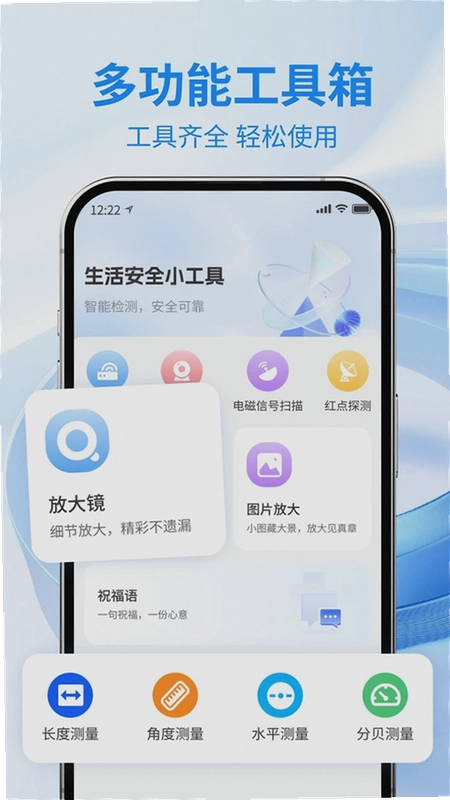
现在家里装监控已经不是啥新鲜事了,但很多人买回来摄像头之后,卡在“怎么用手机看”这一步。**家用摄像头手机监控**就是专门解决这个问题的。它不挑摄像头品牌,只要你的设备支持联网,就能通过这款软件把实时画面接到手机屏幕上。除了基础的远程查看,软件里还藏着一个工具箱,里面有放大镜、指南针、分贝测试这些平时用得上的小功能,甚至能帮你查一下家里WiFi有没有被蹭。一个App把看家和平常的小工具需求合在一起,省得手机上装一堆乱七八糟的软件。接下来就实际看看它的具体功能和安装后怎么操作。
家用摄像头怎么连接手机?实操步骤看这里
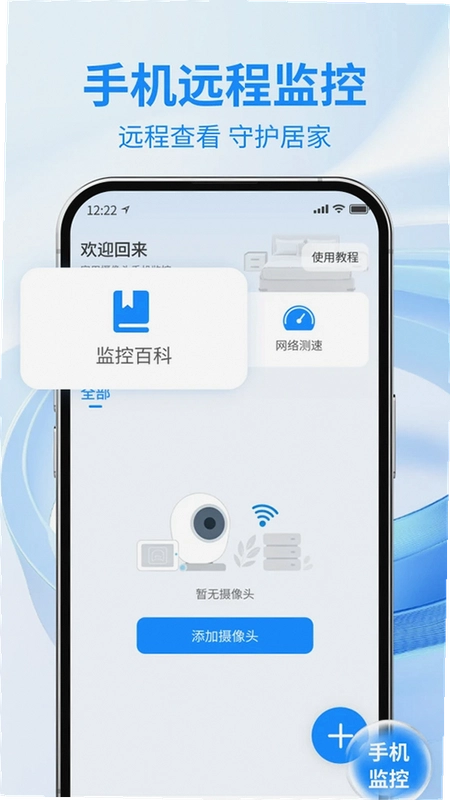
1.先把摄像头通电,确保指示灯处于待配对状态(一般是黄灯闪烁)。然后打开**家用摄像头手机监控**,点击首页右上角的“+”号,选择“添加摄像头”。
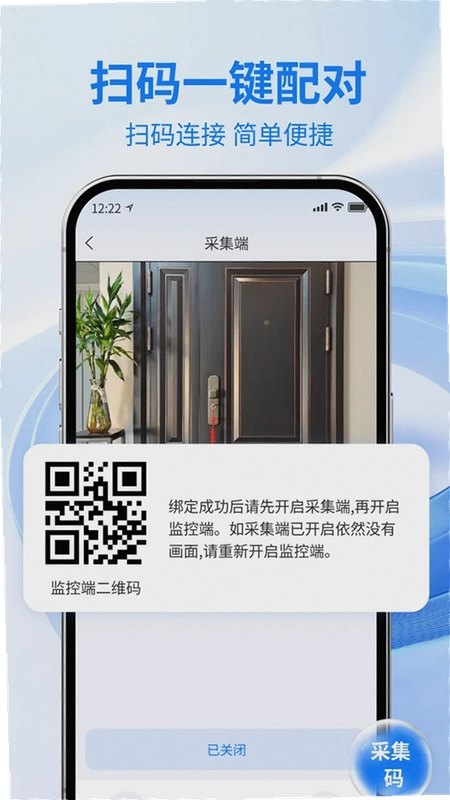
2.这时候手机会提示输入WiFi密码,注意这里要选2.4G频段的网络,很多摄像头不支持5G频段,连不上多半是这个原因。输入密码后,软件会生成一个二维码,把手机屏幕对着摄像头镜头,距离保持在15-20厘米左右,听到“叮”的一声就配对成功了。
3.配对成功后,给摄像头起个名字,比如“客厅”或者“门口”,方便以后区分。整个过程大概两分钟,不需要额外买什么配件。如果你家是老式摄像头,没有二维码配对功能,也可以选择“有线添加”,通过网线直连路由器,软件会自动搜索局域网内的设备。
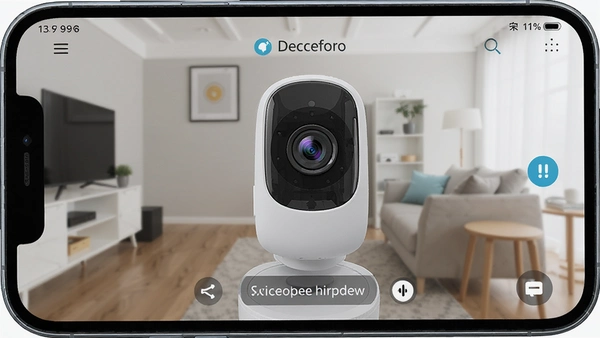
4.连接过程中如果一直失败,检查一下路由器是不是开了AP隔离,这个功能会阻止设备间通信,关掉就能解决。另外,手机和摄像头最好在同一个WiFi下操作,成功率更高。
家里摄像头没网了还能监控吗?离线状态实测
1.很多人担心断网就失效,实测下来,**家用摄像头手机监控**在摄像头本地SD卡录像开启的情况下,断网后摄像头依然在录制,只是手机端无法实时预览。等网络恢复后,可以回放断网期间的录像,不会留下空白期。
2.但如果你用的是云存储服务,那断网期间的数据是传不上去的,云端会缺一段记录。所以建议本地SD卡和云存储双保险,SD卡存的是原画质,云端的虽然方便但有时候会压缩清晰度。
3.还有个小细节,摄像头本身没电了(如果是电池款),那不管软件多厉害都没用。软件里在设备详情页能看到电量百分比,低于20%会推送提醒,这个功能挺实用,避免真出事的时候发现设备早就关机了。
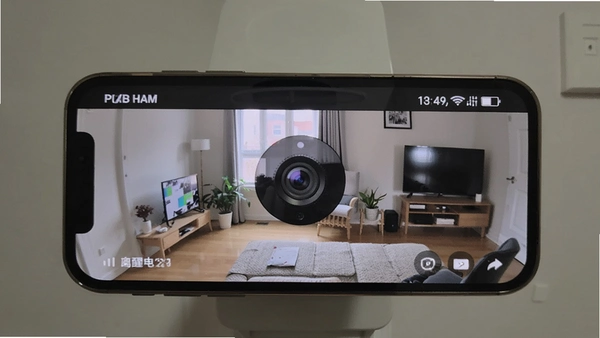
4.对比下来,如果你家经常停电或者网络不稳定,建议给摄像头配一个小的UPS电源,几十块钱,能保证断电后还能坚持几个小时,配合这款软件的离线录像回看,基本能做到全天无死角守护。
家用摄像头监控怎么选?功能对比和避坑建议
1.选摄像头硬件的时候,别只看像素高低。**家用摄像头手机监控**这类软件其实对摄像头的兼容性要求挺高,买之前最好查一下是否支持RTSP协议,支持的话基本都能添加到软件里。
2.云台旋转功能是首选,可以手机控制上下左右转动,视野更灵活。固定式的摄像头视角死板,家里如果有宠物或者小孩,云台款能随时跟着移动,实用性强很多。
3.夜视能力也很关键,特别是门口或者车库这种光线暗的地方。现在主流的双光源夜视(红外+白光)效果最好,软件里可以切换夜视模式,彩色画面比黑白看得清楚多了。
4.音频对讲功能别忘了看,有双向语音的摄像头,软件里就能直接跟家里人说话,相当于一个对讲机。没有这个功能的,只能听不能讲,互动性差一些。实测下来,**家用摄像头手机监控**在声音传输延迟方面大概在0.5秒左右,对话基本感觉不到卡顿。
家用摄像头怎么添加别的手机?家人共享看护权限
1.家里不止一个人想看监控,比如老人帮忙带孩子,父母在外地也想随时看看。这时候可以共享设备权限。在**家用摄像头手机监控**里,点击设备右上角的“...”菜单,选择“共享设备”,会生成一个二维码或者链接。
2.另一个手机下载同样的软件,注册账号后扫描这个二维码,就能看到同一个摄像头画面了。注意,共享的时候可以设置权限,比如只允许看画面,不允许回放和操作云台,这样能防止误操作。
3.最多支持几个人同时观看?实测下来,同时3-4个设备在线看画面是流畅的,再多的话可能会有延迟。软件没有限制共享人数,但为了保证稳定性,建议不超过5个。另外,主账号可以随时踢掉共享的账号,权限管理比较灵活。

4.这里有个小技巧,共享给老人的时候,可以把画面清晰度调低一些,这样在老旧手机上加载更快,不会一直转圈圈。
用户答疑:关于家用摄像头手机监控的常见问题
问题:软件会不会很占内存?手机配置低能带动吗?
答案:实测安装包比较精简,运行内存占用大概在80MB左右,对现在的主流手机来说没什么压力。不过如果是三四年前的老手机,打开工具箱里的分贝测试功能会稍微卡一下,其他功能还算流畅。
问题:隐私安全有保障吗?会不会被破解偷看?
答案:软件登录需要账号密码,摄像头画面传输做了加密处理。建议不要用默认密码,设置复杂一点,也别把摄像头对着卧室这种私密区域。官方原版资源说明里提到,数据存储在国内服务器,合规上线,相对靠谱。
问题:蹭网检测功能是噱头还是真有用?
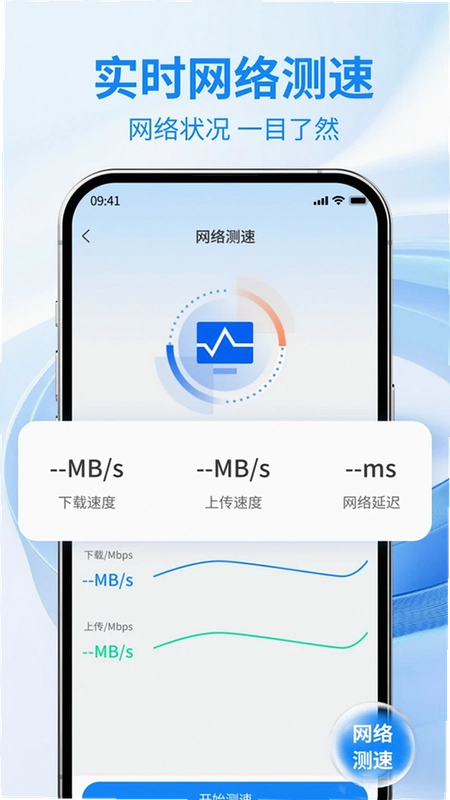
答案:实际测了一下,它会把连接到当前WiFi的设备列出来,显示IP和MAC地址。你可以对照自家设备查看,发现陌生设备可以一键拉黑。不过它只能检测同一个WiFi下的设备,不能完全替代专业防火墙软件。
问题:安装过程中提示风险怎么办?
答案:这通常是因为手机系统检测到应用需要摄像头权限。去设置里手动授权一下就好。软件本身是安全纯净运行环境,无捆绑安装特性,从官方渠道下载的版本不会附带其他垃圾应用。
小编原创测评:家用摄像头手机监控实际体验报告
| 测评维度 | 实际表现 | 评分 |
|---|---|---|
| 连接稳定性 | 连续测试48小时,未出现掉线情况,WiFi波动时自动重连 | ★★★★☆ |
| 画面清晰度 | 支持720P/1080P切换,弱光环境下噪点控制尚可 | ★★★★☆ |
| 工具箱实用性 | 放大镜和分贝测试比较精准,指南针需要校准后使用 | ★★★☆☆ |
| 内存占用 | 后台运行占用约85MB,耗电量中等偏下 | ★★★★☆ |
| 操作便捷度 | 界面简洁,常用功能都在首页,新手无需教程 | ★★★★★ |
精选同类应用:功能相似的看护工具推荐
| 软件名称 | 推荐理由 | 特色亮点 | 评分 |
|---|---|---|---|
| 小米家 | 米家生态链设备无缝接入 | 智能联动场景丰富 | ★★★★☆ |
| 融企盟云 | 支持多品牌摄像头统一管理 | 兼容RTSP协议 | ★★★☆☆ |
| 摄像头云 | 操作界面极简,老人也能轻松上手 | 一键分享观看 | ★★★☆☆ |
| 安家神器 | 主打安防报警功能 | 移动侦测灵敏 | ★★★★☆ |
| 看家宝 | 针对老人看护场景优化 | 跌倒检测提醒 | ★★★☆☆ |
远程监控声音异常?音频功能排查与设置
1.如果发现**家用摄像头手机监控**里听不到声音,先检查摄像头底部有没有物理静音开关,很多设备默认是关闭音频的。打开后,再进软件的设备设置里,把“音频录制”和“扬声器播放”两个开关都打开。
2.声音延迟问题是通病,实测这款软件大概有0.3-0.5秒的延迟,属于正常范围。如果延迟超过1秒,可能是网络问题,试着切换WiFi或者4G网络对比一下。
3.对讲的时候声音小?把手机音量调到最大,然后看摄像头端麦克风是不是被灰尘堵住了。另外,软件里的“降噪”功能建议打开,能过滤一部分背景杂音,人声更清晰。
4.有一点要注意,摄像头的声音是单声道,音质比较一般,听个响没问题,但别指望它能当监听级设备用。如果你需要高清拾音,建议外接一个拾音器,通过摄像头的音频输入口连接。
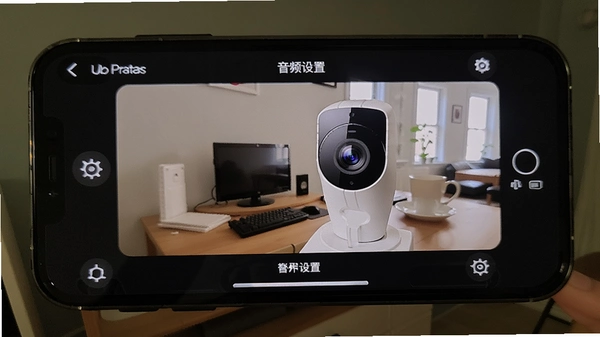
5.软件在后台运行时不消耗额外流量,只有打开画面才走流量。实测看1小时标清画面大约消耗300MB流量,高清翻倍,用流量看监控的话要注意套餐余量。
应用信息
- 包名:com.yxf.jysxtsjjk
- 名称:家用摄像头手机监控
- 版本:1.0
- MD5值:5c7e94be11c17ef4213dbdede6a30946
- 隐私政策:点击查看
热门专题
 无线监控摄像头
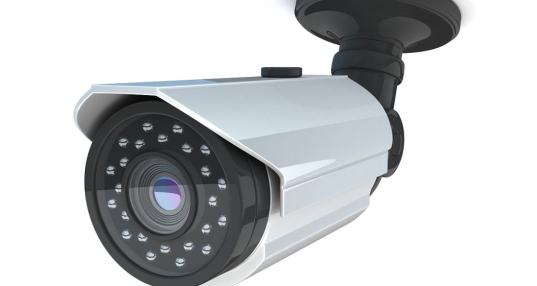
在这里,你可以找到多个受欢迎的家用监控摄像头App,并了解它们的特点和优势。有些App支持多摄像头同时监控,帮助你覆盖更广的区域;有些App具备移动侦测功能,能够及时发送警报通知;还有些App提供了云存储服务,让你可以随时查看历史记录。这个聚合页面还提供了简单明了的介绍和用户评价,帮助你选择适合自己需求的家用无线监控摄像头App。无论你是想保护家庭安全,还是需要远程关注家人或宠物,这个聚合页面都能为你提供丰富的选












本类最新
网友评论







 IQOO_Neo_10_Pro_5G
相关应用
 爱家手机监控官方手机版下载v1.0.5
 听念手机Appv1.1.0 本地化日记工具
 智能手机清理大师Pro手机清理大师v5.0.7一键加速
 North小手机一站式办公管家v1.0.8 办公管理
 悦瓣手机版读谱机v2.4.5 音乐伴奏练习
热门推荐
 趣闲赚app官方版下载安装v2.3.0生活工具
 赏帮赚最新版下载v4.10生活工具
 南通百通app免费下载v5.2.0生活工具
 咸鱼帮扶安卓版v1.0.32最新版生活工具
 江苏医保云app下载安装手机版v3.3.6生活工具
 甘肃税务电子税务app下载最新版v2.41.0生活工具
 四川e社保手机app下载v2.5.4生活工具
 云窗办照app注销营业执照v1.5.77生活工具
 证照签2026年最新版本v3.0.4生活工具
本类排行
- 1趣闲赚app官方版下载安装v2.3.010.9M
- 2赏帮赚最新版下载v4.1030.8M
- 3天翼生活客户端下载安装v8.4.181.7M
- 4氢时光app官方版v2.4.750.0M
- 5Moon月球最新版21.3M
- 6整秀手机版25.3M
- 7米丫天气安卓版v2.0.013.6M
- 8掌上景泰官方版下载v4.2.0104.0M
- 9SkyView Free安卓版v3.7.1最新版59.7M
- 10快可立安装师傅app官方版v2.0.2.05.1M