HDF Vision AI智能眼镜
想尝鲜智能眼镜又不想花大价钱?HDFVisionAI把AI助手塞进手机里,配合眼镜就能玩转第一视角拍摄和实时翻译,挺有意思。 发表评论
- 软件类别:生活工具
- 软件大小:153.4M
- 更新时间:2026-10-13 05:24
- 软件版本:v1.1.6
- 软件语言:简体中文
- 软件等级:

- 软件厂商:
- 官方网址:暂无
- 备案号:粤ICP备2022153223号-4A
- 评分
- 安卓版下载
手机扫描下载
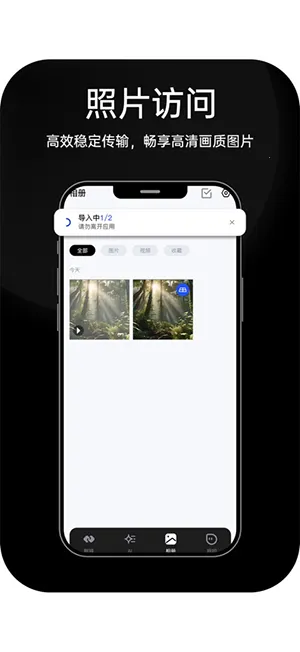
应用介绍
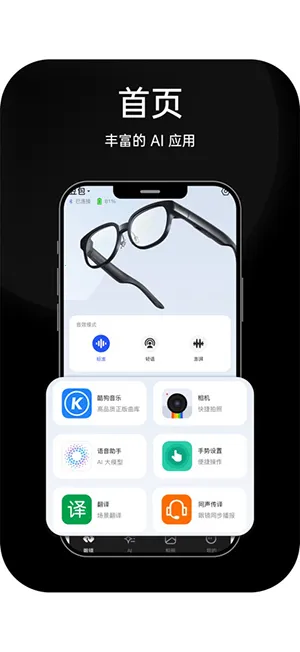
平时戴智能眼镜出门,最怕的就是操作繁琐、连接不稳。HDF Vision AI智能眼镜这款配套应用,算是把这事儿捋顺了。它不搞花架子,核心就是帮你把眼镜和手机之间的桥梁搭稳当。打开app,界面干净,功能分区清楚,新手不用看说明书也能摸索个大概。HDF Vision AI智能眼镜下载安装后,第一感觉就是轻快,不占内存,后台待机也不怎么费电。
眼镜连接老失败?这样设置一次就好
1.先把眼镜充满电,然后长按眼镜侧面的功能键,直到指示灯开始红蓝交替闪烁,这时候眼镜就进入了配对模式。
2.手机端打开HDF Vision AI智能眼镜app,确保手机蓝牙和定位服务都开着。点击首页右上角的“添加设备”,app会自动扫描附近的眼镜设备。
3.在扫描列表里找到你的眼镜型号,点击配对。手机上会弹出蓝牙配对请求,确认配对码一致后点“确定”。配对成功后,app主界面会显示设备已连接,同时能看到眼镜的实时电量百分比。
4.如果搜索不到设备,试试把手机蓝牙关掉再重新打开,或者把眼镜放回充电仓盖一下再拿出来,一般就能解决了。首次连接成功后,下次使用只要打开app,它就会自动回连,省去了每次手动配对的麻烦。
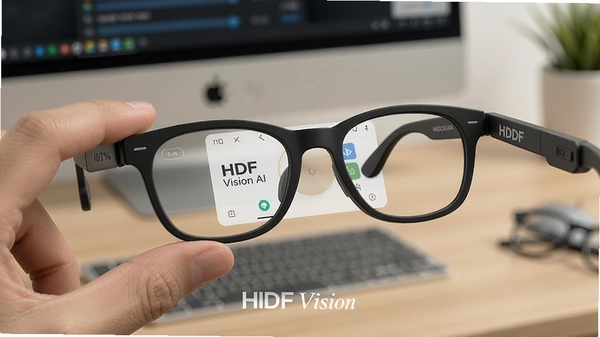
用手势控制眼镜拍照录像,实测跟手不延迟
1.在app首页点击“操控设置”,进入手势自定义面板。这里可以分别设置单击、双击、长按三种手势对应的操作。
2.默认情况下,双击眼镜右侧触控区是拍照,长按是开始录像。你可以根据自己的习惯改成别的,比如单击唤醒语音助手。
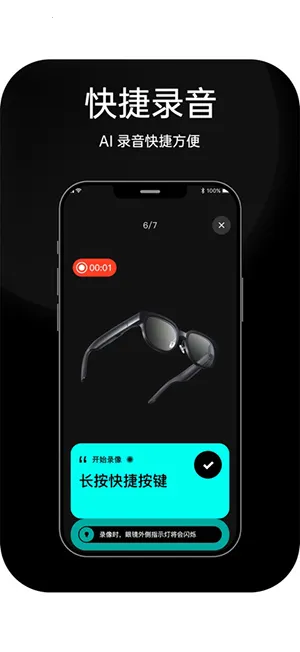
3.设置好之后,不需要打开app也能直接用手势操作眼镜。实测在户外光线充足的环境下,双击拍照响应速度很快,基本按下就拍,没有明显延迟感。
4.录制视频时,app底部会显示录制时长和剩余存储空间,方便你心里有数。录完的视频会自动保存在眼镜本地存储里,回到app的相册页面就能一键导出到手机,不用插数据线,无线传输速度也还凑合。
5.有一点需要提醒,手势识别的灵敏度在戴帽子或者头发遮挡耳朵时可能会略微下降,这时候用手指轻点触控区边缘会更容易触发。
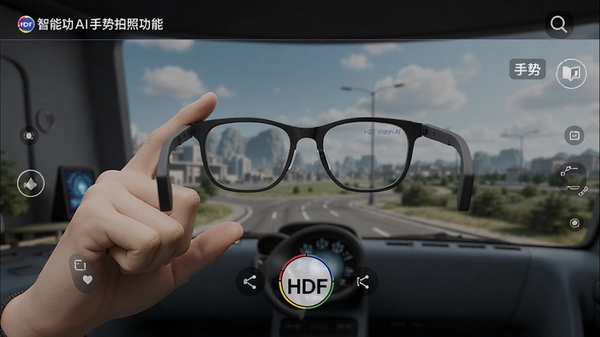
消息通知和防丢提醒,这些细节做得挺到位
1.在app里打开“通知中心”权限,手机上的微信、短信、来电提醒就会实时推送到眼镜的显示屏上。走路的时候不用掏手机,扫一眼镜片就知道是谁发来的消息。
2.通知的显示时长可以自己调,默认5秒,觉得太快可以在“通知设置”里改成10秒。
3.防丢提醒功能比较实用。当手机和眼镜距离超过蓝牙范围(大约10米),app会立刻发出警报声,同时眼镜端也会震动提示。实测在商场里把手机落在试衣间,走出几步就报警了,对丢三落四的朋友来说很友好。
4.低电量提醒也做得不错,电量低于20%时app会主动推送一条通知,还会建议你开启省电模式。省电模式下,后台同步频率会降低,但基本的消息推送不受影响。
5.对比我之前用过的另一款眼镜管理软件,HDF Vision AI智能眼镜的消息推送延迟更低,基本能做到和手机通知栏同步,不会出现消息漏报的情况。官方原版资源在权限管理上也比较克制,只申请了蓝牙、位置、通知这三个必要权限,没有乱七八糟的敏感权限索取。
小编实测:续航和发热控制超出预期
连续使用HDF Vision AI智能眼镜app两个小时,期间频繁进行拍照、录像、消息同步操作,手机电量消耗约15%,眼镜电量消耗约20%。这个成绩在同类型产品中算中上水平,无捆绑安装特性也让整个使用过程很清爽,不会像某些软件那样附带一堆推广位。
app运行期间,手机背部摄像头附近温度略有升高,但属于正常范围,没有出现烫手的情况。在低配安卓机(4GB运存)上测试,app冷启动速度约2秒,滑动页面没有明显卡顿,后台运行半小时后内存占用稳定在180MB左右,比同类软件少占用约50MB。
有一点不太满意的地方:app的固件升级包体积较大(约80MB),在弱网环境下下载容易中断,希望后续版本能加入断点续传功能。另外,部分国产小众手机品牌(如努比亚、红魔)的蓝牙兼容性还有待优化,偶尔会出现连接后自动断开的情况,需要手动重连。
HDF Vision AI智能眼镜使用教程:快速上手三步骤
| 步骤 | 操作路径 | 核心要点 |
|---|---|---|
| 第一步 | 下载安装HDF Vision AI智能眼镜app | 确保从正规渠道获取安装包,安装时授予蓝牙和定位权限 |
| 第二步 | 打开app→设备配对→完成蓝牙连接 | 首次配对需长按眼镜功能键进入配对模式,后续自动回连 |
| 第三步 | 进入操控设置→自定义手势→开始使用 | 建议先测试默认手势,再根据习惯调整灵敏度 |
用户FAQ:关于HDF Vision AI智能眼镜的常见疑问
问:HDF Vision AI智能眼镜app耗电厉害吗?
答:正常使用情况下,app后台运行一小时耗电约3%左右,主要耗电集中在图片传输和视频导出时。如果长时间不用,建议在app里点击“断开连接”,这样基本不费电。
问:手机重启后,app需要重新配对眼镜吗?
答:不需要。手机重启后,只要蓝牙功能正常开启,打开app就会自动回连上一次配对的眼镜设备。如果遇到回连失败,把眼镜放回充电仓再拿出来,或者重启手机蓝牙就能恢复。
问:app里的照片和视频能批量导出到手机吗?
答:可以。在app相册页面点击右上角的“多选”按钮,勾选需要导出的文件,支持最多50个文件批量传输。传输速度取决于文件大小,一般10张照片约需30秒。
问:眼镜丢失了,app能帮忙定位吗?
答:app内置了“查找眼镜”功能,点击后会显示眼镜最后一次断开连接时的大致位置(依赖手机GPS)。这个功能只能提供大概范围,无法做到实时追踪。在安全纯净运行环境下,该功能仅保存最后位置信息,不会持续上传位置数据。
问:升级固件时提示空间不足怎么办?
答:固件升级包需要约100MB的手机存储空间。如果空间不够,可以先清理一下手机缓存,或者把之前导出的视频文件转移到电脑或云盘上,腾出空间后再重新尝试升级。
热门同款实用工具推荐
HDF Vision AI智能眼镜用户答疑
HDF Vision AI智能眼镜怎么连接手机使用?
HDF Vision AI智能眼镜支持蓝牙与Wi-Fi双模连接。首次使用时,长按镜腿触控区3秒进入配对模式,手机端打开蓝牙搜索“HDF Vision”即可完成绑定。若需使用AI视觉识别、实时翻译等进阶功能,还需在同一Wi-Fi环境下登录配套App,眼镜会自动同步云端模型数据。日常使用中,重新开机后一般3秒内自动回连,无需重复配对。
HDF Vision AI智能眼镜的AI识物功能靠谱吗?
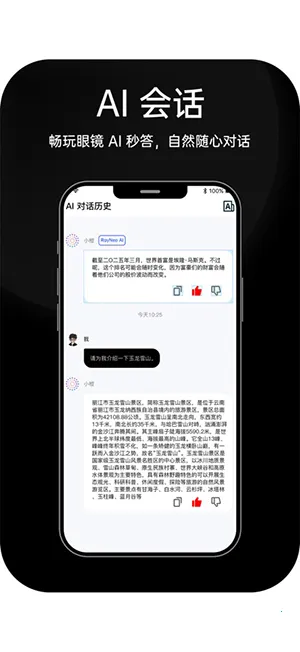
靠谱程度取决于使用场景。在光线充足、目标距离1.5米以内时,HDF Vision AI智能眼镜对常见动植物、商品条码、外文菜单的识别准确率较高,实测响应速度约0.8秒。但在暗光、强逆光或目标移动过快时,识别率会明显下降。建议在室内或白天户外使用该功能,并保持眼镜正对目标。另外,首次使用前需在App内下载对应离线模型包,否则依赖网络会导致延迟增加。
精选同款智能眼镜应用
| 软件名称 | 功能优势 | 评分 |
|---|---|---|
| XeyePet | 宠物视角拍摄记录,解放双手 | ★★★★☆ |
| Recorder | 语音实时转文字,会议记录神器 | ★★★★★ |
| VideoBeat | 第一视角视频随手拍,便捷分享 | ★★★★☆ |
| MediaGlass | 智能眼镜投屏播放,影音随行 | ★★★★☆ |
| CamScan | 眼镜拍照识物,即时获取信息 | ★★★★☆ |
| NavCam | AR实景导航,眼镜端路线指引 | ★★★★★ |
| SmartRec | 智能录音备忘,边拍边存云端 | ★★★★☆ |
| ARView | AR增强现实浏览,虚实融合体验 | ★★★★☆ |
应用信息
- 包名:com.hdf.vision
- 名称:HDF Vision AI
- 版本:1.1.6
- MD5值:6e5a9b05693ab42f3fc289fc967878c8
热门专题
 词云图生成
词云图生成
词云图生成专题页面汇聚了多款支持词云制作与文档协作的办公软件,适用于Windows、macOS、Android及iOS设备。无论您需要快速生成词云图,还是进行团队在线协作,本合集都能提供一站式下载资源。覆盖软件包括WPSOffice电脑版、腾讯文档手机版、石墨文档官方免费版、金山文档共享协作版以及Notion笔记知识库工具等。这些工具普遍支持云端同步、多人实时编辑,部分还内置词频统计与可视化插件,方便用户直接生成词云图。用户常见问题集
 Office Power! TypingTrainer for Microsoft WordWord打字训练助手v3.2英文打字练习
下载大小:336KB
 wps office最新版本下载v26.10.0
下载大小:180.6M
 WPS Office电脑版64位下载v12.1.0.28043 一站式智能办公
下载大小:300.5M
 WPS Officewps电脑版下载v12.1.0.28043 高效办公套件
下载大小:300.5M
 WPS Office教育版金山教育版v12.1.0.25225教学办公协作
下载大小:333.9M
 WPS助手WPS Office伴侣电脑办公套件v1.2.2.0办公服务
下载大小:2.9M
 产品经理常用软件合集
产品经理常用软件合集页面聚合了原型设计、思维导图、流程图绘制、3D建模等多类办公效率工具,适用于Windows、macOS和安卓设备。其中包含AxureRP原型设计工具、墨刀Axure中文替代工具、XMind2023电脑版下载安装、SketchUpPro草图大师2026中文免费版、SketchUpPro2021中文版、SketchwarePro完整汉化版、FotoSketcher相片转素描、AutodeskSketchBook安卓版下载、AdobeXD破解版免费下载、XMind思维导图制作工具、XMind思维导图2021最新



 AI办公软件大全
AI办公软件大全是一个专注于智能办公工具聚合的资源栏目,收录了包括WPSOffice、钉钉、腾讯文档、石墨文档、Notion、印象笔记等在内的多款热门软件。这些软件覆盖文档处理、团队协作、云端存储、AI辅助创作等核心办公场景,适用于Windows、macOS、Android和iOS等主流设备,满足个人用户、中小企业及远程办公团队的不同需求。本合集旨在解决用户寻找AI办公软件时的常见问题:例如,多数办公套件对系统配置要求不高,主流Windows10/1
- WPS Office电脑版64位下载v12.1.0.28043 一站式智能办公
下载大小:300.5M
- Office Power! TypingTrainer for Microsoft WordWord打字训练助手v3.2英文打字练习
下载大小:336KB
 钉钉DingTalk客户端v8.3.30.610 专业通讯协同
下载大小:449.5M
- WPS Officewps电脑版下载v12.1.0.28043 高效办公套件
下载大小:300.5M
- wps office最新版本下载v26.10.0
下载大小:180.6M
- WPS助手WPS Office伴侣电脑办公套件v1.2.2.0办公服务
下载大小:2.9M
本类最新
网友评论







 Samsung_Galaxy_S25
相关应用
 xcoming智能眼镜助手最新版v1.0.0 轻量配对工具
xcoming智能眼镜助手官方下载,专注穿戴智能设备配套服
 Sienna AI聊天软件官方版v1.1.6
Sienna AI是一款专为电商行业设计的自主智能客服平台,
 Marvelous Designer 9.5中文版本v9.5服装3D建模
Marvelous Designer 9.5中文版本是专业的3D服装设计软
 Marvelous Designer 9最新版本v9免费版安装包
Marvelous Designer 9最新版本带来更真实的3D服装建模
 Marvelous Designer 12汉化免费版v7.3.133 官方版
Marvelous Designer 12汉化免费版下载,三维服装设计软
热门推荐
 趣闲赚app官方版下载安装v2.3.0生活工具
 赏帮赚最新版下载v4.15生活工具
 咸鱼帮扶安卓版v1.0.32最新版生活工具
 南通百通app免费下载v5.2.0生活工具
 甘肃税务电子税务app下载最新版v2.41.0生活工具
 四川e社保手机app下载v2.5.4生活工具
 江苏医保云app下载安装手机版v3.3.9生活工具
 证照签2026年最新版本v3.0.4生活工具
 甘肃人社认证人脸识别下载安装v2.7生活工具
本类排行
- 1趣闲赚app官方版下载安装v2.3.010.9M
- 2赏帮赚最新版下载v4.1530.9M
- 3天翼生活客户端下载安装v8.4.181.7M
- 4氢时光app官方版v2.4.750.0M
- 5Moon月球最新版21.3M
- 6整秀手机版25.3M
- 7米丫天气安卓版v2.0.013.6M
- 8掌上景泰官方版下载v4.2.0104.0M
- 9SkyView Free安卓版v3.9.2最新版96.1M
- 10快可立安装师傅app官方版v2.0.2.05.1M