vivo快捷功能app安装包
墙裂推荐vivo快捷功能!日常扫码、支付一键搞定,手机瞬间变聪明。vivo快捷功能app一定要装! 发表评论
- 软件类别:系统工具
- 软件大小:2.7M
- 更新时间:2026-07-16 03:55
- 软件版本:v16.0.0.102
- 软件语言:中文
- 软件等级:

- 软件厂商:维沃移动通信有限公司
- 官方网址:暂无
- 备案号:
- 评分
- 安卓版下载
手机扫描下载
应用介绍
vivo手机提供了丰富的快捷功能体系,覆盖从基础快捷开关到高级自定义操作,根据使用习惯调整快捷中心、智能侧边栏、悬浮球的功能布局,不常用的快捷功能可关闭,减少后台资源占用。
vivo快捷功能app安装包最新动态
vivo快捷功能app近期迎来重要更新,在功能与体验上均实现显著提升。新版本深度优化了底层架构,大幅提升应用启动速度与滑动跟手性,让快捷切换更顺畅。响应众多用户建议,新增“智能场景触发”功能,可根据时间、位置自动推荐常用工具,如到家后弹出支付码、工作时切换静音模式。同时,桌面小部件支持自定义图标与快捷操作,个性化程度更高。针对用户反馈的偶尔闪退与耗电问题,开发团队已全面修复内存泄漏与后台频繁唤醒的bug,续航表现更稳定。此外,快捷中心新增“一键清理”入口,并支持长按应用图标快速调用高频子功能,效率再度升级。整体来看,本次更新围绕“更聪明、更省心”的方向打磨,获得了内测用户的一致好评,大家普遍反映日常操作更顺手,学习成本也进一步降低。
vivo快捷功能在哪里设置?
vivo 快捷功能主要集中在设置→快捷与辅助和设置→系统导航两大核心入口,以下按功能分类整理详细路径,兼顾新手友好与进阶操作需求。
一、核心快捷入口设置
1. 快捷中心 / 控制中心
基础设置:设置 → 系统导航 → 快捷中心设置
可调整:呼出位置(左 / 右下角滑、右上角滑)、面板样式(全屏 / 紧凑)
快捷开关自定义:下拉快捷中心 → 点击右上角 “编辑” → 拖动图标调整顺序 / 添加 / 删除功能
2. 智能侧边栏(OriginOS 3+)
开启路径:设置 → 快捷与辅助 → 智能侧边栏(开启总开关)
进阶设置:
调整侧滑位置、透明度
自定义添加常用应用与工具(微信、支付宝、计算器等)
开启 “桌面支持调起”,在桌面也能呼出
二、按键与熄屏快捷设置
1. 快捷启动(熄屏操作)
设置路径:设置 → 快捷与辅助 → 快捷启动(开启总开关)
功能配置:可设置长按音量减键 2 秒触发的功能(手电筒、相机、录音、扫码等)
触发方式:黑屏状态下长按音量减键 2 秒(可自定义按键)
2. 电源键快捷
SOS 紧急联络:设置 → 安全 → SOS 紧急联络 → 开启 “连按 5 次电源键” 触发紧急呼叫
三、手势与交互快捷设置
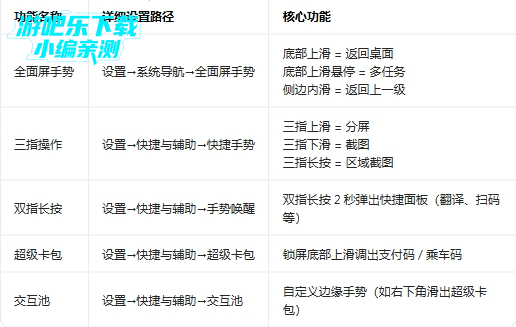
四、悬浮操作与小窗设置
1. 悬浮球
开启路径:设置 → 快捷与辅助 → 悬浮球(开启开关)
自定义操作:
单击 / 双击 / 长按功能(返回、锁屏、截图、主页等)
开启 “按住后滑动”,为上下左右滑动绑定不同功能
调整透明度、大小、位置
2. 小窗模式
基础设置:设置 → 快捷与辅助 → 小窗
开启 “左下角内滑启动小窗” 等功能vivo
智能侧边栏调用:设置 → 快捷与辅助 → 智能侧边栏 → 开启 “小窗应用列表”
五、进阶快捷功能设置
1. 蓝心小 V 快捷指令(OriginOS 6)
创建路径:蓝心小 V APP → 右下角 “+” → 快捷指令
触发方式:
桌面 / 锁屏添加快捷指令组件(长按桌面空白处→组件→搜索 “快捷指令”)
输入 “#” 打开快捷指令列表
语音触发(小 V 小 V,执行 XX 指令)
2. 超级截屏
快捷调用:快捷中心点击 “超级截屏” 图标
设置路径:设置 → 快捷与辅助 → 超级截屏(调整截图格式、自动保存等)
六、快速查找技巧
全局搜索定位:设置页面顶部搜索框输入功能名称(如 “悬浮球”“侧边栏”),直接跳转到对应设置页
系统版本差异:
旧系统(Funtouch OS):部分功能在 “设置→更多设置” 中vivo
OriginOS 3+:集中在 “设置→快捷与辅助” 和 “设置→系统导航”
功能缺失排查:部分高级功能(如智能侧边栏 2.0)仅支持特定机型和系统版本,可通过 vivo 官网查询兼容性
vivo快捷功能卡片怎么添加?
vivo 快捷功能卡片(原子组件 / 桌面挂件)分为桌面卡片、锁屏卡片、快捷指令卡片三类,以下按系统版本(OriginOS/Funtouch OS)和使用场景提供保姆级添加步骤,附常见问题解决方法。
一、核心添加入口:进入组件选择界面
OriginOS(原子组件)
双指捏合:在桌面 / 锁屏空白处用双指向内捏合,底部弹出 “原子组件”/“添加小组件” 按钮
长按空白:长按桌面空白处约 2 秒,待震动反馈后点击底部 “原子组件”
上滑进入:从桌面底部上滑,点击 “原子组件”(部分 OriginOS 版本支持)
Funtouch OS(桌面挂件)
长按空白:待机桌面长按空白界面 → 点击 “桌面挂件”
旧版系统:按左菜单键 → 桌面挂件 → 选择添加
二、桌面快捷功能卡片添加(高频场景)
1. 基础快捷功能卡片(手电筒 / Wi‑Fi / 蓝牙等)
进入原子组件库 → 搜索 “快捷功能” → 选择尺寸(1×1/1×2/2×2)→ 长按拖动到桌面
支持一键开关:手电筒、Wi‑Fi、蓝牙、移动数据、飞行模式、护眼模式等常用功能
2. 蓝心小 V 快捷指令卡片(OriginOS 6+)
先创建快捷指令:蓝心小 V → 右下角 “+” → 快捷指令 → 输入名称并添加操作(如通勤模式、睡前模式)→ 保存
添加组件:
进入原子组件库 → 搜索 “快捷指令” → 选择尺寸(1×1/1×2/2×1/2×2)→ 拖到桌面
长按组件 → “编辑组件” → 选择已创建的快捷指令(最多 4 个)→ 完成
实用技巧:选择 2×2 尺寸可容纳 4 个高频指令,效率最高
3. 超级卡包快捷支付卡片
先开启功能:设置 → 快捷与辅助 → 超级卡包(开启总开关)
添加组件:原子组件库 → 搜索 “钱包”/“支付” → 选择 “超级卡包” 组件 → 拖到桌面
触发方式:锁屏底部上滑或桌面组件点击,快速调出微信 / 支付宝收付款码
4. 其他常用快捷卡片
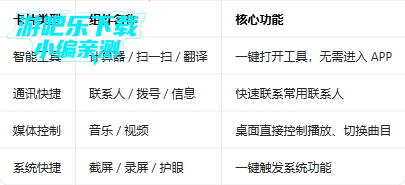
三、锁屏快捷功能卡片添加(OriginOS 6+)
进入锁屏编辑:锁屏界面双指捏合 → 点击 “编辑” 进入个性搭配空间
添加组件:点击底部 “+ 添加小组件” → 找到 “快捷指令”/“支付” 等卡片 → 选择尺寸 → 添加
编辑内容:点击组件上的 “编辑” 图标 → 选择要添加的快捷功能(如微信付款码、支付宝健康码)→ 完成
应用生效:点击右上角 “应用”,返回锁屏即可使用
实用场景:将锁屏组件设为 “微信付款码 + 支付宝健康码”,购物 / 出行时无需解锁即可快速支付
四、智慧桌面(负一屏)快捷卡片添加
开启智慧桌面:设置 → 桌面、锁屏与壁纸 → 桌面设置 → 更多桌面设置 → 开启 “智慧桌面”
添加卡片:
进入智慧桌面(桌面右滑)→ 点击底部 “+” 号 → 选择要添加的快捷卡片(如小 V 建议、常用应用、天气)
长按卡片可调整顺序或删除,支持自定义卡片组合
五、快捷功能卡片高级设置技巧
1. 自定义卡片外观与功能
长按已添加的组件 → 选择 “编辑组件”/“背景设置” → 可调整透明度、颜色、功能顺序
部分组件支持 “按住后滑动”,为上下左右滑动绑定不同功能(如悬浮球)
2. 高效查找组件
组件库顶部搜索框输入关键词(如 “快捷指令”“支付”),直接定位目标卡片
按分类浏览:组件库分 “常用”“工具”“生活”“娱乐” 等类别,快速找到所需功能
3. 组件管理与删除
删除:长按组件 → 点击 “X” 或 “移除” → 确认删除
移动:长按组件不放,拖动到桌面合适位置 → 松开即可
批量管理:双指捏合桌面 → 进入编辑模式 → 可批量移动 / 删除多个组件
如何找到vivo手机上的快捷应用?
1. 在vivo手机主屏幕从底部向上滑动,即可呼出“快捷中心”面板,里面包含了常用的快捷应用开关。
2. 你也可以在设置中搜索“快捷中心”,进入后自定义添加或删除快捷应用图标。
3. 部分vivo机型(如OriginOS系统)支持在桌面双指捏合进入编辑模式,选择“挂件”添加快捷应用小组件。
4. 如果找不到快捷应用,请检查系统版本是否为最新,并确认是否误入了简易模式(关怀模式),该模式下会隐藏快捷中心。
5. 通过负一屏(智慧桌面)也可以找到“快捷应用”卡片,点击卡片上的“编辑”按钮即可调整显示内容。
vivo手机快捷应用怎么卸载?详细步骤来了
1. 打开手机“设置”应用,依次进入“快捷与辅助”或“系统管理”,找到“快捷中心”选项。
2. 在快捷中心管理页面,你可以看到所有已添加的快捷应用图标,点击图标右上角的“-”号即可移除。
3. 如果想要彻底卸载某个第三方应用的快捷方式,需要先卸载该应用本身(长按应用图标选择卸载),快捷方式会自动消失。
4. 注意:系统自带的快捷应用(如手电筒、截屏等)无法被卸载,只能通过上述方法从快捷中心隐藏。
5. 如果卸载后快捷中心仍然显示残留图标,尝试重启手机或进入“设置-应用与权限-应用管理”清除快捷中心的数据缓存。
vivo系统快捷中心到底在哪里?这些位置请记牢
1. 最常用位置:从屏幕底部(或顶部分批控制中心)向上滑动,即可看到快捷中心面板,默认包含Wi-Fi、蓝牙、静音等开关。
2. 在“设置-快捷与辅助-快捷中心”中可以找到完整的设置入口,包括布局编辑和排序功能。
3. 部分老款vivo机型(Funtouch OS时代)的快捷中心在顶部下滑菜单中,需要区分通知栏和快捷开关栏。
4. 如果你开启了“游戏魔盒”或“智能体感”,快捷中心可能会在某些特定界面被临时隐藏,退出后重新滑动即可。
5. 还可以通过语音助手“Jovi”说“打开快捷中心”,系统会自动弹出快捷功能面板,无需手动操作。
vivo手机快捷指令下载后,怎么使用才安全?
1. 下载vivo快捷指令(通常通过“i主题”或官方应用商店获取)后,打开“设置-快捷与辅助-快捷指令”即可查看已安装的指令列表。
2. 使用前建议查看指令的权限申请:如果指令要求获取联系人、短信等敏感信息,请谨慎授权,避免隐私泄露。
3. 快捷指令支持一键执行自动化任务(如定时静音、自动打卡),但建议只从vivo官方渠道下载,第三方来源可能存在捆绑广告或恶意代码。
4. 如果发现快捷指令导致手机卡顿或耗电异常,可立即在指令列表中长按选择“删除”,并清除其后台运行权限。
5. 放心的是,vivo系统对快捷指令有沙盒隔离机制,非官方指令无法读取系统核心数据,安全性相对较高。
同类精品推荐
权限安全
应用信息
- 包名:com.vivo.quickfunction
- 名称:快捷功能
- 版本:16.0.0.102
- MD5值:27ffa8cca09685a3dd712604ded662ff
热门专题
 vivo系列软件
vivo系列软件是为大家带来的vivo系列app大全。这里包含了各种好用的vivo软件可以自由选择,比如vivo官网安装包下载、vivo应用商店国际版下载安装、vivo摄影app下载最新版本等,快来下载使用吧!






本类最新
 大小:25.6M
网友评论







 Windows 11
 Realme_Narzo_90x
Windows 11
Sony_Xperia_1_VII
Realme_Narzo_90x
Windows 11
Sony_Xperia_1_VII
 Windows 10
OnePlus_13
Realme_Narzo_90
Samsung_Galaxy_A36_5G
Windows 10
Windows 10
Windows 10
OnePlus_13
Realme_Narzo_90
Samsung_Galaxy_A36_5G
Windows 10
Windows 10相关应用
 汽水音乐车机版破解版永久vipv1.0.10
 Privacium隐私工具官方正版下载v2.0.6
 Nova功能包功能包下载v1.2.6
 azurearchive二创工具下载v0.7.9.2
 MetService纽西兰气象局官方版v2.27.0
热门推荐
 scene官方下载最新版v9.3.10系统工具
 谷歌框架app下载安装最新版(Google Play 服务)v26.25.31 (260400-934625249)系统工具
 mt管理器官方正版安装2026最新版v2.26.7系统工具
 es文件浏览器安卓版官方下载(ES File Explorer)v4.5.8.0系统工具
 不折叠输入法安卓版v3.5.2系统工具
 欢太手机搬家下载官方最新版2026v17.0.0系统工具
 rotation屏幕旋转器下载v29.2.1系统工具
 zarchiver最新版下载v1.0.11系统工具
 宇宙工具箱破解vip版下载安装v2.9.3系统工具
本类排行
- 1scene官方下载最新版v9.3.107.0M
- 2谷歌框架app下载安装最新版(Google Play 服务)v26.25.31 (260400-934625249)302.8M
- 3mt管理器官方正版安装2026最新版v2.26.730.0M
- 4互传vivo一键换机下载安装v7.1.1.545.6M
- 5打字表情包软件(趣键盘)v1.2.224M
- 6vivo控制中心最新版本安装包v1.99.9M
- 7趣表情输入法v1.2.224M
- 8AndroidSystemWebViewDev开发者版v150.0.7838.2236.2M
- 9Volume Styles高级版v4.5.1最新版6.4M
- 10XPrivacyLua模块最新版v0.791.8M