oppo设备空间平板版下载
OPPO平板必装!设备空间一键释放存储,平板版界面更顺手,清垃圾快得飞起~ 发表评论
- 软件类别:系统工具
- 软件大小:30.9M
- 更新时间:2026-07-10 19:00
- 软件版本:v17.1.5
- 软件语言:中文
- 软件等级:

- 软件厂商:oppo广东移动通信有限公司
- 官方网址:暂无
- 备案号:
- 评分
- 安卓版下载
手机扫描下载
应用介绍
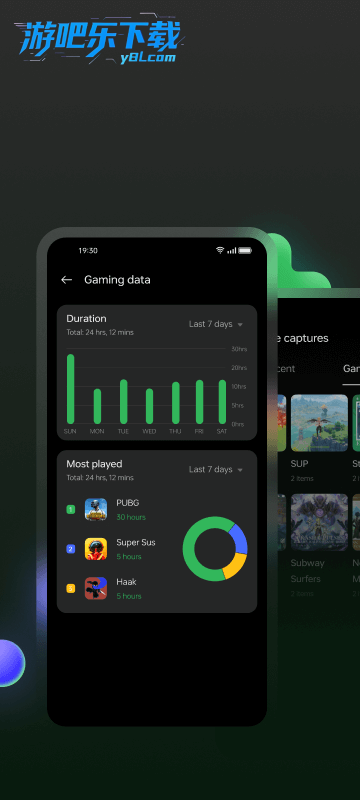
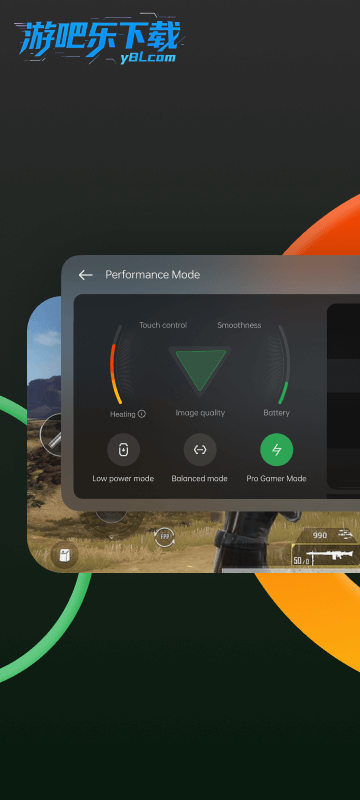
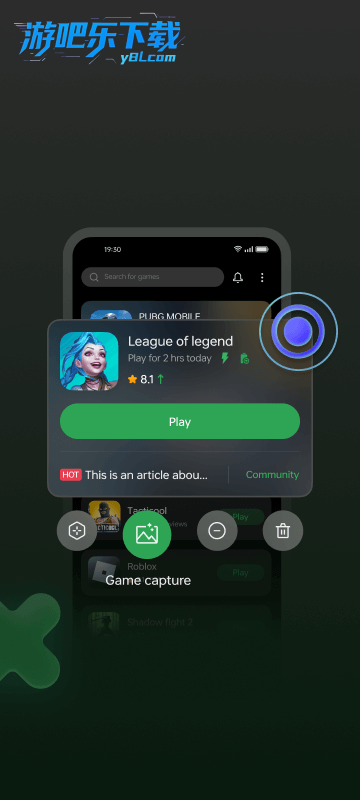
OPPO设备空间平板版是 ColorOS 系统为 OPPO 平板打造的统一设备管理与互联控制中心,作为 ColorOS 跨设备生态的核心入口,它能让平板无缝连接 OPPO 手机、蓝牙配件等设备,实现资源共享、协同操作与便捷管理。
oppo设备空间平板版下载最新动态
近期,oppo设备空间平板版迎来了重要的功能改进与体验升级。新版本针对平板大屏进行了深度适配,优化了多任务分屏下的操作逻辑,用户可在侧边栏快速启动清理、文件管理等核心功能。同时,智能加速引擎进一步提升了后台应用管控效率,大幅减少无用缓存占用,系统运行更流畅。此外,新增的隐私替身模式可有效保护敏感权限,获得用户广泛好评。不少用户反馈,更新后设备垃圾清理速度提升约30%,文件查找与分类也更为直观。整体界面布局经过重新设计,信息层级更清晰,平板横竖屏切换过渡自然。社区内积极评价称“终于有了真正为平板优化的系统工具”。未来开发团队将持续收集反馈,完善细节体验。
oppo设备空间pad版怎么用?
开启入口:
下拉平板控制中心,点击 "设备空间" 图标(快捷方式)
进入平板设置 > 连接与共享 > 设备空间(完整设置界面)
负一屏添加设备空间卡片,提供个性化显示方式
连接流程:
确保平板与手机登录同一 OPPO 账号(关键前提)
打开设备空间,选择要连接的手机 / 配件
按提示完成授权,连接成功后即可使用所有互联功能
app功能
1. 手机平板深度互联(核心功能)
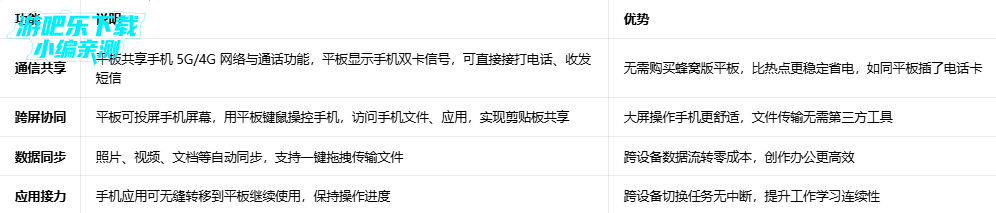
2. 蓝牙配件智能管理
自动识别并连接 OPPO Pencil、蓝牙键盘、耳机等配件
实时显示配件电量,提供快捷设置入口(如手写笔压感调节、键盘背光控制)
统一管理已配对蓝牙设备,支持快速连接 / 断开与优先级设置
3. 便捷设备控制
快速启动跨屏互联、投屏、文件传输等功能
一键断开指定设备连接,保护隐私安全
查看设备连接状态、信号强度、电量等关键信息
适配与优势
适配机型:支持 ColorOS 13.1 及以上版本的 OPPO 平板(如 Pad 2、Pad 4 Pro、Pad 5 系列等)
独特优势:
比传统热点更稳定的通信共享技术,降低手机功耗
统一设备管理界面,减少多设备操作复杂性
深度融合 OPPO 生态,功能完整性与兼容性优于第三方工具
oppo设备管理器是干什么的?
1. 简单来说,oppo设备管理器是ColorOS系统中负责统一管控手机各项硬件与软件权限的核心工具。它不仅能让你查看设备的基本信息,比如存储空间占用、运行内存使用率,还能对已安装的应用进行权限分配,阻止后台自启动与恶意调用。
2. 当你需要给某个应用授权(如相机、麦克风、位置)时,设备管理器就是你的“开关总控”它提供了比普通设置更精细的权限组管理,比如“仅在使用中允许”和“每次询问”。
3. 此外,设备管理器还承担着“账户与安全”职责。比如查找手机、绑定OPPO云服务、管理设备管理员权限,阻止非授权设备或恶意软件修改系统设置。对于丢失手机的情况,你还可以通过它远程锁定或擦除数据。
4. 对于平板版用户,设备管理器同样可以调节“平行视界”中不同应用的分屏权限,以及控制外接键盘、触控笔等配件的连接策略。如果你发现某个功能突然无法使用,优先检查设备管理器里的对应开关是否被误关闭。
5. 需要特别提醒:不要随意停用系统级设备管理器本身,否则可能导致手机分身、应用双开、紧急呼叫等内置功能异常。日常使用中,保持设备管理器为最新版本即可获得最佳体验。
很多人问的oppo手机设备管理器在哪里,其实很简单
1. 旧版本ColorOS(如v11及以下)直接打开系统设置,向下滑动找到“其他设置”或“系统设置”,里面有一个叫“设备管理器”或“设备与隐私”的入口。点击后即可看到所有已安装应用的权限列表以及系统安全选项。
2. 新版本ColorOS(v12至v14)路径变成了:设置 → 安全 → 设备管理器。注意有些机型在“安全”菜单下归类为“应用权限管理”的子项。如果你找不到,可以在设置顶部的搜索框输入“设备管理器”,系统会自动定位到该页面。
3. 部分高端机型(如Find X7系列)将设备管理器融入了“手机管家”App内。打开手机管家,点击“权限管理”或“应用锁”后,右上角菜单里就能找到“设备管理器”的快捷入口。
4. 对于平板版(OPPO Pad系列),路径稍有不同:设置 → 其他设置 → 设备管理器。因为平板系统去掉了“安全”一级菜单,直接放在靠后的位置。如果你使用外接键盘,也可以按Win键呼出搜索框查找。
5. 如果你仍然找不到,请检查系统是否已更新到最新版。部分旧版本因UI调整,设备管理器被隐藏,需要连续点击“关于手机”中的版本号五次才能激活开发者选项,然后在“开发者选项”中临时启用。但强烈建议升级系统以获得标准入口。
oppo设备权限在哪里设置?这里有三种常用路径
1. 路径一:通过“设置→应用管理→应用权限”逐项管理。这里按应用分类,可以单独关闭某个应用的所有权限(如禁止微信读取相册),也可以按权限类型(如位置、电话、存储)查看哪些应用正在使用该权限。适合精准控制单个应用的权限。
2. 路径二:利用“设备管理器”中的“权限总览”功能。进入设备管理器后,点击“权限管理”或“特殊权限管理”,可以看到“安装未知来源应用”、“修改系统设置”、“显示悬浮窗”等高风险权限的独立开关。很多用户想要的“禁止应用自动启动”就在此处,而不是在应用信息页面。
3. 路径三:通过“隐私”菜单快速调整敏感权限。新版ColorOS在“设置→隐私→权限管理”中提供了“仅限本次允许”和“每次询问”的细化选项。比如摄像头权限,你可以设为“仅允许一次”,应用后台调用时会自动拒绝并弹出提示。适合对隐私要求较高的场景。
4. 额外技巧:如果你想让某个权限对所有应用生效(比如强制所有应用都不能读取剪贴板),可以在“设备管理器→高级权限控制”中开启“剪贴板保护”或“传感器关闭”。这样即使应用请求了权限,系统也会返回空数据,有效防止恶意窃取。
5. 注意:部分系统应用(如OPPO商店、云服务)的权限不可直接关闭,否则会导致系统更新失败或备份异常。如果误操作,可以在“设置→应用管理→重置应用偏好”中恢复默认权限设置。
oppo设备内部出现问题怎么修复?看这几个步骤
1. 第一步:进入设备管理器(设置→安全→设备管理器),查看是否有系统组件被禁用或状态显示“异常”。例如“系统更新服务”“设备服务框架”如果被误停,会导致应用闪退或无法联网。点击对应组件,选择“启用”即可恢复。
2. 第二步:使用手机自带的“手机管家”进行一键修复。打开手机管家,点击“一键优化”或“深度清理”,系统会自动扫描缓存垃圾、残留文件以及冲突的权限设置。建议同时运行“病毒查杀”,排除恶意应用篡改系统文件的可能性。
3. 第三步:如果问题依然存在,尝试清除设备管理器缓存。进入设置→应用管理→显示系统进程→找到“设备管理器”→存储→清除数据。注意清除后之前设置的权限会恢复默认,但不会删除个人资料。完成后重启手机一般能解决90%的内部逻辑错误。
4. 第四步:针对平板版出现的“设备空间不足”或“平板版下载界面卡顿”,可能是系统分区损坏。此时需要在关机状态下长按“音量上键+电源键”进入Recovery模式,选择“清除缓存分区”而非“恢复出厂设置”。该操作不会影响个人数据,只修复系统底层文件。
5. 第五步:如果以上均无效,说明可能涉及底层固件损坏。建议备份数据后,通过“设置→关于手机→软件更新→右上角菜单→升级尝鲜”重新安装当前版本的系统包(相当于重装系统)。这是官方推荐的不丢失资料的修复方案,仅消耗约3GB流量。
刚接触oppo设备空间平板版下载官网的朋友常问什么软件
1. 首先,所谓“设备空间平板版”通常指OPPO官方为平板定制的资源管理工具,并非独立App,而是集成在系统内的“文件管理”和“手机管家”的组合。下载软件建议优先使用OPPO自带的应用商店(软件商店),搜索“设备管理”或“平板助手”即可找到官方版。
2. 如果你需要下载第三方软件来增强平板管理功能(比如清理垃圾、管理大型游戏安装包),推荐使用“OPPO手机管家”的平板适配版。它在应用商店中全名为“手机管家(平板版)”,图标带“Pad”角标。该软件能识别平板特有的横屏分屏权限,以及外接键盘的快捷键设置。
3. 另一个刚需软件是“OPPO云服务”平板版。它用于同步照片、通讯录和便签,并支持平板与手机互传文件。下载时注意区分“OPPO云服务”和“OPPO云备份”(后者只能备份相册)。在官网(cloud.oppo.com)也可以直接下载安装包,但建议优先通过系统更新获取。
4. 对于需要ROOT或修改系统权限的高级用户,注意:官方设备管理器不支持第三方刷机工具。如果下载“绿色守护”“冰箱”等冻结应用的工具,必须从OPPO应用商店下载经过安全认证的版本,否则可能被误判为恶意软件导致无法使用。
5. 最后提醒:所有从“设备空间平板版下载官网”搜索到的软件,务必核对软件包名是否为“com.oppo.safe”“com.oppo.cloud”等官方签名。非官方渠道下载的所谓“万能设备管理器”很可能包含广告插件或窃取隐私代码,安装后请立即在设备管理器中查看其权限行为,避免被静默调用。
同类精品推荐
权限安全
应用信息
- 包名:com.heytap.mydevices
- 名称:设备空间
- 版本:17.1.5
- MD5值:4e4ae5a99dbdcd215f400d771c6cafd5
- 隐私政策:点击查看
热门专题
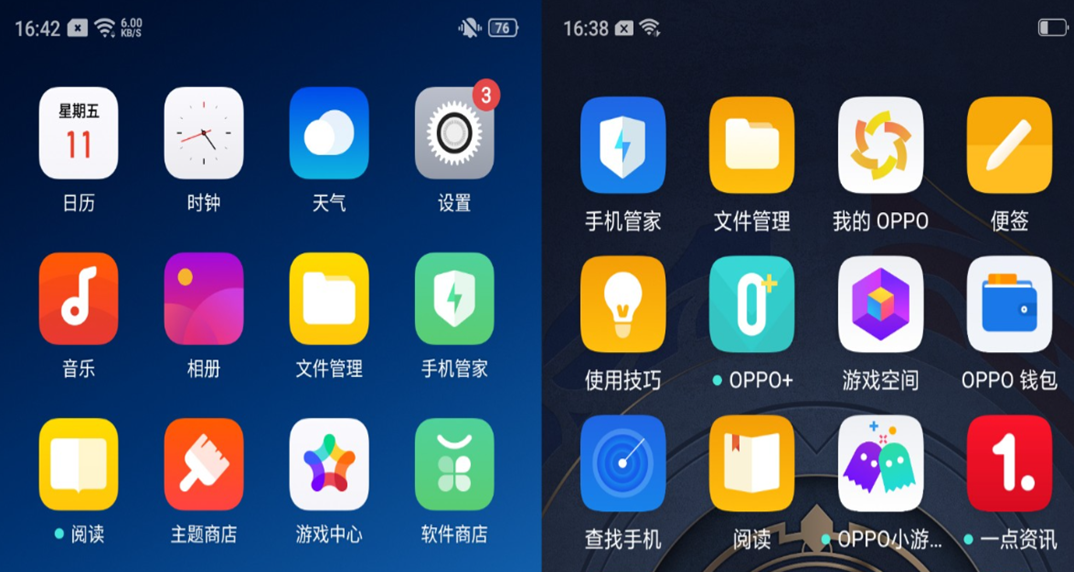 最好用oppo手机软件推荐
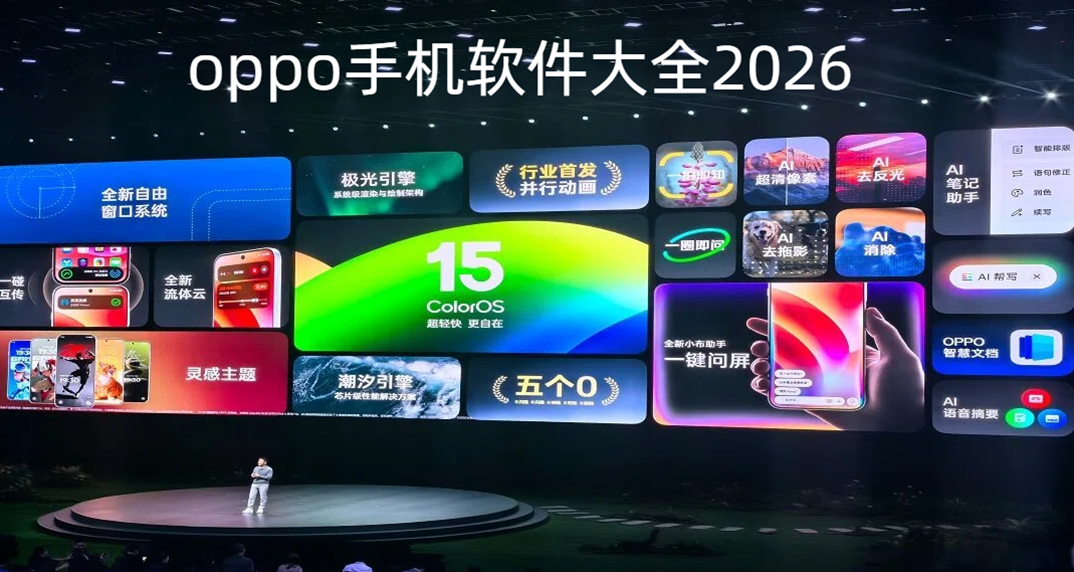
2026最好用oppo手机软件排行榜,各种oppo手机版自带好用软件,oppo手机软件排行榜,一系列oppo软件合集大全,例如,oppo游戏中心、oppo应用商店、oppo系统安装包。






本类最新
网友评论







 Windows 10

 Realme_Narzo_90x
Windows 10
Realme_Narzo_90x
Windows 10
 Windows 10
相关应用
 oppo平板互联服务官方下载v16.50.30
 oppo平板便签安装包下载v16.6.8
 oppo手机安全事件安装包v17.2.0
 attex交易所APP正版下载2026最新版v6.179.0
 金手指APP官方正版下载v5.4.6
热门推荐
 scene官方下载最新版v9.3.6系统工具
 谷歌框架app下载安装最新版(Google Play 服务)v26.25.31 (260400-934625249)系统工具
 mt管理器官方正版安装2026最新版v2.26.7系统工具
 es文件浏览器安卓版官方下载(ES File Explorer)v4.5.8.0系统工具
 不折叠输入法安卓版v3.5.2系统工具
 zarchiver最新版下载v1.0.11系统工具
 宇宙工具箱破解vip版下载安装v2.9.3系统工具
 wifi万能钥匙下载安装2026最新版v5.2.20系统工具
 时间窗安卓版下载安装v1.8.3系统工具
本类排行
- 1scene官方下载最新版v9.3.66.9M
- 2谷歌框架app下载安装最新版(Google Play 服务)v26.25.31 (260400-934625249)302.8M
- 3mt管理器官方正版安装2026最新版v2.26.730.0M
- 4打字表情包软件(趣键盘)v1.2.224M
- 5互传vivo一键换机下载安装v7.1.1.545.6M
- 6vivo控制中心最新版本安装包v1.99.9M
- 7趣表情输入法v1.2.224M
- 8AndroidSystemWebViewDev开发者版v150.0.7838.2236.2M
- 9Volume Styles高级版v4.5.1最新版6.4M
- 10XPrivacyLua模块最新版v0.791.8M