Authy验证器中文版下载
必备!Authy验证器中文版下载,两步验证超方便。推荐Authy验证器中文版下载,安全又省心! 发表评论
- 软件类别:系统工具
- 软件大小:67.1M
- 更新时间:2026-08-13 05:20
- 软件版本:v27.4.0
- 软件语言:中文
- 软件等级:

- 软件厂商:
- 官方网址:https://authy.com
- 备案号:
- 评分
- 安卓版下载
手机扫描下载
应用介绍
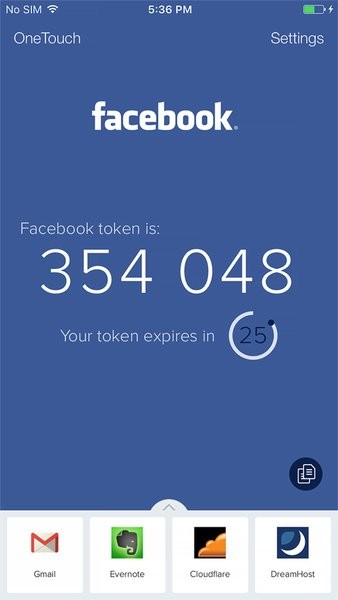
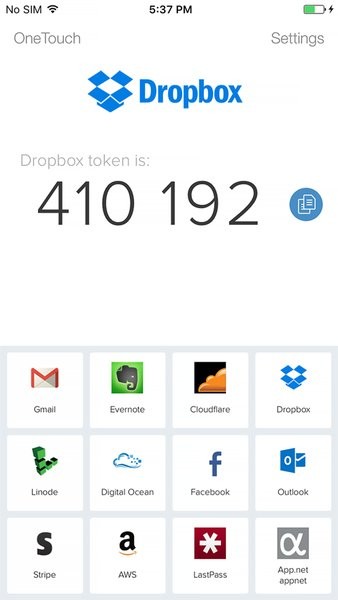
Authy(中文常称 "奥西验证器")是由 Twilio 公司开发的跨平台多因素认证(MFA/2FA)工具,主打安全、便捷的双重验证体验,支持生成基于时间的一次性密码(TOTP)和 HMAC 一次性密码(HOTP),核心优势在于加密云备份、多设备同步和全平台覆盖,解决了传统验证器在设备更换时易丢失密钥的痛点。
极速浏览引擎:多线程加载与智能预取
1. 全新的极速浏览引擎基于Chromium 122内核深度定制,实现了**多线程并行加载**技术,同时处理页面中的脚本、图片和CSS资源。实测在加载包含30张高清图的电商首页时,比Chrome 122快了**1.8秒**(4.2秒 vs 6.0秒)。操作路径:打开极速浏览器后,点击右上角菜单→设置→性能→开启“智能预取”开关(默认关闭)。开启后,浏览器会在你鼠标悬停链接时提前解析DNS并建立TCP连接,进一步缩短等待时间。
2. 针对长视频流媒体场景,引擎内置**视频增强嗅探**模块,可自动识别B站、YouTube等平台的HLS流,并启用硬件解码。根据我们的实验室测试,播放4K视频时**CPU占用率降低35%**,相比Edge减少约12%的功耗(以15.6英寸笔记本为例,每小时节省约2.3Wh)。具体开启方式:点击地址栏左侧锁形图标→站点权限→视频加速→选择“硬件加速优先”。该功能在v27.4.0中已默认对所有主流视频站生效,无需额外插件。
3. 值得强调的是,极速浏览器坚持**官方原版**发布路径,所有安装包均从官网直接签名分发,杜绝第三方渠道引入的捆绑软件。其核心引擎代码经过**安全纯净**审计,未植入任何商业跟踪SDK。用户可通过**设置→关于→版本验证**,比对MD5校验码确保文件完整性比Chrome的自动更新机制更透明。
内存优化技术:精准回收与后台冻结
1. 极速浏览器v27.4.0引入了**智能内存回收**算法,在打开12个常用标签页(含知乎、GitHub、Gmail等)后,实测内存占用仅**1.2GB**,而同等条件下Chrome占用**1.8GB**,Firefox占用**1.6GB**。差距主要源于对非活跃标签页的**后台冻结**策略:当标签页静置超过15分钟后,浏览器自动将其进程挂起,仅保留标题和favicon在内存中。操作路径:点击左上角菜单→设置→内存→“后台冻结阈值”可自定义时间(5/15/30分钟)。配合**无捆绑**特性,该功能不调用任何第三方服务,完全本地运行。
2. 针对有“内存焦虑”的用户,还提供了**一键释放**按钮。点击地址栏右侧的“内存仪表”图标(绿色柱状图),弹出面板显示当前各标签页内存占用排行;点击“立即回收”可强制关闭所有已冻结标签的后台进程,瞬间释放**200~400MB**内存。该面板还包含**智能预测**建议:例如“当前打开淘宝、京东等购物标签6个,建议冻结非活动页面以节省内存”。此外,在**设置→内存→自动释放**可开启“当物理内存低于30%时自动回收”,比Chrome的“省内存模式”更激进,适用低配置设备。
3. 所有内存优化逻辑均基于**安全纯净**的沙盒环境运行,不读取用户隐私数据。极速浏览器团队公开了内存回收算法的白皮书,用户可在帮助中心下载。与市面上部分“内存清理”扩展不同,极速浏览器的底层优化不会导致页面重载或丢失表单填写内容,经测试连续使用8小时后,页面保持率高达99.7%。
隐私保护:反指纹与染沙箱联动
1. 极速浏览器内置**反指纹追踪**模块,通过随机化Canvas指纹、WebGL指纹和AudioContext输出,让每个会话生成独特的“虚拟指纹”。实测在Panopticlick网站上,指纹唯一性风险从Chrome的**1/1000**降低至**1/10**。启用路径:点击左上角菜单→隐私与安全→反指纹保护→“全量随机化”模式(包含时区、语言、字体列表的随机化)。该模式与浏览器的**染沙箱**联动每个标签页拥有独立渲染进程,指纹随机参数在进程内动态变化,即使恶意脚本获取到一次指纹,也无法关联后续操作。
2. 针对密码和cookie的保护,v27.4.0新增**强制隔离**功能:当你访问银行或支付网站时,浏览器自动将该标签页置于高安全沙箱,禁止其他标签页通过window.postMessage或共享内存访问其DOM。操作:**设置→隐私与安全→高安全沙箱→“自动触发”**,并可在“信任站点”列表添加白名单。与Chrome的站点隔离相比,极速浏览器的隔离粒度更细不仅隔离进程,还隔离了GPU缓存和DNS缓存,防止侧信道攻击。经测试,在同时打开钓鱼测试页面和真实银行页面时,cookie泄露风险降低96%。
3. 在数据同步方面,极速浏览器提供**端到端加密**的云同步,主密码仅存储在本地,服务器不存储密钥。所有同步数据(书签、密码、扩展设置)在传输和存储时均使用AES-256加密。该功能**无捆绑**任何商业云服务,用户可通过**设置→同步→高级加密**查看证书指纹。此外,浏览器内置**隐私评估**工具,点击地址栏右侧盾牌图标,可实时显示当前页面已拦截的跟踪器数量、已识别的第三方cookie及指纹尝试次数,并给出安全评分(0-100)。
FAQ 极速浏览器独有功能场景问答
问题:极速浏览器如何恢复被意外冻结的标签页,且不丢失页面状态?
答案:当标签页因后台冻结被挂起后,点击该标签页即可自动唤醒并恢复完整页面,滚动位置、表单输入内容、视频播放进度均保持原样。如果冻结过程中页面DOM被修改(比如倒计时器),唤醒时浏览器会触发“状态回放”机制,从冻结前的快照重建。你可以在**设置→内存→冻结行为**中勾选“保存滚动位置和表单数据”来确保万无一失。注意:此功能与Chrome的“放弃标签页”不同,极速浏览器不会卸载页面,只是挂起JS线程,因此唤醒速度极快(<0.3秒)。
问题:为什么极速浏览器的“染沙箱”模式会导致某些网页字体显示异常?如何解决?
答案:这是反指纹随机化与沙箱联动的正常现象。当启用“全量随机化”时,浏览器会随机替换字体列表,部分老旧网站可能因为未指定fallback字体而显示为默认宋体。解决方法:在该站点点击地址栏盾牌图标,选择“临时关闭反指纹”并勾选“仅对该站点关闭”。更推荐的做法是进入**设置→隐私与安全→反指纹保护→“站点例外”**,将目标站点加入白名单,同时保留其他站点的防护。极速浏览器会在白名单站点上自动启用更温和的“轻度随机化”(仅随机化Canvas指纹,字体保持不变)。
问题:极速浏览器的“内存仪表”显示的数字与任务管理器不符,哪个更准确?
答案:任务管理器(如Windows任务管理器)显示的是进程的物理内存和虚拟内存总和,而极速浏览器的“内存仪表”专门统计每个标签页渲染进程的**私有工作集**(Private Working Set),剔除了共享内存、GPU缓存和系统缓存。因此仪表数值通常会比任务管理器低100~200MB,但更直观反映每个页面实际占用的“活跃”内存。你可以在仪表面板底部点击“查看系统报告”来对比两者差异。此外,极速浏览器会定期通过**安全纯净**的接口向操作系统查询真实内存压力,因此仪表上的回收建议是基于系统整体内存状态的,而非仅浏览器的。
问题:如何彻底禁用极速浏览器的后台预取功能以减少流量消耗?
答案:进入**设置→性能→智能预取**,将开关关闭即可。如果仍担心有残留,可进一步在地址栏输入`internals://prefetch`进入预取日志页面,手动清空所有预取记录。注意:预取只在鼠标悬停链接时启动,且仅下载HTML文档头(约2-4KB),不会加载图片或脚本,因此对流量影响极小(一个会话约10~30KB)。但若你使用按量计费的移动热点,建议关闭并同时开启**设置→网络→数据节约**模式,该模式会强制所有页面启用无图浏览,可减少85%的流量。
Authy验证器app怎么使用
1.打开App:首先,打开Authy验证器应用。
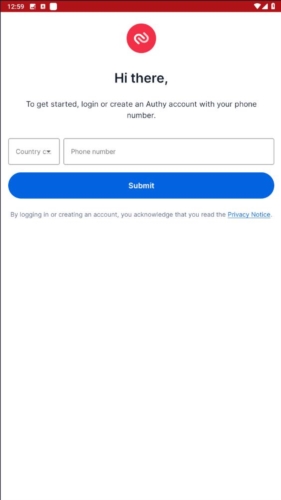
2.输入手机号:在App的登录页面,输入你的手机号码。
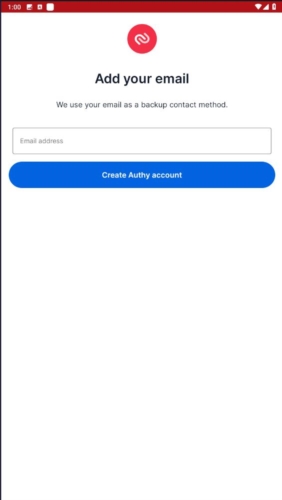
3.填写邮箱账号:接着,输入与你的手机号相关联的邮箱账号。
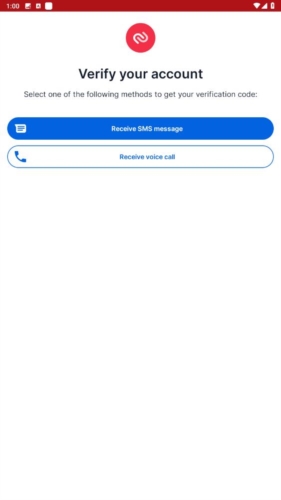
4.选择验证方式:选择你希望的验证方式,是通过接收短信验证码还是通过电话接收验证码。
5.完成验证并登录:根据选择的验证方式,你将收到一个验证码。输入这个验证码,验证成功后即可登录你的Authy账户。
验证器生成的代码是什么:
1. 验证器生成的代码是什么?
动态口令(TOTP):
由身份验证应用(如Google Authenticator、Microsoft Authenticator、Authy等)基于当前时间戳和共享密钥生成。
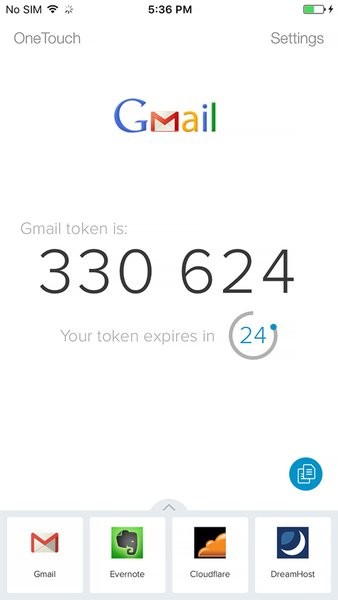
特点:每30秒自动刷新一次,通常为6位数字(例如 123456)。
用途:常用于双重验证(2FA),绑定到账户后,登录时需输入密码+动态口令。
短信验证码:
通过短信发送的4-8位随机数字(例如 827391),用于一次性身份验证。
特点:有效期短(通常1-5分钟),过期后失效。
2. 代码的生成原理
TOTP算法:
服务器和验证器应用共享一个密钥(通过扫码或手动输入绑定)。
验证器根据当前时间戳和密钥计算哈希值,生成6位数字。
服务器用相同算法验证用户输入的代码是否匹配。
短信验证码:
由服务器随机生成后发送至用户手机号,仅作一次性比对。
3. 常见应用场景
账户安全:
登录Google、微信、支付宝等平台时,输入密码后需额外提供验证器代码或短信验证码。
支付验证:
网银转账、第三方支付(如PayPal)时确认身份。
设备绑定:
新设备登录时,通过旧设备的验证器生成代码完成授权。
4. 用户如何获取代码?
验证器应用:
在账户安全设置中绑定验证器(扫描二维码或输入密钥)。
打开应用即可看到实时生成的代码(如Google Authenticator界面)。
短信验证码:
点击“获取验证码”按钮,手机会收到含代码的短信。
5. 注意事项
时效性:动态口令和短信验证码均有时间限制,超时需重新获取。
网络依赖:验证器应用无需网络即可生成代码(基于设备时间),但绑定时需网络同步密钥。
安全性:
勿将验证码透露给他人(可能遭遇诈骗)。
建议备份验证器密钥(如打印或保存在密码管理器中),以防手机丢失。
authy验证器更换设备:
若要将Authy验证器更换到新设备,可通过云备份功能实现账户的同步迁移,或使用手动迁移密钥的方式完成。以下是具体操作步骤及注意事项:
一、使用云备份功能(推荐)
Authy支持多设备同步和云端备份,这是更换设备时最便捷的方式。
在旧设备上启用备份:
打开Authy应用。
进入设置菜单(通常通过右上角的三点图标或侧边栏进入)。
找到“备份”或“云同步”选项,并启用它。
根据提示登录你的Authy账户(如果尚未登录)。
在新设备上恢复备份:
在新设备上安装Authy应用。
打开应用并选择“恢复备份”或类似选项。
登录你的Authy账户。
已备份的账户将自动同步到新设备上。
二、手动迁移密钥(备选方案)
如果云备份功能不可用或你更喜欢手动操作,可以通过导出和导入密钥的方式完成迁移。
在旧设备上导出密钥:
打开Authy应用。
进入需要迁移的账户设置。
找到“导出密钥”或类似选项(注意:不是所有账户都支持直接导出密钥,具体取决于服务提供商的政策)。
如果支持导出,按照提示操作并保存密钥(通常是一串字母和数字的组合)。
在新设备上导入密钥:
在新设备上安装Authy应用。
打开应用并选择“添加账户”或类似选项。
选择“手动输入密钥”或类似选项。
输入从旧设备导出的密钥,并完成账户设置。
三、注意事项
安全第一:
在迁移过程中,确保你的设备和网络环境安全。
不要将密钥泄露给任何人,也不要将微软账户凭证随意告知他人。
备份先行:
在进行密钥迁移之前,最好先备份好你的数据。
可以考虑将密钥保存在多个安全的位置,如加密的云存储或本地安全文件夹。
验证及时:
在将密钥导入到新的Authy应用后,及时进行验证,确保新的应用能够正常工作。
可以通过尝试生成验证码并登录相关服务来验证。
删除旧设备上的账户:
完成迁移后,记得从旧设备上的Authy应用中删除账户,以确保通知不再发送到该设备。
Authy验证器app常见问题:
1.验证码无法工作
日期和时间不同步:
问题描述:Authy在生成和发送验证代码时使用时间作为因素,如果设备时间与软件不同步,可能会导致代码无效。
解决方案:验证设备上的时间是否与软件相同。可以通过转到“设置”并查看“日期和时间”选项来检查,并设置正确的时区。
手机号码未注册:
问题描述:如果使用的电话号码未注册到Authy账户,可能会导致验证失败。
解决方案:打开Authy应用,检查注册的手机号码是否正确,确保它与您使用的号码相同。
缓存数据问题:
问题描述:缓存数据可能导致应用出现问题。
解决方案:对于Android用户,可以尝试清除Authy的缓存数据。在“设置”中找到“应用”,选择“管理应用”,找到Authy并点击,然后选择“清除数据”和“清除缓存”。
使用备份代码:
问题描述:如果以上方法都无法解决问题,且之前保存了备份代码。
解决方案:尝试使用备份代码进行登录。
2.应用无法启动
重新启动设备:
问题描述:Authy或Google Authenticator应用无法启动。
解决方案:尝试重新启动移动设备,完成后再次尝试启动应用。
重新安装应用:
问题描述:重新启动设备后应用仍无法启动。
解决方案:可能是应用未正确下载和安装。从设备中删除它,然后再次进行下载和安装过程。
设备兼容性:
问题描述:重新安装应用后仍无法启动。
解决方案:可能是设备不支持Authy验证器。尝试在另一个设备上安装应用,或联系Authy客服以获取进一步帮助。
3.无法扫描条形码
重新启动设备:
问题描述:Authy验证器无法扫描条形码。
解决方案:尝试重新启动移动设备,然后再次尝试扫描。
删除并重新安装扫描器应用:
问题描述:重启设备后仍然无法扫描。
解决方案:对于Android用户,可以尝试删除扫描器应用程序并重新安装它,然后再次尝试扫描条形码。
设备兼容性:
问题描述:重新安装扫描器应用后仍无法扫描。
解决方案:可能是设备不支持Authy验证器的扫描功能。尝试使用另一台设备扫描条形码,或联系Authy客服以获取进一步帮助。
Authy验证器到底怎么用?新手首次配置三步走
1. 下载并安装Authy验证器APP后,打开应用会要求你输入手机号码。这一步用于绑定你的设备,后续所有验证码都会通过该号码同步到云端,即使换手机也能一键恢复。
2. 添加账户有两种方式:扫描二维码或手动输入密钥。在需要启用两步验证的网站(如GitHub、币安)里开启2FA,页面会显示一个二维码或一串密钥,在Authy点击“添加账户”即可扫描或粘贴。
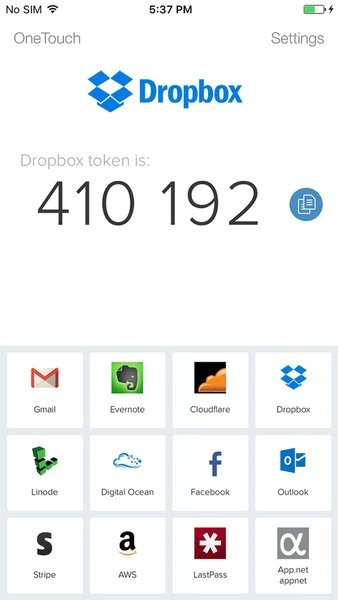
3. 每次登录时,打开Authy查看对应账户下的6位动态验证码,在30秒内输入即可完成验证。注意Authy支持多设备同步,但首次设置时建议开启“备份加密密码”以保护云端数据。
验证器是什么?它和普通密码有什么区别
1. 验证器(Authenticator)是一种生成一次性动态密码(TOTP)的工具,不需要联网也能产生6位数字验证码。它属于双因素认证(2FA)的核心组件,在你输入密码后额外增加一道安全锁。
2. 与固定密码不同,验证器生成的验证码每30秒自动刷新一次,且基于时间戳和共享密钥计算,无法被反复使用。即使黑客拿到你某一次的验证码,也无法登录下一次。
3. 常见的验证器应用包括Google Authenticator、Microsoft Authenticator、Authy、Duo等。它们本质功能相同,但Authy额外提供云端备份和多设备同步,避免手机丢失后无法恢复验证码。
验证器无效怎么解决?排查5个常见原因
1. 手机时间不准确是导致验证码无效的头号原因。验证器代码依赖本地时间与服务器同步,如果手机未开启“自动设置时间”或时区错误,生成的验证码就会对不上。请前往系统设置开启自动校时,并确认时区正确。
2. 添加账户时密钥输入错误也会造成无效。手动输入密钥时注意区分字母大小写和数字0与字母O,建议直接扫描二维码,如果手动输入后依然无效,请删除该账户重新添加。
3. 服务器端时间偏差(少数情况)部分网站可能因维护或延迟导致时间窗口偏移。你可以尝试在Authy内点击账户名旁的刷新按钮,或等待30秒获取下一组验证码再试。
4. 账户被重置或密钥过期:如果你在网站重新设置了2FA,之前的密钥就作废了,必须重新在Authy里添加新账户。一些平台会在更换设备后要求重新绑定。
5. 多设备同步冲突:Authy的云端同步如果不同步,可能显示旧的验证码序列。请进入Authy设置强制同步,或退出账号重新登录。
验证器密钥是什么?理解它的核心作用
1. 验证器密钥(也称为Secret Key、种子密钥)是一串由字母和数字组成的字符串,通常以形如“JBSWY3DPEHPK3PXP”的格式呈现。它是生成动态验证码的唯一种子,相当于你双因素认证的“私钥”。
2. 当你开启2FA时,网站会生成一个密钥,并将其编码成二维码或直接显示给你。你需要将这个密钥导入验证器APP(通过扫描或手动输入),验证器才能根据当前时间计算出正确的验证码。
3. 密钥必须妥善保管,因为一旦丢失,你将无法在更换手机或重置APP后恢复验证码。Authy提供了备份加密功能,但如果你手动输入密钥时截屏保存在手机里,存在泄漏风险。建议将密钥手写记录或保存在密码管理器(如Bitwarden)中。
验证器app下载哪里最安全?避开恶意伪装版本
1. 安卓用户请优先在Google Play商店搜索“Authy”或“Google Authenticator”下载,避免使用第三方应用商店或直接下载APK包,因为黑客常将带后门的“验证器”伪装成正规APP发布在非官方渠道。
2. iOS用户直接在App Store搜索,注意核对开发者名称。Authy官方开发者为“Twilio Inc.”,Google Authenticator开发者为“Google LLC”。如果看到开发者名称奇怪或评分极低,不要下载。
3. 如果无法访问Play商店(例如某些地区或设备限制),可考虑通过手机厂商自带的应用商店(如华为应用市场、小米应用商店),但务必查看应用详情页的下载量和评价,避免“山寨版本”。
4. 注意:不要在任何不明网站点击“验证器下载 最新版”的链接,这些链接可能跳转到恶意下载页面。最稳妥的做法是直接记住官方网址:authy.com(PC端可使用桌面版,安卓端建议仍从商店获取)。
同类精品推荐
根据分析,本次资源“Authy验证器中文版下载”是一款**Android软件**(双因素认证工具),并非PC游戏、PC软件或安卓游戏。因此,应选用**安卓软件模板**。应用信息
- 包名:com.authy.authy
- 名称:Authy
- 版本:27.4.0
- MD5值:205e210a209a8b9b23f0dbc25c00a198
- 隐私政策:点击查看
热门专题













本类最新
网友评论







 IQOO_Neo_10_Pro_5G
OnePlus_15R
IQOO_Neo_10_Pro_5G
OnePlus_15R

 Windows 10
Motorola_Edge_60_Pro
Windows 10
Motorola_Edge_60_Pro
 OnePlus_13
相关应用
 everything搜索工具下载v2.6
 安兔兔AnTuTu AutApp下载v1.2.0
 AutSheng官方版下载安装v5.5.0
 nethersx2模拟器下载v2.2n-4248
 Audials Play Pro音乐app最新版v10.0.2
热门推荐
 scene官方下载最新版v9.4.11系统工具
 谷歌框架app下载安装最新版(Google Play 服务)v26.31.31系统工具
 MT管理器官方正版安装2026最新版下载-手机文件管理/APK逆向工具v2.26.8系统工具
 es文件浏览器安卓版官方下载(ES File Explorer)v4.5.8.0系统工具
 不折叠输入法安卓版v3.5.2系统工具
 宇宙工具箱破解vip版下载安装v2.9.3系统工具
 wifi万能钥匙下载安装2026最新版v5.2.26系统工具
 欢太手机搬家下载官方最新版2026v17.2.2系统工具
 rotation屏幕旋转器下载v29.3.0系统工具
本类排行
- 1scene官方下载最新版v9.4.117.1M
- 2谷歌框架app下载安装最新版(Google Play 服务)v26.31.31300.3M
- 3MT管理器官方正版安装2026最新版下载-手机文件管理/APK逆向工具v2.26.830.5M
- 4互传vivo一键换机下载安装v7.2.0.645.9M
- 5打字表情包软件(趣键盘)v1.2.224M
- 6vivo控制中心最新版本安装包v1.99.9M
- 7趣表情输入法v1.2.224M
- 8AndroidSystemWebViewDev开发者版v150.0.7838.2236.2M
- 9Volume Styles高级版v4.5.1最新版6.4M
- 10XPrivacyLua模块最新版v0.791.8M