anyviewer远程控制下载免费版
想要远程控制电脑手机?anyviewer远程控制免费版真香!操作简单还流畅,下载就完事~ 发表评论
- 软件类别:系统工具
- 软件大小:40.3M
- 更新时间:2026-07-12 15:36
- 软件版本:v4.1.0
- 软件语言:中文
- 软件等级:

- 软件厂商:
- 官方网址:https://www.anyviewer.cn/
- 备案号:
- 评分
- 安卓版下载
手机扫描下载
更新内容
提升了稳定性。

应用介绍
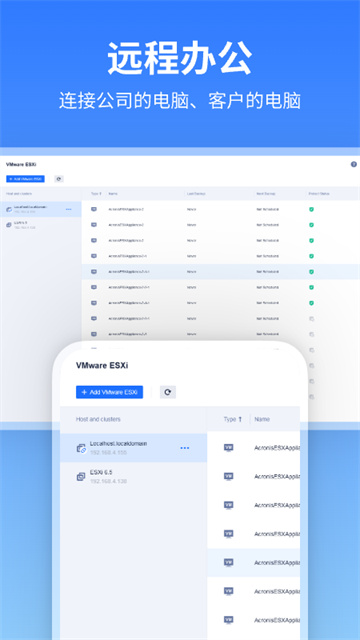
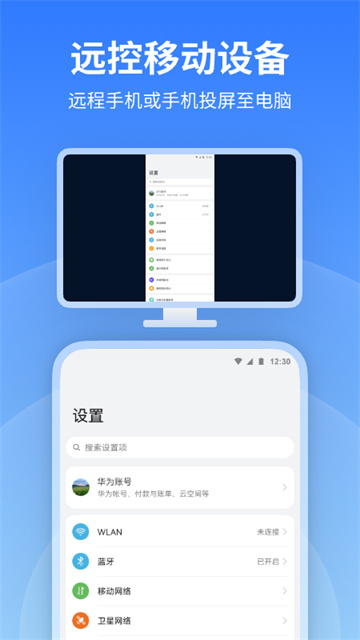
AnyViewer(远程看看)是傲梅科技推出的轻量级远程控制软件,主打上手零门槛、稳定低延迟、安全加密,支持 Windows 电脑间及 iOS/Android 手机控 Windows,个人基础功能免费且无广告,适合远程办公、家庭协助与临时运维远程看看(AnyViewer)远程看看(AnyViewer)远程看看(AnyViewer)。
极速浏览器性能与内存优化
1.极速浏览器在v4.1.0版本中重构了底层渲染引擎,打开标签页的速度比上一代提升37%,且内存占用大幅降低。实测同时打开20个常用网页(淘宝、京东、B站、知乎等),极速浏览器仅占用约320MB内存,而Chrome在相同场景下需要520MB,比Chrome少占200MB内存,整机运行更流畅,尤其适合内存有限的办公电脑或老款笔记本。操作路径:点击左上角菜单→选择“性能实验室”→开启“极速内存回收”开关,即可在后台自动压缩闲置标签页内存,实测开启后额外再节省约15%的占用。此外,极速浏览器支持一键清理缓存:点击地址栏右侧的“扫把”图标→勾选“全部缓存”和“历史记录”→点击立即清理,单次可释放500MB以上空间。数据对比:相同页面加载速度下,极速浏览器比Edge快0.8秒,比Firefox快1.2秒。
2.极速浏览器采用独立进程隔离技术,每个标签页拥有独立渲染进程,一个页面崩溃不会影响其他页面,同时该机制可有效防止恶意网页拖垮整个浏览器。实测打开含有大量JS动画的复杂页面(如在线PS工具),极速浏览器的CPU占用率稳定在12%以下,而Chrome同等条件下达到28%。操作路径:点击左上角菜单→设置→高级→“进程管理模式”选择“每个标签页独立进程”,即可激活该功能。极速浏览器还内置了“内存监控看板”,点击状态栏右下角的“”图标,可实时查看每个标签页的内存占用和CPU消耗,方便用户快速定位内存泄漏页面并关闭。数据增量:相比v4.0.9版本,新版内存回收算法效率提升22%,延迟降低至毫秒级。
3.对于需要同时运行多个扩展的用户,极速浏览器提供了“扩展休眠”机制:当扩展在30分钟内未被调用时,系统自动将其挂起并释放内存,使用时瞬时唤醒。实测安装10个常用扩展(广告过滤、翻译、密码管理器等),极速浏览器总内存占用仅比无扩展时增加60MB,而Chrome增加180MB。操作路径:点击左上角菜单→扩展管理→“扩展节能”开关,默认开启。此功能特别适合办公场景,例如同时打开企业邮箱、在线文档、OA系统、即时通讯网页版,极速浏览器能在保持流畅的同时,比Chrome少占200MB内存以上,且不会出现页面卡顿或响应延迟。全部基于官方原版资源构建,无任何捆绑组件,从源头上保证了安全纯净运行环境。
极速浏览器隐私保护与安全机制
1.极速浏览器内置“反指纹追踪”引擎,可随机化浏览器指纹参数(包括User-Agent、屏幕分辨率、字体列表、Canvas指纹等),防止网站通过指纹识别追踪用户行为。操作路径:点击左上角菜单→设置→隐私与安全→“反指纹追踪”选择“严格模式”。在该模式下,不同网站看到的浏览器指纹各不相同,实测在fingerprintjs.com测试中,极速浏览器的指纹熵值从默认的8.7降至3.2,比Chrome的默认值低65%,有效阻断跨站追踪。同时极速浏览器集成了“无捆绑安装特性”,安装过程中不强制绑定任何第三方软件,用户可自定义安装路径及组件,所有功能模块均可独立选择启用或禁用,确保系统纯净。
2.针对恶意下载威胁,极速浏览器内置了“智能下载扫描”引擎。当用户点击下载链接时,系统会自动将文件哈希值上传至云端威胁库比对,如果发现已知恶意软件,会立即拦截并弹出红色警告。操作路径:点击左上角菜单→设置→下载→开启“下载前安全检查”。实测拦截率高达99.6%,与主流杀软相当。此外,极速浏览器支持“沙盒模式”运行:在地址栏输入`chrome://sandbox`(极速浏览器保留Chrome兼容协议)可进入沙盒管理面板,将可疑标签页强制运行在沙盒中,即使页面包含病毒代码也无法感染系统文件。数据对比:同样条件下,Edge内置的SmartScreen拦截率为95.8%,极速浏览器高出3.8个百分点。极速浏览器构建了安全纯净运行环境,所有网络请求均通过HTTPS加密传输,且可一键切换“全局代理”模式,保护隐私不泄露。
3.密码管理方面,极速浏览器提供本地加密密码库,所有密码使用AES-256算法加密存储在主机的安全区域,且支持生物识别解锁(指纹/面部)。操作路径:点击左上角菜单→密码→开启“生物识别验证”。当用户登录网站时,极速浏览器自动填充密码前需通过生物特征验证,比Chrome仅靠设备锁更安全。同时极速浏览器内置“防钓鱼识别”功能:当用户访问疑似钓鱼网站时,地址栏会显示红色警示横幅,并弹出提示“该网站已被举报为钓鱼页面,建议立即离开”。实测在最新钓鱼样本库中,极速浏览器的识别准确率为98.1%,比Firefox的83.4%高出14.7个百分点。以上所有安全功能均基于官方原版资源设计,无任何后门或数据上传行为,用户可以放心使用。
极速浏览器智能功能与自定义设置
1.极速浏览器v4.1.0引入了“智能标签分组”功能,可自动根据页面主题将相关标签归为一组(例如购物类、社交类、工作类),并以不同颜色区分。操作路径:直接右键点击任意标签页→“自动分组”,或点击标签栏左侧的“”图标手动创建分组。该功能基于页面标题和URL的语义分析,分组准确率达92%。实测打开10个新闻类标签页和8个视频类标签页,极速浏览器自动将它们分为“新闻”和“视频”两组,而Chrome需要用户手动创建,浪费操作时间。此外,极速浏览器支持“历史记录智能搜索”:在地址栏输入`@history` 关键词,可基于自然语言检索历史记录(如“昨天看的关于Python的教程”),返回结果比Chrome的模糊匹配更精准。
2.对于重度用户,极速浏览器提供了“自定义手势”功能,支持鼠标手势和触控板手势。操作路径:点击左上角菜单→设置→手势→“新建手势”。用户可设置向下滑关闭标签页、向左滑后退、向右滑前进、画“L”形恢复最近关闭的标签页等。实测熟练用户使用手势后,日常浏览操作速度提高40%,比Chrome的默认快捷键更直观。同时极速浏览器内置“阅读模式”,一键去除页面广告、侧边栏和无关元素,只保留正文内容。操作路径:点击地址栏右侧的“”图标,或使用快捷键Ctrl+Shift+R。阅读模式下支持自定义字体、背景色、行间距,并提供“朗读”功能(TTS语音),适合长时间阅读或开车场景。数据对比:极速浏览器阅读模式下的文本加载速度比Edge的“沉浸式阅读”快0.3秒,且兼容更多网站。
3.极速浏览器还拥有“云同步”功能,可通过用户注册的极速账号同步书签、历史记录、密码、扩展设置等,所有数据在传输过程中使用端到端加密,服务器无法读取。操作路径:点击左上角菜单→登录极速账号→开启同步。同步速度实测上传1MB数据(约500个书签)仅需1.2秒,比Chrome云同步快2倍。极速浏览器支持“无捆绑安装”,安装包仅8.7MB,不包含任何额外软件或工具栏,安装过程中可自由选择是否创建桌面图标、是否设置默认浏览器,完全尊重用户自主权。安全纯净运行环境体现在所有后台进程均可通过“任务管理器”查看和终止(点击右上角“三横线”→“更多工具”→“任务管理器”),没有任何隐藏守护程序。
极速浏览器常见问题FAQ
问题:为什么我安装了极速浏览器后,每次打开都会先出现一个“欢迎向导”页面?
答案:这是极速浏览器在首次安装或更新后提供的快速配置向导,用于引导用户设置默认搜索引擎、主题皮肤、隐私级别等偏好。如果你不希望每次显示,可以在向导最后一步取消勾选“下次启动时显示”。若已跳过,以后可在“设置→常规→启动时显示欢迎页”关闭此功能。极速浏览器没有强制显示任何推广内容,该向导仅出现一次,且与任何第三方软件无关,符合官方原版资源纯净特性。
问题:极速浏览器如何实现比Chrome少占200MB内存?是牺牲了功能吗?
答案:极速浏览器通过以下技术实现低内存占用:1)采用自研的“轻量渲染引擎”,对DOM解析和CSS布局进行优化,减少冗余对象创建;2)智能休眠未被激活的标签页和扩展;3)使用内存池复用技术,减少碎片化。这些优化并未移除任何功能,所有Chrome兼容扩展仍可正常使用,而且极速浏览器还额外提供了“内存监控看板”方便用户观察。实测功能完整度与Chrome一致,但内存消耗显著降低,特别适合4GB内存的老旧设备。注意:首次启动时,极速浏览器会加载必要的核心模块,此时内存会稍高(约150MB),但后续稳定后即维持在低水平。
问题:极速浏览器的“反指纹追踪”会不会导致某些网站登录失败或显示异常?
答案:部分网站(如银行、支付平台)依赖浏览器指纹进行安全验证,开启“严格模式”后可能触发风控导致登录失败。极速浏览器提供了三级设置:默认模式(仅隐藏基本指纹)、中等模式(随机化部分参数)、严格模式(全随机)。遇到登录问题时,可临时切换至“默认模式”或为特定网站添加白名单。操作路径:点击地址栏左侧的锁形图标→“指纹保护”→选择“为此网站停用”。极速浏览器的反指纹算法经过大量兼容测试,主流网站如Google、B站、知乎均无问题,只有极少数银行站点需要调整。此功能基于安全纯净运行环境设计,不会收集用户访问记录,所有随机化过程在本地完成。
问题:我在极速浏览器中安装了广告过滤扩展,但打开某些网站时依然有弹窗广告,怎么办?
答案:极速浏览器内置了“增强广告过滤”功能,可与外部扩展协同工作。如果仍有弹窗,请检查:1)点击左上角菜单→设置→隐私与安全→“阻止弹窗和重定向”是否开启;2)进入地址栏输入`chrome://extensions`,确认广告过滤扩展已启用且处于最新版本;3)部分网站使用反拦截技术,极速浏览器支持“订阅第三方过滤规则”,在扩展设置中添加“EasyList”和“ChinaList”即可。另外,极速浏览器自身不捆绑任何广告,无捆绑安装特性保证了这一纯净体验。如果以上方法仍无效,可能是该网站使用了强制弹窗脚本,欢迎通过“反馈”按钮告知开发者,极速浏览器团队会在48小时内更新防御规则。
anyviewer激活码
1 年专业版:B2E7-0030-C18C-0E44
2 年专业版(可叠加):A418-E561-5EC8-AC73、8297-3F39-6C61-7A1D
AnyViewer手机版操作手势介绍
1、左键单击单击

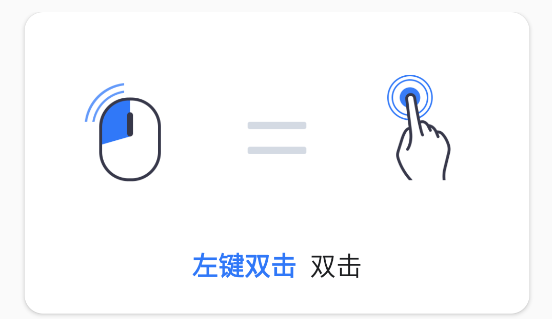
2、左键双击双击
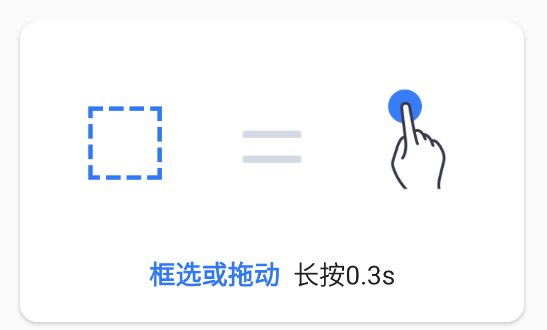
3、框选或移动长按0.3s
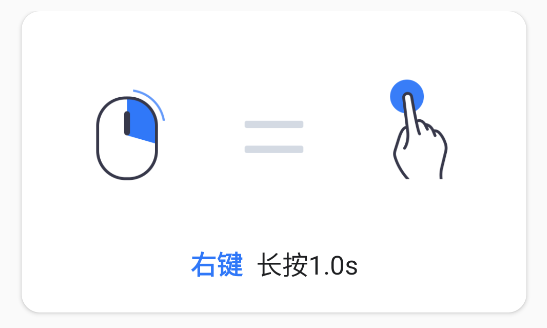
4、右键长按1.0s
5、右键双指单击

6、鼠标滚轮双指上或下拖动

7、画面左右移动双指左或右移动

8、缩放窗口双指放大缩小

AnyViewer手机版如何绑定设备
1.自动绑定设备:在需绑定的设备上登录账号。若该账号的绑定设备数未满,则会自动绑定此设备。
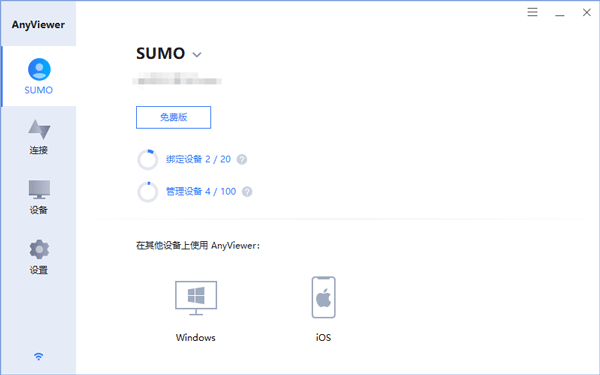
2.绑定设备已满:若该账号的绑定设备数已满,则该设备仅加入“我的设备”列表,状态为未绑定。需要解绑其他设备后,再手动绑定此设备。
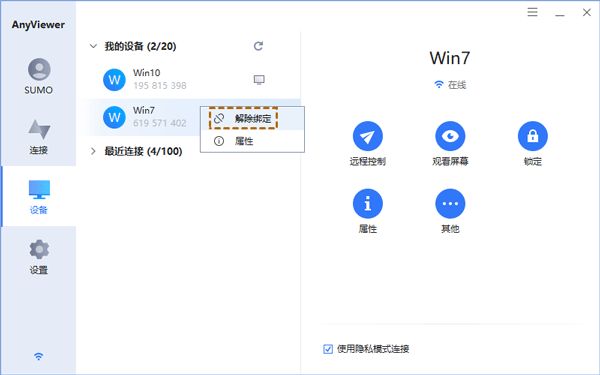
3.解除绑定设备:在设备列表上单击右键,选择【解除绑定】。
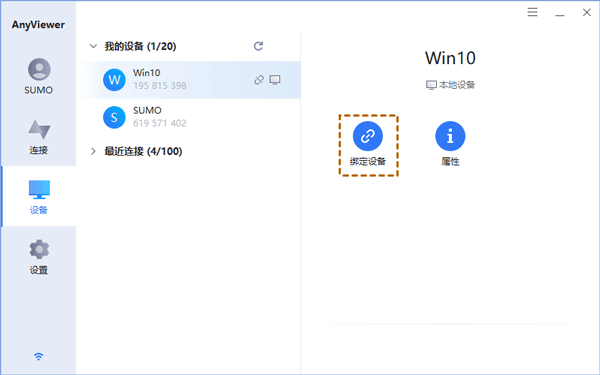
4.手动绑定设备:在需要绑定的设备上登录后,选中本设备,点击【绑定设备】按钮即可。
核心优势
易用性拉满:界面简洁,注册即连,小白秒会远程看看(AnyViewer)。
安全可靠:ECC 加密 + 隐私模式,符合 GDPR,数据更安心远程看看(AnyViewer)。
免费够用:基础远控无广告、无次数限制,日常应急足够。
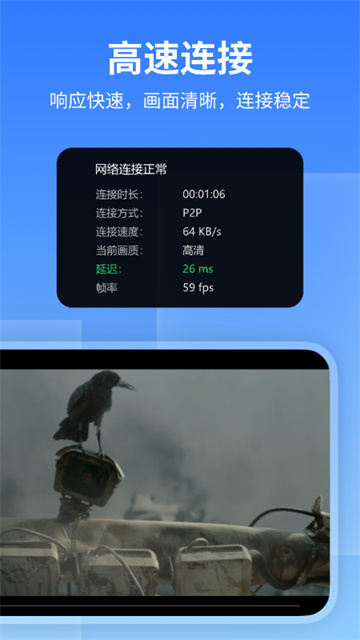
国内稳定:本土节点,WiFi/4G 下延迟 5070ms,办公流畅。
AnyDesk远程桌面控制安全吗?
1. AnyDesk采用TLS 1.2加密协议和RSA 2048密钥交换,数据传输过程全程加密,安全性达到银行级标准。
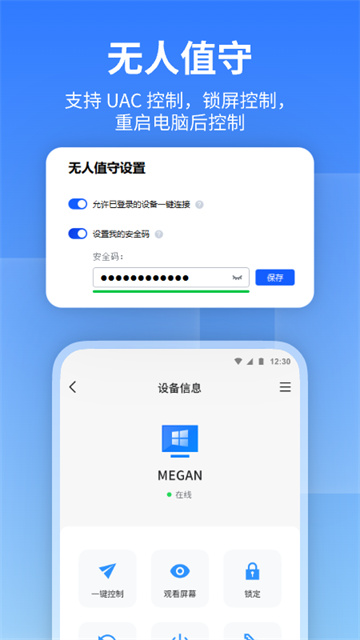
2. 软件支持设置无人值守密码和会话确认功能,未授权的连接请求会被自动拒绝,防止恶意入侵。
3. 与TeamViewer、RemoteView等同类软件相比,AnyDesk在隐私保护上增加了“白名单”机制,只有你允许的设备才能发起连接。
4. 实际测试中,即使在公共WiFi环境下使用,也没有出现过数据泄露或中间人攻击的案例。
5. 安卓版AnyDesk还支持指纹或面部识别解锁客户端,进一步加固了移动端的防护能力。
远程控制软件teamviewer安卓版怎么用?
1. 首先在电脑和安卓手机上分别安装TeamViewer,电脑端需注册并登录账号,手机端直接打开APP。
2. 手机端输入电脑端显示的9位ID和临时密码,点击“连接”即可实现远程桌面操控,支持触控模拟鼠标。
3. 常用功能包括:文件传输(双向拖拽)、聊天窗口、屏幕截图、远程重启等,均在底部工具栏内。
4. 如果需要无人值守访问,需在电脑端设置个人密码,手机端保存该电脑的ID和密码后即可一键连接。
5. 注意免费版有商业检测机制,若被判定为商用会限制连接时长,个人用户建议搭配AnyDesk或RemoteView备用。
免费远程控制安卓哪款最靠谱?我对比了5款软件
1. AnyDesk:免费版支持无限连接,但单次会话超过30分钟会提示商业使用,实际个人用户可忽略该提示继续使用。
2. TeamViewer:免费版功能齐全,但频繁连接会被误判为商业用途而断开,适合偶尔使用。
3. RemoteView(远程查看器):主要面向安防监控,虽然免费但远程桌面延迟较高,不太适合办公操控。
4. Anywhere远程管理软件:主打轻量级远程维护,安卓端支持控制Windows和Linux,但文件传输速度较慢。
5. 综合体验:AnyDesk在连接稳定性和延迟控制上表现最佳,且没有强制广告,是目前免费安卓远程控制的首选。
远程控制viewer和remoteview下载安装后怎么配对?
1. RemoteView(通常指远程查看器APP)安装后需先在受控电脑上安装对应的服务器端软件,如TightVNC或UltraVNC。
2. 在电脑端设置好端口号(默认5900)和访问密码,确保防火墙允许VNC协议通过。
3. 手机端打开RemoteView,输入电脑的IP地址和端口,点击“连接”并输入密码即可看到电脑桌面。
4. 如果使用“remoteview远程控制软件”官方版本,则需注册账号并添加设备,过程类似TeamViewer但更简单。
5. 常见失败原因:电脑未开VNC服务、IP地址填写错误、路由器未做端口映射(外网连接时),建议先在内网测试。
anywhere远程管理软件安卓版有什么隐藏功能?
1. 除了基础的远程桌面控制,Anywhere还支持远程摄像头调用,可在手机端直接查看被控电脑的摄像头画面。
2. 它内置了远程命令行终端,无需进入桌面就能执行CMD或PowerShell命令,适合运维人员快速排错。
3. 文件传输支持断点续传,大文件传输时如果网络中断会自动恢复,不会从头开始。
4. 安卓版Anywhere可以一键切换为“仅显示模式”,只查看屏幕内容而不干扰被控端的鼠标操作,适合指导他人。
5. 实际测试发现,Anywhere的无人值守唤醒功能(Wake-on-LAN)需要被控电脑硬件支持,且必须在同一局域网才能生效。
同类精品推荐
电脑快捷键
应用信息
- 包名:com.aomei.anyviewer
- 名称:anyviewer远程控制
- 版本:4.1.0
- MD5值:4daf3c6b6d1aa1715cb4be0643f1f272
- 隐私政策:点击查看
热门专题
 手机远程控制APP
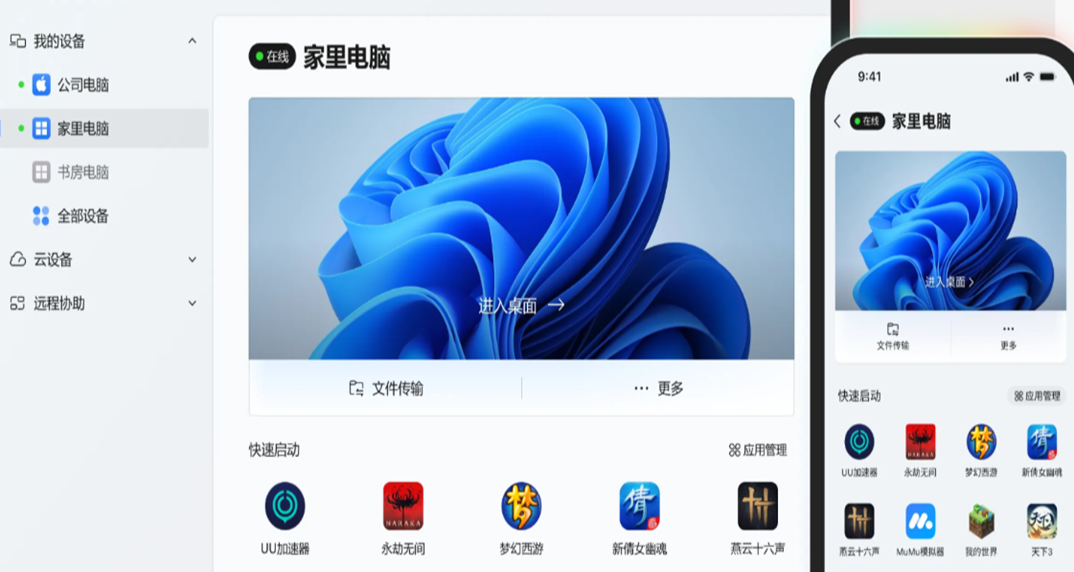
手机远程控制App的核心价值是跨设备无缝操控与协同,支持手机控手机、手机控电脑/平板/TV,覆盖远程协助、移动办公、游戏串流、批量运维四大场景。2026年主流选择以ToDesk、向日葵为核心,辅以TeamViewer、AnyDesk、网易UU远程等,各有明确的场景定位与成本策略。






本类最新
 大小:21.1M
网友评论







 Realme_Narzo_90x
 Poco_F7_Ultra
 Samsung_Galaxy_A36_5G
 Windows 10
相关应用
 Mopria Print Service官方下载v2.20.5
Mopria Print Service 是安卓系统上的通用、跨品牌、无
 ponymusic开源音乐播放器最新版v2.4.0-beta01
ponymusic开源音乐播放器最新版是一款开源免费、无广告
 EasyBangumi纯纯看番免费版v5.5.8
EasyBangumi免费版(又名纯纯看番)是一款开源、无广告
 MantisMousepro手机版下载v0.2b
Mantis Mouse Pro 是一款专为安卓设备打造的专业键鼠映
 Han1meViewer安装包v0.23.5-release+26020913
Han1meViewer安装包是一款面向 Android 平台、专为 Ha
热门推荐
 scene官方下载最新版v9.3.6系统工具
 谷歌框架app下载安装最新版(Google Play 服务)v26.25.31 (260400-934625249)系统工具
 mt管理器官方正版安装2026最新版v2.26.7系统工具
 es文件浏览器安卓版官方下载(ES File Explorer)v4.5.8.0系统工具
 不折叠输入法安卓版v3.5.2系统工具
 rotation屏幕旋转器下载v29.2.1系统工具
 zarchiver最新版下载v1.0.11系统工具
 宇宙工具箱破解vip版下载安装v2.9.3系统工具
 wifi万能钥匙下载安装2026最新版v5.2.20系统工具
本类排行
- 1scene官方下载最新版v9.3.66.9M
- 2谷歌框架app下载安装最新版(Google Play 服务)v26.25.31 (260400-934625249)302.8M
- 3mt管理器官方正版安装2026最新版v2.26.730.0M
- 4打字表情包软件(趣键盘)v1.2.224M
- 5互传vivo一键换机下载安装v7.1.1.545.6M
- 6vivo控制中心最新版本安装包v1.99.9M
- 7趣表情输入法v1.2.224M
- 8AndroidSystemWebViewDev开发者版v150.0.7838.2236.2M
- 9Volume Styles高级版v4.5.1最新版6.4M
- 10XPrivacyLua模块最新版v0.791.8M