YTDLnis手机版
想下载全网视频和音乐?YTDLnis手机版免费开源无广告,支持千余平台,批量下载加Cookie登录,是安卓上超能打的下载神器。 发表评论
- 软件类别:系统工具
- 软件大小:115.2M
- 更新时间:2026-08-17 08:37
- 软件版本:v1.9.1.0
- 软件语言:中文
- 软件等级:

- 软件厂商:YTDLnis
- 官方网址:https://github.com/deniscerri/ytdlnis
- 备案号:
- 评分
- 安卓版下载
手机扫描下载



应用介绍
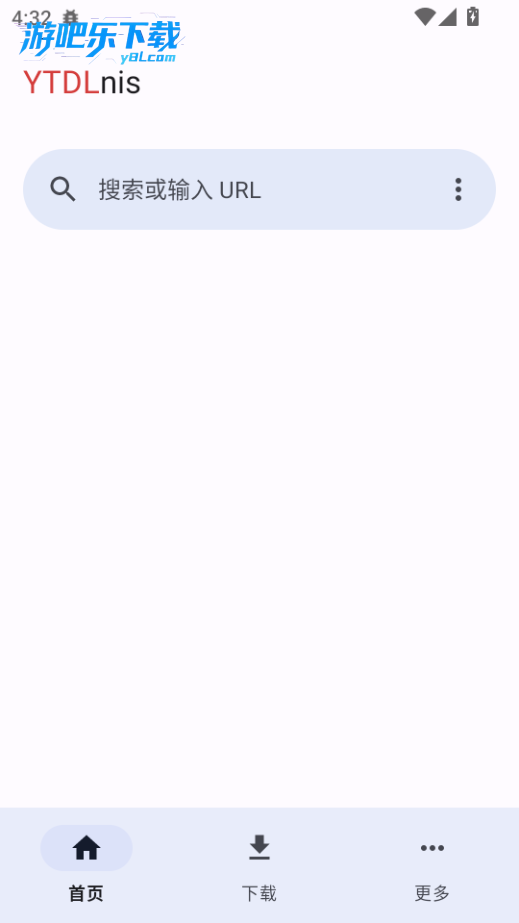
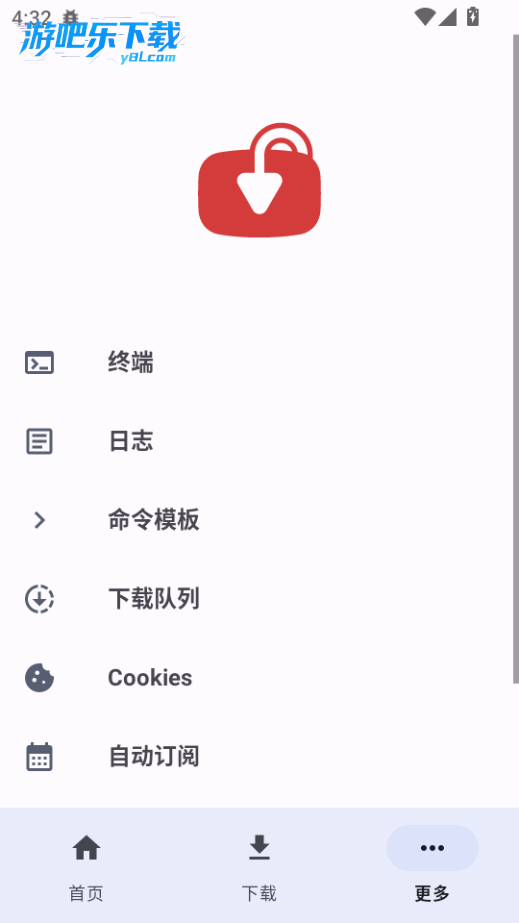
YTDLnis手机版是一款基于 yt-dlp 内核、免费开源、无广告 的 Android 视频 / 音频下载工具。主打多平台支持、高度自定义、批量 / 定时下载、内置终端,适合需要从全网下载并深度处理音视频的用户。
YTDLnis 设置cookie
YTDLnis 设置 Cookie 是为了访问需要登录 / 权限验证的视频内容(如 YouTube 会员视频、仅粉丝可见内容、区域受限视频等),本质是让工具模拟你的登录状态请求资源。以下是安卓端 YTDLnis(基于 yt-dlp)设置 Cookie 的详细步骤,全程可操作、无技术门槛。
一、前提准备
YTDLnis 已安装(建议最新版本,避免兼容性问题)
目标网站(如 YouTube)已在浏览器登录(手机 / 电脑均可)
能复制 / 传输 Cookie 内容(手机和电脑互通可通过微信 / QQ 文件传输)
二、第一步:获取目标网站的 Cookie
Cookie 是浏览器保存的登录凭证,需先从登录过目标网站的浏览器中提取,以 YouTube 为例(其他网站操作逻辑一致):
方法 1:电脑浏览器获取(推荐,格式最标准)
打开 Chrome/Edge/Firefox,登录 YouTube 账号
按 F12 打开开发者工具 → 切换到「Network(网络)」标签
刷新 YouTube 页面,在请求列表中找到任意 youtube.com 开头的请求(如主页面请求)
点击该请求 → 找到「Request Headers(请求头)」→ 复制 cookie: 后面的全部字符串(从第一个字符到最后一个,不要漏字符)
示例片段:VISITOR_INFO1_LIVE=xxxx; YSC=xxxx; LOGIN_INFO=xxxx; ...
把复制的 Cookie 字符串保存到记事本 / 便签,备用。
方法 2:手机浏览器获取(无需电脑)
打开手机 Chrome → 登录 YouTube → 点击右上角「三点」→「设置」→「网站设置」→「Cookie」→ 确保「允许网站保存和读取 Cookie 数据」开启
返回 YouTube 页面,按 菜单键(⋮)→「更多工具」→「开发者工具」(部分手机需在 Chrome 设置中开启「开发者选项」)
同电脑端操作:「Network」→ 刷新页面 → 复制 cookie: 后的全部字符串。
方法 3:导出 Cookie 文件(进阶,适合长期使用)
如果需要频繁使用,可导出 Cookie 文件(.txt 格式):
电脑 Chrome 安装插件「EditThisCookie」(Chrome 网上应用店可搜)
登录 YouTube 后,点击插件图标 →「Export(导出)」→ 选择「Netscape 格式」→ 保存为 cookies.txt 文件
将该文件传输到安卓手机(如保存到 内部存储/YTDLnis/cookies/ 目录)。
三、第二步:在 YTDLnis 中配置 Cookie
YTDLnis 支持直接粘贴 Cookie 字符串和导入 Cookie 文件两种方式,按需选择:
方式 1:粘贴 Cookie 字符串(临时使用,推荐新手)
打开 YTDLnis → 点击右上角「设置(齿轮图标)」
下滑找到「Advanced(高级)」→ 点击「Additional yt-dlp options(附加 yt-dlp 参数)」
在输入框中粘贴以下格式的参数(替换成你的 Cookie 字符串):
--cookies "VISITOR_INFO1_LIVE=xxxx; YSC=xxxx; LOGIN_INFO=xxxx"
注意:Cookie 字符串必须用双引号包裹,参数和字符串之间有空格,不要遗漏 --cookies 前缀。
点击「保存」,返回主界面,此时下载需要登录的视频即可使用该 Cookie 验证。
方式 2:导入 Cookie 文件(长期使用)
将电脑导出的 cookies.txt 文件放到手机易找的目录(如 Download/cookies.txt)
打开 YTDLnis 设置 →「Advanced」→「Additional yt-dlp options」
输入以下参数(替换成你的文件路径):
--cookies "/storage/emulated/0/Download/cookies.txt"
安卓路径说明:/storage/emulated/0/ 对应手机「内部存储」根目录,可根据实际保存位置调整。
保存参数,完成配置。
四、关键注意事项(避坑必看)
Cookie 有效期:YouTube Cookie 通常有效期 7-30 天,过期后需重新获取(表现为下载时提示「需要登录」)。
格式要求:
字符串格式:必须是 key=value; key=value 形式,末尾不要加多余分号。
文件格式:必须是 Netscape 格式(EditThisCookie 导出的默认格式),不要手动修改。
权限问题:YTDLnis 需授予「存储权限」,否则无法读取 Cookie 文件。
常见错误解决:
提示「403 Forbidden」:Cookie 过期 / 复制不完整 → 重新获取并检查字符串。
参数无效:检查 --cookies 拼写(双横线)、路径 / 字符串是否用双引号包裹。
下载失败:确认目标视频在浏览器中能正常播放(排除账号权限问题)。
五、测试验证
复制一个需要登录才能观看的 YouTube 视频链接。
粘贴到 YTDLnis 输入框,点击「解析」。
若能正常解析出视频画质选项并下载,说明 Cookie 设置成功;若提示权限错误,重新检查 Cookie 内容。
YTDLnis怎么下载视频?
下载进入YTDLnis软件,点击这里输入
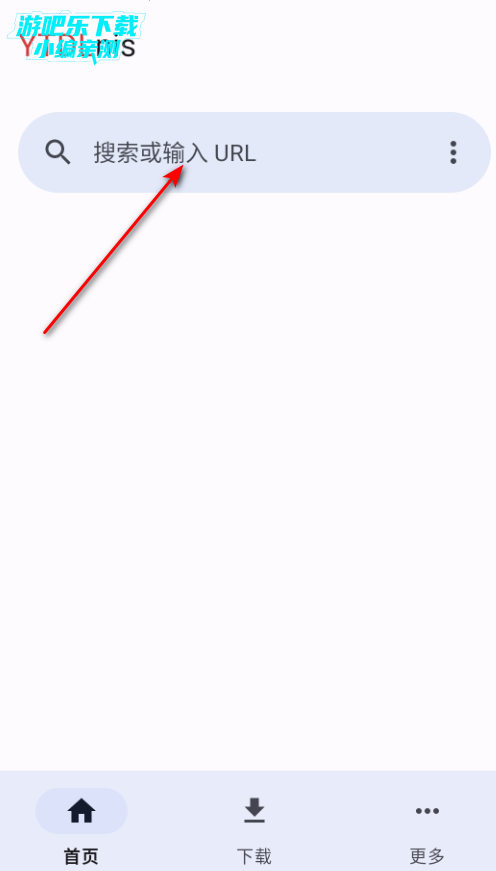
在这里输入url即可下载

yt-dlp相关命令
1、基础下载:yt-dlp [视频链接] 下载指定链接的视频,自动选择最佳格式。
2、仅下载音频:yt-dlp -x --audio-format mp3 [视频链接] 提取视频中的音频,并将其转换为 MP3 格式。
3、指定格式下载:yt-dlp -f [格式代码] [视频链接] 下载指定格式代码(通过 -F 命令查看)的视频或音频。
4、查看可用格式:yt-dlp -F [视频链接] 列出视频所有可用的分辨率、编码和文件格式代码。
5、下载播放列表:yt-dlp [播放列表链接] 下载整个播放列表中的所有视频。
6、指定下载目录:yt-dlp -o '~/Downloads/%(title)s.%(ext)s' [链接] 使用 -o 指定下载路径和文件名模板。~/Downloads 是目标目录。
7、下载字幕:yt-dlp --write-sub --sub-langs all [链接] 下载所有可用语言的字幕文件。
8、下载视频缩略图:yt-dlp --write-thumbnail [链接] 下载视频的封面缩略图。
9、批量下载(从文件):yt-dlp -a [文件路径] 从一个文本文件(每行一个链接)中读取链接并批量下载。
YTDLnis下载内容
1000+ 网站支持:YouTube、B 站、抖音、快手、网易云、Spotify、Vimeo 等主流平台YTDLnis
全格式下载:视频(MP4/AVI/WebM,最高 8K)、音频(MP3/M4A/FLAC)、直播、播客、字幕YTDLnis
播放列表 / 专辑批量下载:一键下载整个歌单、合集、专辑
分享直达:从系统分享菜单直接唤起下载,无需打开 App
适合人群
需批量下载视频 / 音频、歌单 / 合集的用户
追求无广告、高度自定义下载体验的用户
想下载私有 / 会员内容、需要 Cookies 登录的用户
熟悉命令行、需要终端 / 自动化的技术用户
拒绝付费下载器、偏好开源工具的用户
同类精品推荐
YTDLnis用户隐私条款说明
完整官方隐私协议文档可前往厂商官方平台查阅
应用信息
- 包名:com.deniscerri.ytdl
- 名称:YTDLnis
- 版本:1.9.1.0
- MD5值:c57c1a9889465d2eef79c9d0682c1980
热门专题
 开源软件大全
开源软件大全是为大家带来的开源软件合集。这里包含了各种好用的开源软件,比如MusicDNA开源音乐播放器app下载、Futon漫画开源版最新版、开源阅读app下载安装3.0官方版等资源,快来下载体验吧!






 下载器
下载器
小编这里为大家送上的是下载器破解版,一大波好用的下载器已为你破解为不限次数版本,所有功能全部免费畅享,后续也将为你第一时间送上最新破解下载器。如:域下载器最新破解版、快下载最新破解版等,你值得拥有!








本类最新
网友评论







 Windows 11

 OnePlus_13
 Windows 10
Windows 11
Windows 10
Sony_Xperia_1_VII
Windows 10
Windows 11
Windows 10
Sony_Xperia_1_VII相关应用
 Bili23 Downloader哔哩哔哩视频下载器中文版v2.00.6
 视频下载鸟高级版v18.60
 greentuber中文版v0.2.1.0
 葫芦侠视频解析工具最新版v1.0
 抖快短视频解析最新版v5.0
热门推荐
 scene官方下载最新版v9.4.11系统工具
 谷歌框架app下载安装最新版(Google Play 服务)v26.31.31系统工具
 MT管理器官方正版安装2026最新版下载-手机文件管理/APK逆向工具v2.26.8系统工具
 es文件浏览器安卓版官方下载(ES File Explorer)v4.5.8.0系统工具
 不折叠输入法安卓版v3.5.2系统工具
 rotation屏幕旋转器下载v29.3.0系统工具
 shokz耳机appv5.10.0系统工具
 zarchiver最新版下载v1.0.11系统工具
 宇宙工具箱破解vip版下载安装v2.9.3系统工具
本类排行
- 1scene官方下载最新版v9.4.117.1M
- 2谷歌框架app下载安装最新版(Google Play 服务)v26.31.31300.3M
- 3MT管理器官方正版安装2026最新版下载-手机文件管理/APK逆向工具v2.26.830.5M
- 4互传vivo一键换机下载安装v7.2.0.645.9M
- 5打字表情包软件(趣键盘)v1.2.224M
- 6vivo控制中心最新版本安装包v1.99.9M
- 7趣表情输入法v1.2.224M
- 8AndroidSystemWebViewDev开发者版v150.0.7838.2236.2M
- 9Volume Styles高级版v4.5.1最新版6.4M
- 10XPrivacyLua模块最新版v0.791.8M