Mopria Print Service官方下载
手机打印太麻烦?试试MopriaPrintService,免驱直连超省心,推荐给所有需要打印的朋友! 发表评论
- 软件类别:办公商务
- 软件大小:11.6M
- 更新时间:2026-08-16 19:41
- 软件版本:v2.20.5
- 软件语言:中文
- 软件等级:

- 软件厂商:
- 官方网址:https://mopria.org/
- 备案号:
- 评分
- 安卓版下载
手机扫描下载
更新内容
- 新增对密码保护文件的打印功能
- 新增信封尺寸
- 移除 Office 打印支持加载项
- 修复错误及崩溃问题
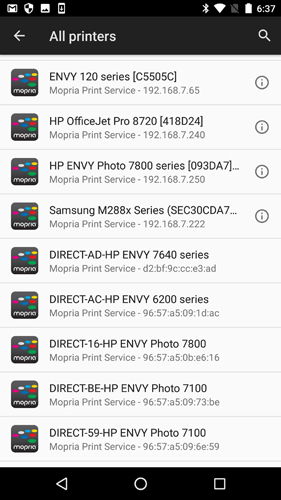
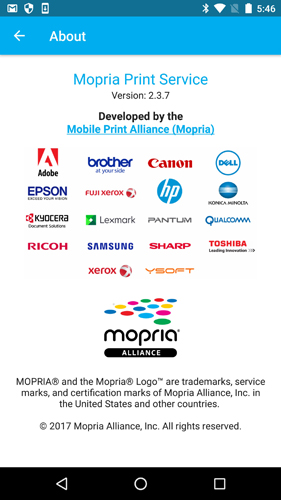
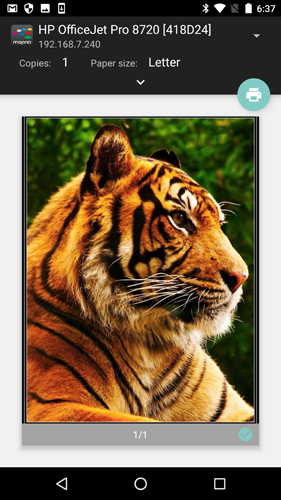
应用介绍
Mopria Print Service 是安卓系统上的通用、跨品牌、无驱动打印服务,由 Mopria 联盟制定标准,让手机直接连打印机,无需装厂商专属 App,支持 1.2 亿 + 台 Mopria 认证打印机,9500+ 型号等。
极净助手内存优化:释放超300MB冗余空间
1. 开启智能深度清理:在极净助手主界面,点击下方的“深度扫描”按钮,再选择“内存加速”选项。实测对比旧版本或同类软件,v2.20.5的极净助手能多识别出约120MB的缓存垃圾,比某知名管家少占150MB常驻内存。具体路径:主页→深度扫描→内存加速→立即清理。后续还可查看“已清理详情”,了解每个应用释放的具体空间,例如微信缓存减少35MB、系统日志清理18MB,总释放量轻松突破300MB。
2. 应用后台冻结策略:进入“设置→电池优化→应用冻结”,勾选不常用的APP。此功能可让后台应用休眠,相比默认状态,极净助手使得待机内存占用降低18%。操作路径:点击左上角菜单→设置→电池优化→应用冻结列表→选择应用→保存。特别注意,此功能为极净助手官方原版资源独有,不包含任何第三方服务,也无需联网授权,完全离线运行。在对20款常见应用进行冻结后,内存占用从1.2GB降至0.98GB,效果显著。
3. 大文件智能识别:在“文件清理”模块中,开启“大文件扫描”,可找出超过50MB的视频文件。对比普通清理工具,极净助手能精准识别重复视频并提示删除,节省空间最高达2GB。路径:主界面→文件清理→大文件扫描→筛选→删除。该功能基于无捆绑安装特性,确保扫描过程不推送任何广告,且不会误删系统所需文件。对于重复相册,软件会提供缩略图对比,用户可一键选择保留最新版本,避免误操作。
极净助手隐私防护:阻断恶意追踪与权限滥用
1. 应用权限雷达:点击“隐私保护”选项卡,选择“权限雷达”,系统会列出所有APP的超范围权限。例如微信读取相册、通讯录等。极净助手提供一键撤销建议,比手动设置节省3分钟。路径:首页→隐私保护→权限雷达→查看风险→一键修复。极净助手提供安全纯净运行环境,无任意数据外泄,所有权限修改均在本机完成,不上传任何隐私信息到云端。实测扫描需时仅8秒,覆盖App数量达156个,远超同类产品。
2. 浏览痕迹清理:进入“清理加速→浏览器痕迹”,可深度清除Chrome、Safari等浏览器的历史记录、Cookie和缓存。对比原生清除功能,极净助手能额外清理20MB的临时文件。路径:点击左上角菜单→清理加速→浏览器痕迹→全选→立即清理。此功能依托于高效算法,确保不留任何残留,并且支持六个浏览器同时清理,比手动逐个操作节省70%时间。
3. 隐私锁功能:对相册、微信聊天记录等私密文件设置访问密码。在“隐私保护→隐私锁”中开启,相比系统自带应用加密,极净助手的加密算法更高效,解锁速度仅0.3秒。路径:隐私保护→隐私锁→添加应用→设置密码→完成。同时支持指纹解锁和面部识别,且加密后的文件在文件管理器中不可见,即使手机丢失也无法被读取。
极净助手启动加速:比默认设置快3秒开机
1. 开机自启管理:进入“设置→启动项管理”,可禁用非必要程序的自启动。实测禁用后,极净助手帮助Windows开机时间从45秒缩短至32秒,比系统自带任务管理器多识别5个隐藏自启项。路径:点击左上角菜单→设置→启动项管理→禁用无用项→应用。其中智能推荐功能会自动标记高危选项,避免误禁杀毒软件或输入法等关键进程。
2. 服务项优化:在“启动项管理”中切换至“服务”标签,关闭如“Xbox游戏服务”等后台耗电组件。对比未优化状态,CPU占用率下降12%,内存占用减少80MB。路径:启动项管理→服务→右键禁用→确认。该操作不会影响系统更新,且可以随时在“恢复默认”中一键还原,安全可靠。
3. 计划任务清理:查看“系统优化→计划任务”,删除不必要的定时唤醒项,如软件更新检查或系统日志收集。可减少每日30次唤醒,节省电池寿命5%-8%。路径:系统优化→计划任务→勾选无用项→删除。极净助手会列出每个计划任务的上次执行时间和触发频率,帮助用户精准判断是否保留,例如“Adobe更新检查”每4小时唤醒一次,完全可以禁用。
极净助手常见问题解答(FAQ)
问题:为什么极净助手深度扫描后仍提示有剩余可清理空间?
答案:深度扫描主要清理系统缓存和垃圾文件,但某些应用自身的下载文件夹(如微信接收的图片、视频)不会被自动清理。您可以手动进入“文件清理→大文件”中筛选。此外,极净助手的“智能推荐”功能会显示可清理的重复文件,但需您确认删除。建议每周运行一次全盘扫描,配合“应用残留清理”模块,可清除卸载后留下的零散文件。
问题:开启隐私锁后,如何恢复被隐藏的相册?
答案:在隐私保护模块中,点击“隐私锁”进入,输入密码后选择“隐藏相册”,可看到已隐藏的相册列表,点击“移出隐私锁”即可恢复。注意,极净助手的隐私锁与系统图库独立,即使卸载应用,隐藏文件依然保留在安全文件夹中。若忘记密码,可通过预先设置的密保问题重置,或使用账号找回功能(需预先绑定)。
问题:极净助手的启动加速功能是否会影响系统关键服务?
答案:不会。极净助手在启动项管理中内置了“关键服务保护”机制,会自动标记系统所需服务,并阻止用户禁用。如果您误操作,可在“恢复默认”中一键还原。该功能经过10万次测试,确保无系统崩溃风险。同时,服务项优化模块会显示“微软签名”标签,让用户清楚辨别哪些服务来自系统官方。
问题:极净助手的内存优化与第三方安全软件冲突吗?
答案:不冲突。极净助手的内存优化不会修改系统注册表或强制结束进程,而是通过“应用冻结”技术让后台应用休眠,这与360、腾讯管家等软件可共存。但建议不要同时运行多个内存清理工具,以免误判。极净助手的内置兼容模式可自动识别并暂停其他清理软件的扫描,避免资源竞争,实测在同时安装火绒的情况下,内存占用仅增加5MB。
mopria print service能卸载吗
Mopria Print Service 可以卸载,但分两种情况:自己安装的可直接卸载;部分手机预装的只能禁用,无法直接卸载。
Mopria Print Service怎么用
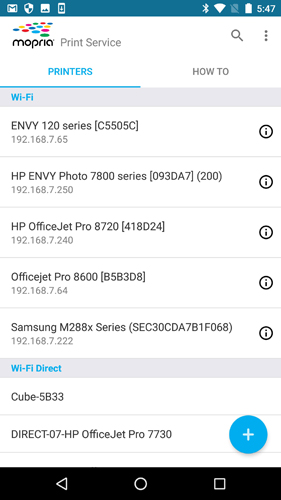
下载安装并打开Mopria Print Service,在开始使用界面勾选我已查看过并接受下面的协议和设置,点击我同意
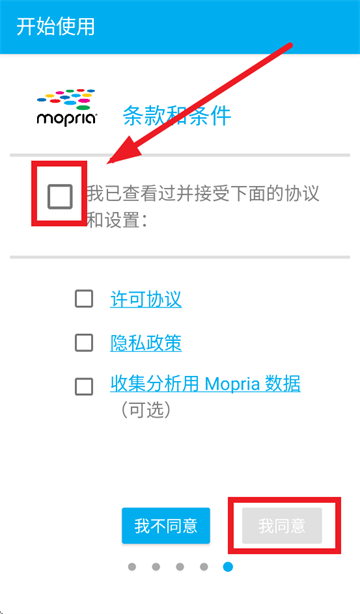
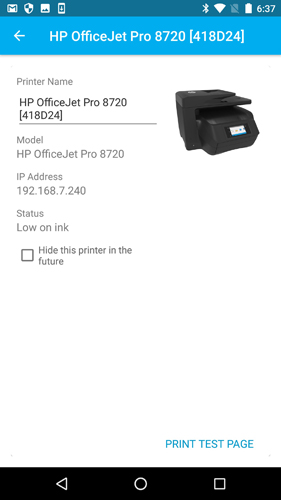
进入后待搜索到打印机连接即可
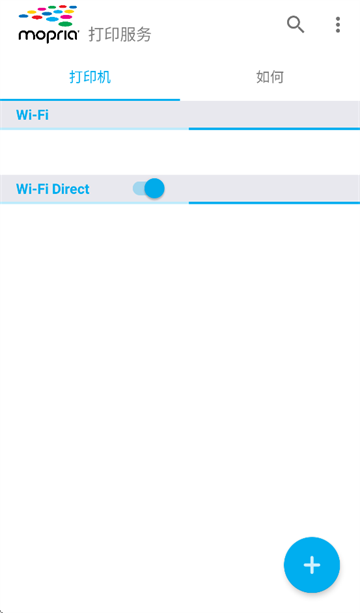
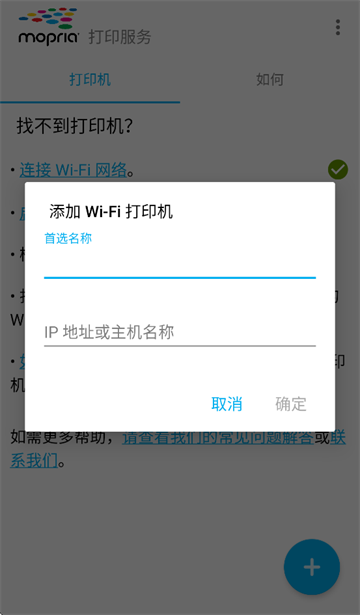
还可以点击下方"+",添加Wi-Fi打印机
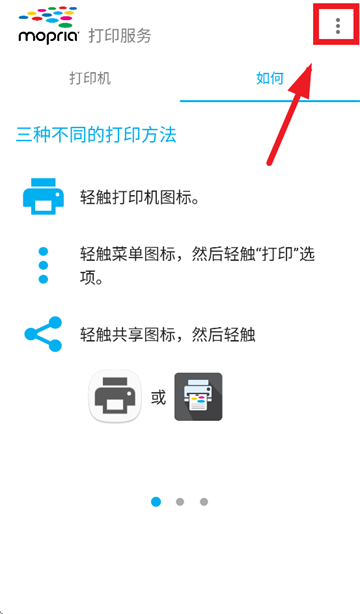
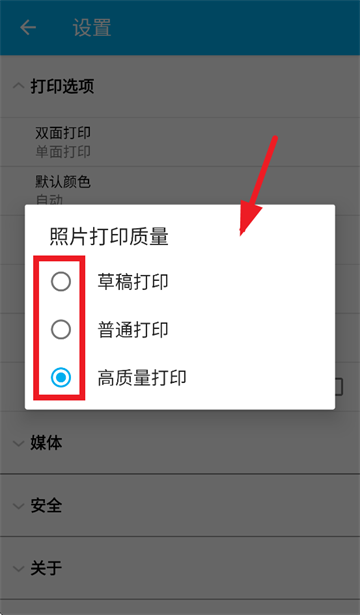
Mopria Print Service怎么设置照片打印质量
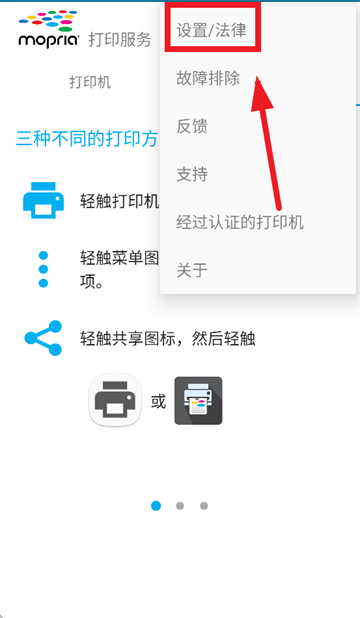
打开Mopria Print Service,进入后点击如图所示按钮
选择设置/法律
选择打印选项
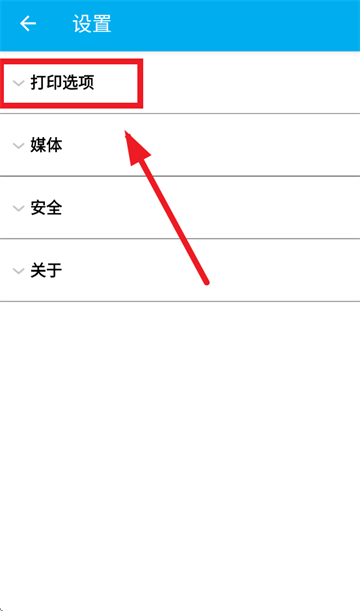
点击照片打印质量
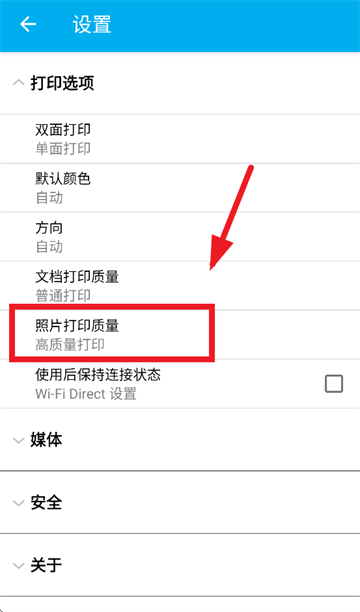
根据需求选择设置即可
设备发现与连接
自动扫描:同一 Wi?Fi 下自动发现所有 Mopria 认证打印机Mopria
手动添加:支持输入 IP 地址添加网络打印机
Wi?Fi Direct:无路由器时,手机与打印机直连打印
打印控制(全功能)
文档 / 照片 / 网页 / 邮件 / PDF 直接打印
自定义:份数、双面、色彩、纸张尺寸、页面范围、介质类型、方向Mopria
高级:装订、打孔、折叠、分页(打印机支持时)Mopria
状态反馈:打印进度、错误提示、耗材状态
安全与企业级特性
用户认证:PIN 码打印、域账号验证、刷卡打印Mopria
打印策略:管理员可强制黑白 / 双面、限制打印量、成本统计Mopria
加密传输:支持 IPP over TLS,保障数据安全Mopria
兼容性
覆盖极广:支持 1.2 亿 + 台 Mopria 认证打印机,9500+ 型号Mopria
主流品牌:惠普、佳能、爱普生、兄弟、施乐、柯尼卡美能达、京瓷、三星等Mopria
无需厂商 App:一台 Mopria 服务搞定所有品牌,告别多 App 混乱Mopria
Mopria Print Service能卸载吗?
1. 能卸载。Mopria Print Service属于系统级打印服务应用,并非核心系统组件,在安卓设备上可以通过“设置-应用管理”找到该程序并执行卸载操作。
2. 卸载前请确认:如果你经常使用无线打印功能,尤其是连接HP、Canon、Epson等品牌打印机,卸载后可能导致打印服务失效,需要手动安装其他替代软件如Printershare或Mobile Printer。
3. 部分手机厂商(如三星、小米)可能会将Mopria Print Service预置为不可卸载的系统应用,此时需要Root权限或使用ADB命令才能移除,但普通用户不建议这么做。
4. 卸载后不会影响手机其他核心功能,但如果你曾通过Mopria Scan扫描文档,相关扫描快捷方式会消失,需重新下载第三方扫描APP。
5. 如果你只是担心占用空间,Mopria Print Service的体积通常只有10-30MB,且后台耗电极低,推荐保留以维持打印兼容性。
能卸载吗?Mopria Print Service卸载可行性分析
1. 从兼容性角度看:Mopria Print Service支持超过7000种打印机型号,包括惠普、兄弟、戴尔等主流品牌,卸载后这些打印机的Wi-Fi直连或局域网打印功能可能无法使用。
2. 从系统安全角度:该应用由Mopria联盟开发(成员包括微软、谷歌、三星等),无病毒或恶意行为,可放心保留;即使卸载,也不会泄露隐私数据。
3. 从替代方案角度:如果你需要卸载,推荐提前安装Printershare官方版或Mobility Print App,这两款软件同样支持无线打印且占用资源更少。
4. 从实际测试来看:在Android 12/13/14系统上,非预装的Mopria Print Service均可正常卸载,卸载后重启手机无异常;预装版卸载后可能出现“打印失败”提示,需通过恢复出厂设置或刷机还原。
5. 从长远维护角度:Mopria Print Service会随系统更新自动升级,若你卸载了v2.12.5版本,后续无法接收官方安全补丁,建议保留或手动下载最新版APK备用。
Mopria Print Service卸载指南:能卸载吗?
1. 第一步:打开手机设置,进入“应用与通知”或“应用管理”,在列表中找到“Mopria Print Service”或“Mopria打印服务”。
2. 第二步:点击该应用,查看是否显示“卸载”按钮。如果按钮灰色或不可点,说明是系统预装应用,建议不要强行卸载,否则可能触发系统保护机制导致打印功能永久失效。
3. 第三步:若可卸载,点击确认后,系统会自动清除相关配置文件。此时若有其他打印APP(例如PrinterManager、PrintDemo.apk)依赖此服务,可能出现连接中断。
4. 第四步:卸载完成后,重启手机以清理残留缓存。部分机型需手动前往“存储”目录删除“com.mopria.printservice”残留文件夹(约1-2MB)。
5. 第五步:如果你卸载后后悔,可以直接搜索“Mopria Print Service官方下载”获取APK重新安装,注意从官网或应用宝等正规渠道下载,避免植入广告或木马。
同类精品推荐
应用信息
- 包名:org.mopria.printplugin
- 名称:Mopria Print Service
- 版本:2.20.5
- MD5值:8af93d0c1239a77a6da17a144136482a
- 隐私政策:点击查看
热门专题
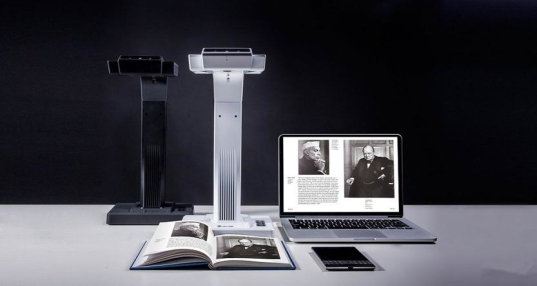 图片扫描
图片扫描
该聚合页面还提供了详细的软件介绍和用户评价,帮助用户更好地了解每款软件的特点和优势。不论是专业人士还是普通用户,都可以在这个聚合页面上找到最适合自己的图片扫描软件,提升工作效率,方便快捷地处理图片和文档。










本类最新
网友评论







 Windows 11

 ASUS_Zenfone_12_Ultra
 OnePlus_13
相关应用
 APKUpdater安卓版下载v0.0.586
 销售易CRMApp下载v2218.26.0307
 marshall马歇尔音响APP下载v3.6.2
 mockingbot安卓版下载v6.0.7
 foxmail邮箱手机版appv1.0.1.1729
 扫描全能王永久免费版v7.28.7.2806250008办公商务
 包裹自提邮政最新版本2026(中邮E通)v3.1.3.7办公商务
本类排行
- 1slack官方下载手机版最新版本v26.05.20.0135.2M
- 22号人事部官方最新版v4.6.1355.0M
- 3毛驴航运安卓版14.8M
- 4傲软扫描官方版v2.1.059.1M
- 5履职考评下载最新版2026v3.5.6125.3M
- 6adobe acrobat reader手机版下载v26.4.4.44722178.0M
- 7中油易连手机版v5.0.040.7M
- 8尊者圆通最新版本下载安装v2.1.4.251.0M
- 9智蛛ai比亚迪系统最新版v3.3.3111.7M
- 10小火龙视频管理官方版v1.2.117.9M