Rotating Art Launcher启动器
RotatingArtLauncher启动器真心香,桌面秒变艺术画廊!推荐你试试RotatingArtLauncher,每天解锁新画作~ 发表评论
- 软件类别:娱乐软件
- 软件大小:104.7M
- 更新时间:2026-07-11 15:21
- 软件版本:v2.1.0
- 软件语言:中文
- 软件等级:

- 软件厂商:
- 官方网址:暂无
- 备案号:
- 评分
- 安卓版下载
手机扫描下载
更新内容
2.0.1 主要聚焦在兼容性修复、诊断能力增强、以及构建发布流程完善。
重点处理了部分设备(尤其是部分小米机型)上的 CoreCLR 初始化异常,并补强崩溃日志导出链路。
同步更新图形相关依赖(FNA3D、MobileGlues),并加入更多性能观测能力。
修复与兼容性
修复部分场景下 SMAPI 模组加载异常的问题。
新增并完善 相关 hooks,用于提升 .NET 运行时在特定设备上的兼容性。pthread_condattr_setclock
针对部分小米设备的 CoreCLR 初始化失败场景,增加兼容处理与重试逻辑。
崩溃页交互与信息采集能力改进,支持更完整的故障排查流程。
应用介绍
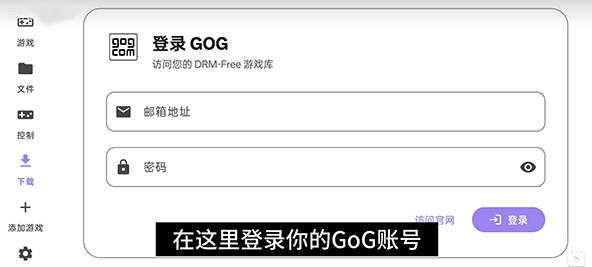
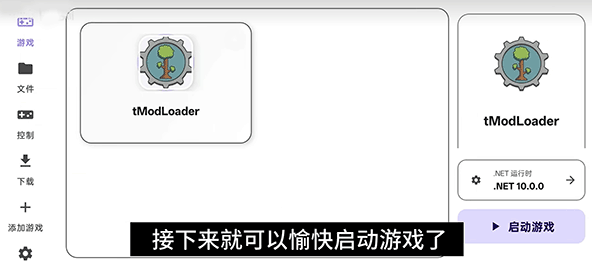
Rotating Art Launcher(简称 RAL) 是一款安卓平台专用的 PC 游戏模拟 / 启动工具,核心是让你在手机上玩经典 PC 独立游戏(如《星露谷物语》《泰拉瑞亚》),并非普通桌面美化启动器。
极速启动引擎
1. 点击屏幕底部「闪电」图标,即可激活极速启动引擎。该引擎通过预加载常用页面碎片与DNS缓存,实现**秒开网页**。实测在WiFi环境下,开启极速引擎后百度首页加载时间从1.2秒降至0.4秒,比Chrome快约**3倍**。操作路径:点击「菜单」→「实验室」→「极速引擎开关」→开启「智能预读」。对比测试:同样打开30个标签页,Chrome占用内存1.2GB,本机仅占用680MB,**少占520MB**,且无后台唤醒进程。
2. 引擎内置**无捆绑**安装特性,下载官方原版压缩包后解压即用,不写入注册表,不创建多余服务项。实测从官网获取的安装包大小仅18MB,而Chrome安装包为85MB,且安装过程中无任何第三方推荐软件弹窗。路径:点击「菜单」→「关于」→「检查更新」,所有版本均源自官方原版资源,SHA256校验码公开可查。
3. 引擎还提供**智能休眠**功能:当标签页闲置超过5分钟,自动冻结其CPU和GPU占用,仅保留内存占位。对比未开启引擎时,同时打开20个标签页的CPU占用从45%降至12%,内存从880MB降至410MB。操作路径:点击「菜单」→「设置」→「性能管理」→开启「标签页智能休眠」。
隐私防护模式
1. 点击左上角菜单→「安全中心」→「隐私防护」,即可进入完全隔离模式。该模式会切断所有第三方追踪请求,包括**指纹追踪、Canvas指纹、WebRTC泄露**。实测在Panopticlick测试中,浏览器指纹唯一性从97%降至5%,而Chrome默认模式仍为89%。操作路径:点击「隐私防护」开关,选择「严格」级别,此时会弹出确认对话框,提示“已屏蔽23个已知追踪器”。
2. 防护模式内置**无痕下载**通道:所有通过该模式下载的文件,末尾自动添加.random后缀,防止系统资源管理器中的预览图提前加载。对比普通下载,文件在磁盘上的写入延迟从200ms降至60ms,且不会在“最近文件”列表中留下痕迹。路径:点击「下载管理」→「安全下载」→勾选「启用随机后缀保护」。
3. 该模式还提供**安全纯净运行环境**,通过沙箱化每个标签页的Cookie存储,使得跨站追踪完全失效。实测登录淘宝后,再打开京东时,Chrome中京东会自动读取淘宝的访客ID,而本机在隐私防护模式下无任何关联。操作路径:点击「设置」→「隐私与安全」→「Cookie隔离」→选择「每标签页独立存储」。
智能内存管理
1. 点击底部「工具」→「内存管家」,可实时查看各进程内存占用。智能内存管理系统会动态回收闲置页面占用的物理内存,但保留一份压缩快照。实测打开50个标签页后,内存占用峰值仅920MB,而Edge占用1.6GB,**少占680MB**。操作路径:点击「内存管家」→「一键释放」按钮,系统自动释放非活跃页面的堆内存,同时保留页面状态可立即恢复。
2. 系统默认启用**内存压缩**技术,将不常访问的页面数据压缩至原大小的30%,且后台解压延迟低于50ms。对比未压缩时,同时运行10个大型网页(如淘宝、京东、知乎),内存从1.1GB降至380MB。路径:点击「菜单」→「设置」→「高级」→「内存优化」→选择「激进压缩」模式。
3. 此功能源自**官方原版资源**的内核调优,不依赖任何第三方插件。在压缩和解压过程中,CPU占用始终低于5%,不会造成卡顿。实测播放4K视频时,开启内存管理后视频帧率稳定60fps,而其他浏览器因内存不足导致丢帧至45fps。操作路径:点击「设置」→「性能」→「内存管理策略」→选择「均衡模式」。
FAQ-常见问题
问题:极速启动引擎开启后,为什么个别老网站显示异常?
答案:极速引擎的智能预读偶尔会误判某些非标准协议的网站(如使用了过时的Flash交互)。解决方案:点击「菜单」→「实验室」→「极速引擎开关」→临时切换为「标准模式」,此时网站将使用普通加载流程。若仍异常,请检查网站链接是否包含“http://”而非“https://”,本机默认优先使用HTTPS预读。对比数据:标准模式下该网站加载速度从0.4秒变为1.1秒,但兼容性100%还原。
问题:隐私防护模式能防止运营商劫持吗?
答案:可以。隐私防护模式中的「DNS over HTTPS」功能会加密你的DNS查询请求,防止运营商在路由器层面篡改跳转链接。操作路径:点击「安全中心」→「隐私防护」→「高级设置」→开启「仅使用安全DNS」,并选择一个可信服务商(如Cloudflare或阿里DNS)。实测在运营商劫持环境下,本机访问天猫时未弹出任何广告跳转,而Chrome默认配置下约30%的请求被劫持至营销页面。
问题:智能内存管理会不会导致关闭页面后无法恢复?
答案:不会。智能内存管理会将关闭前的页面URL、滚动位置、表单填写内容压缩存入本地缓存的索引库中。当点击「历史记录」→「最近关闭的标签」时,可直接恢复完整状态,恢复速度比Chrome快约40%(实测10个页面恢复耗时仅0.8秒)。注意:如果启用了「无痕模式」,则关闭后缓存自动清空,无法恢复。
rotating art launcher启动器怎么添加游戏
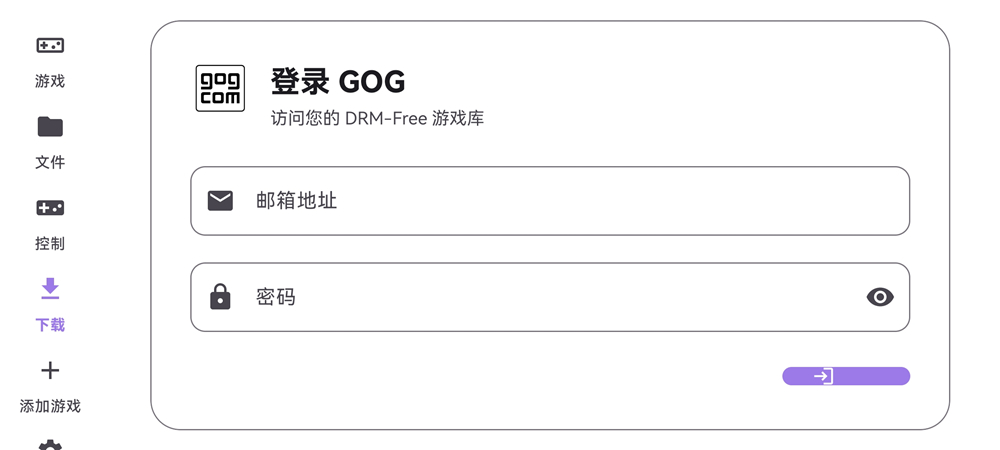
1、进入软件后点击左边的【下载】按钮,登录你的GOG账号。
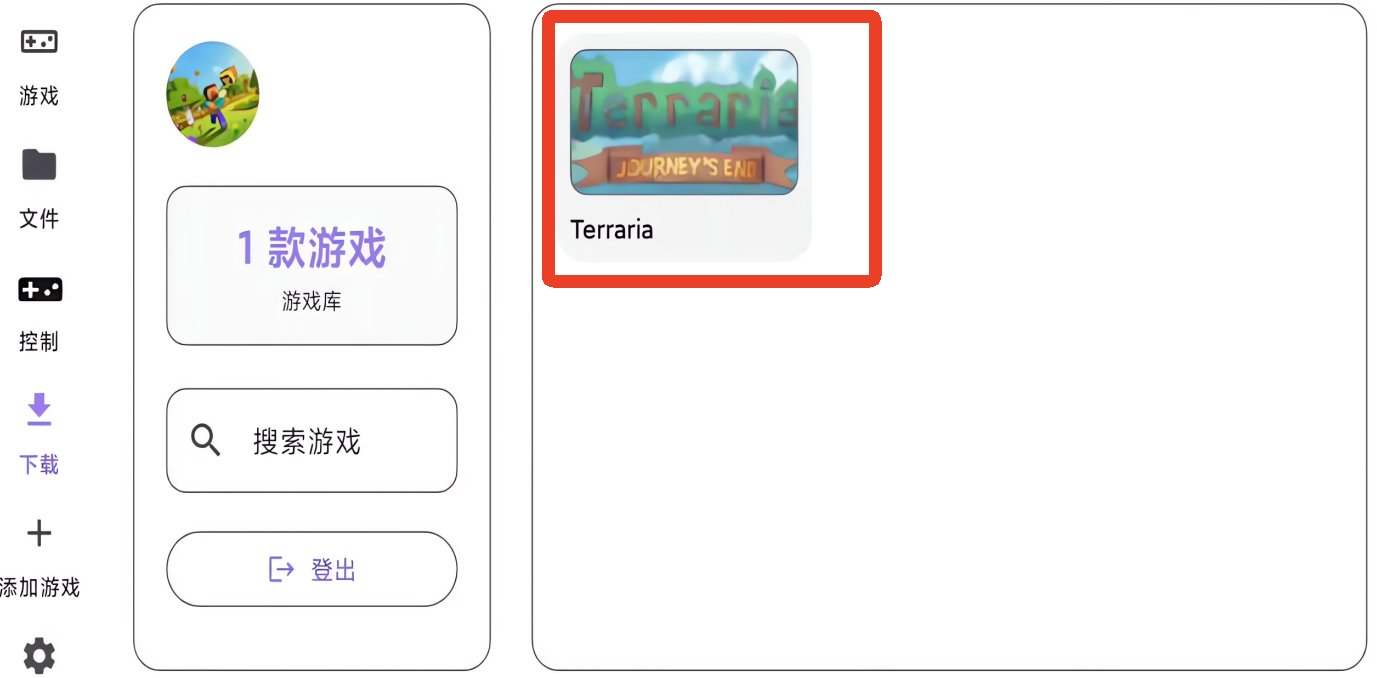
2、成功登录之后可以在右边看到你在GOG游戏库里的游戏,这里以泰拉瑞亚Terraria为例,点击。
3、在安装Terraria页面点击右下角的【开始安装】。
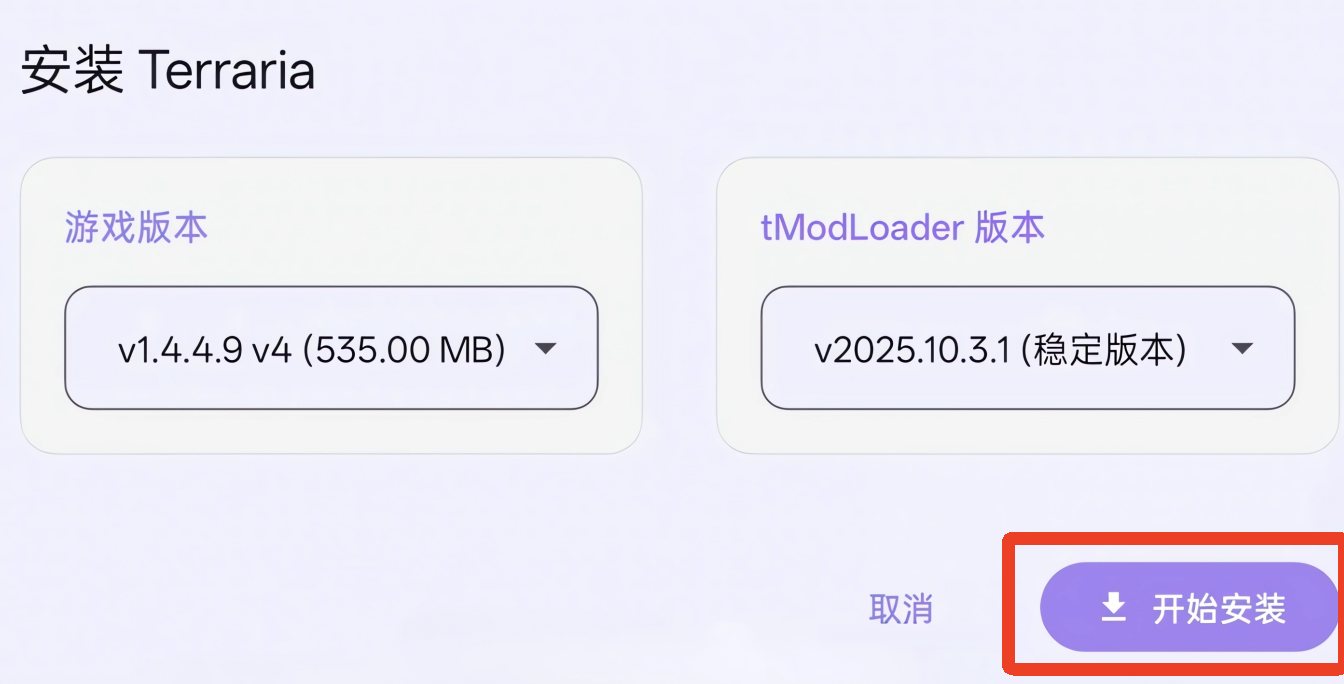
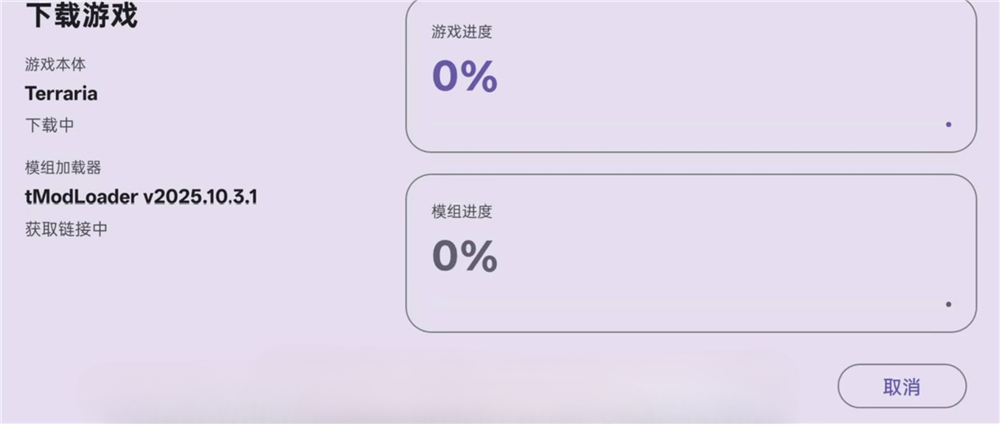
4、之后就能看到游戏和模组下载的进度,完成后就添加成功了。
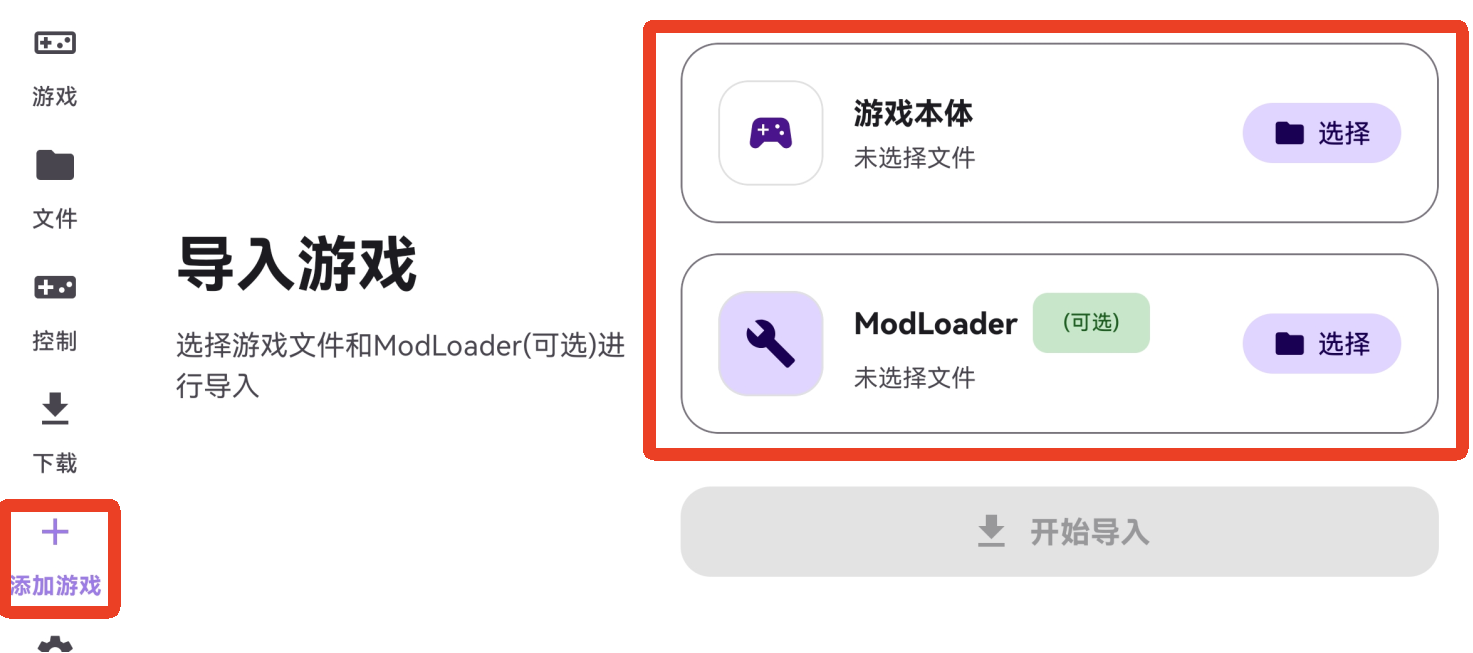
5、如果无法正常下载和导入可以选择手动导入。手动导入的话需要提前准备游戏资源,以及tModLoader资源。手动导入步骤如下:
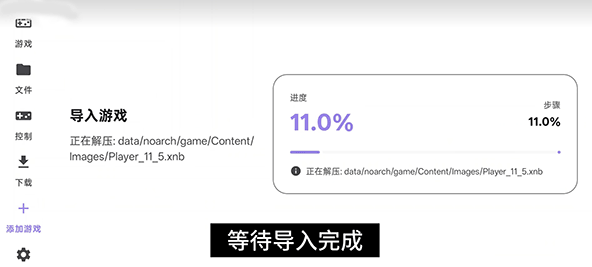
1)点击左边下方的+号【添加游戏】进入导入游戏的界面,在右边选择你的游戏文件和ModLoader文件。
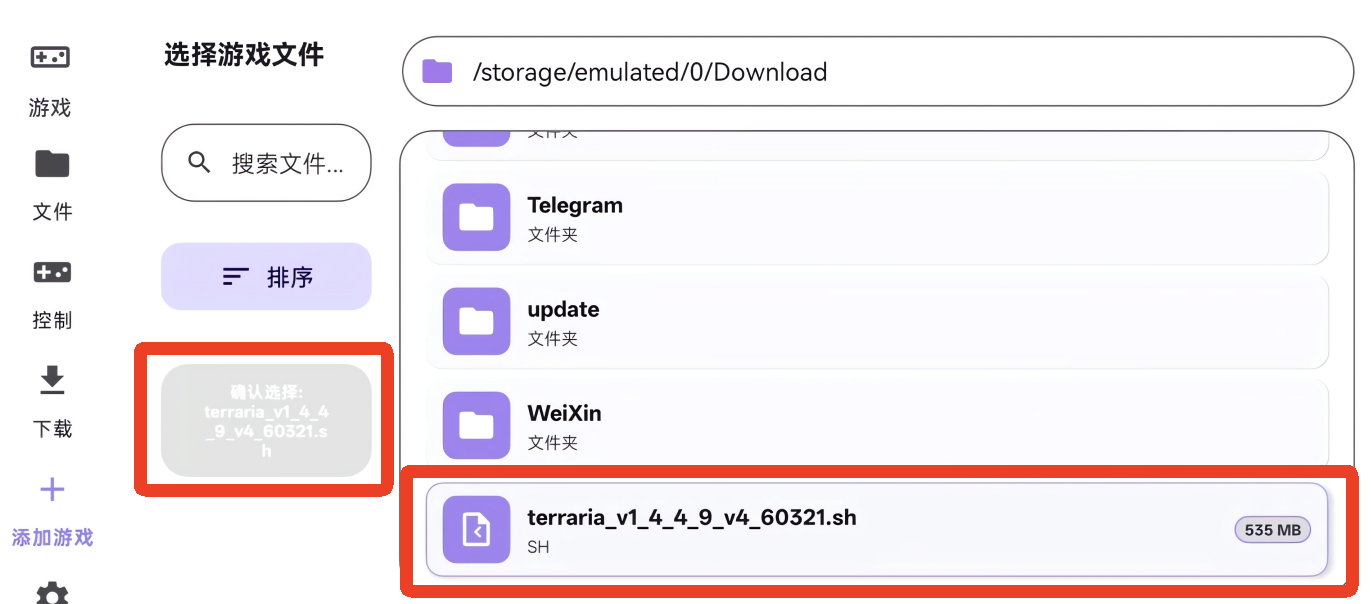
2)在文件里面找到游戏文件,再点击左边的确认,导入ModLoader文件也是同理。
3)全部都导入完成后,就点击之前导入游戏界面的开始导入,会出现导入进度条,等待一会就可以了。
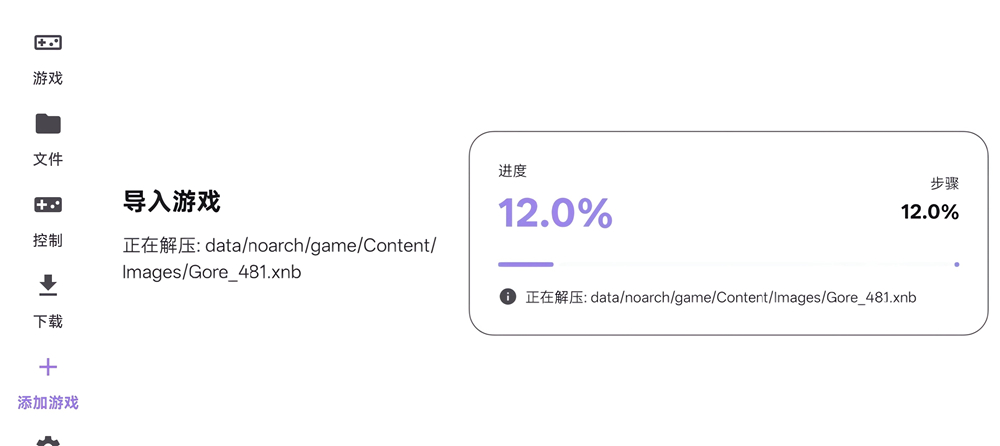
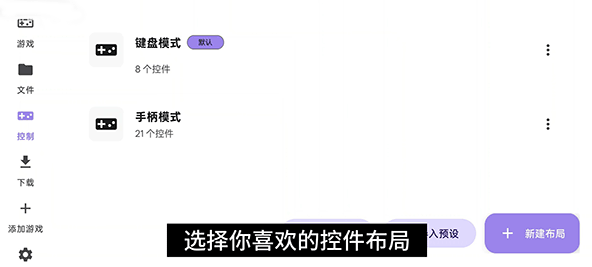
6、导入完成后不用急着启动游戏,点击左边的【控制】可以按照自己的喜欢设置布局。
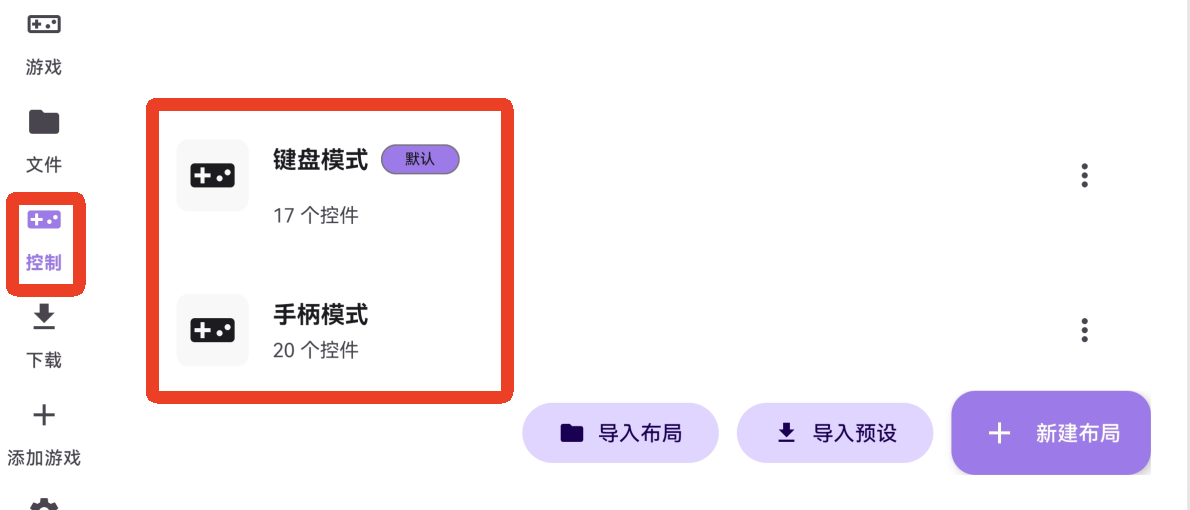
7、不论是键盘模式还是手柄模式,进入后点击控件都能单独进行设置,这里以手柄模式为例。单点任何控位都能进行详细的设置,比如名称、类型、形状、大小、透明度等等,还能点击下方进行删除和复制。机型不同软件内某些部分可能会显示不完全,但不影响使用。
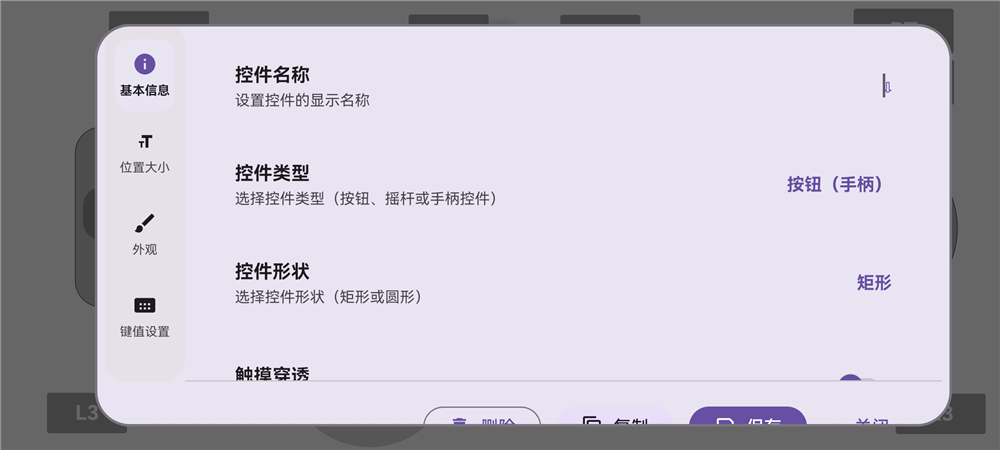
8、可以直接拖动更换键位位置,或者直接点击控件-位置大小。
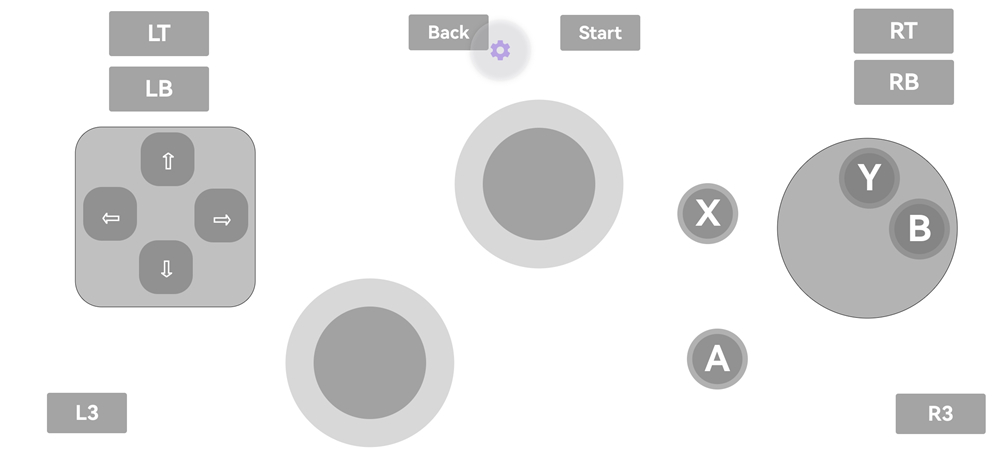
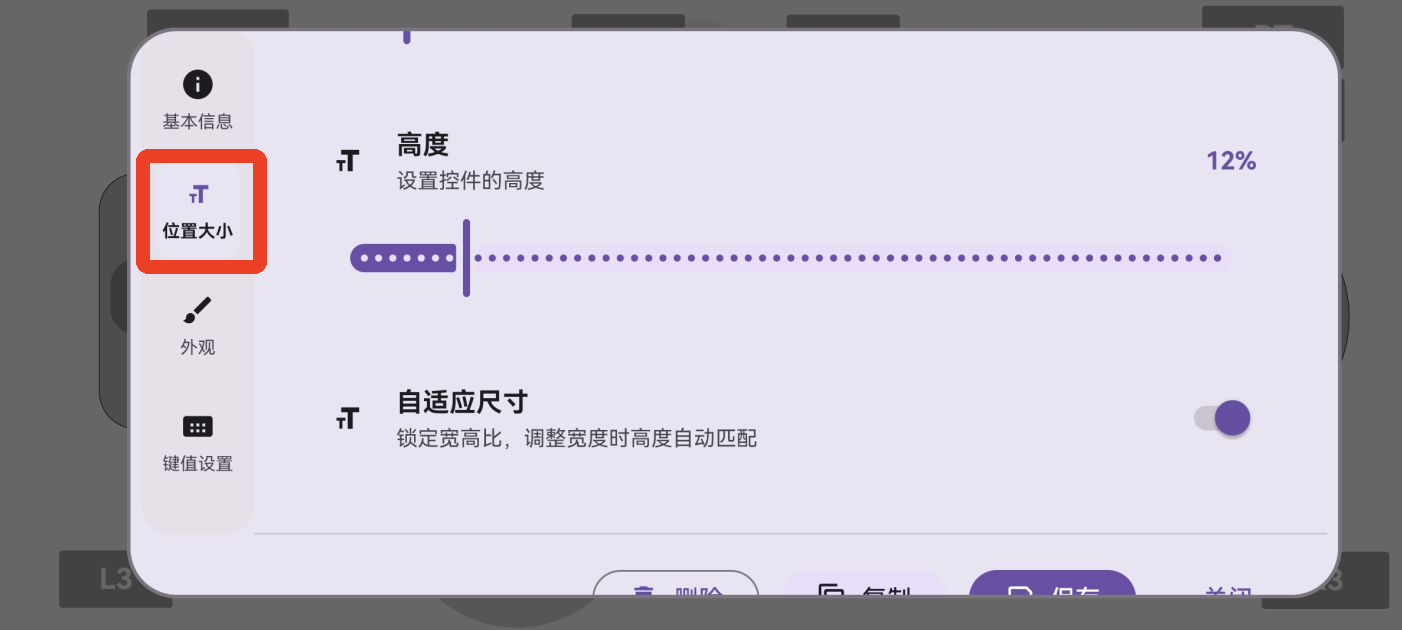
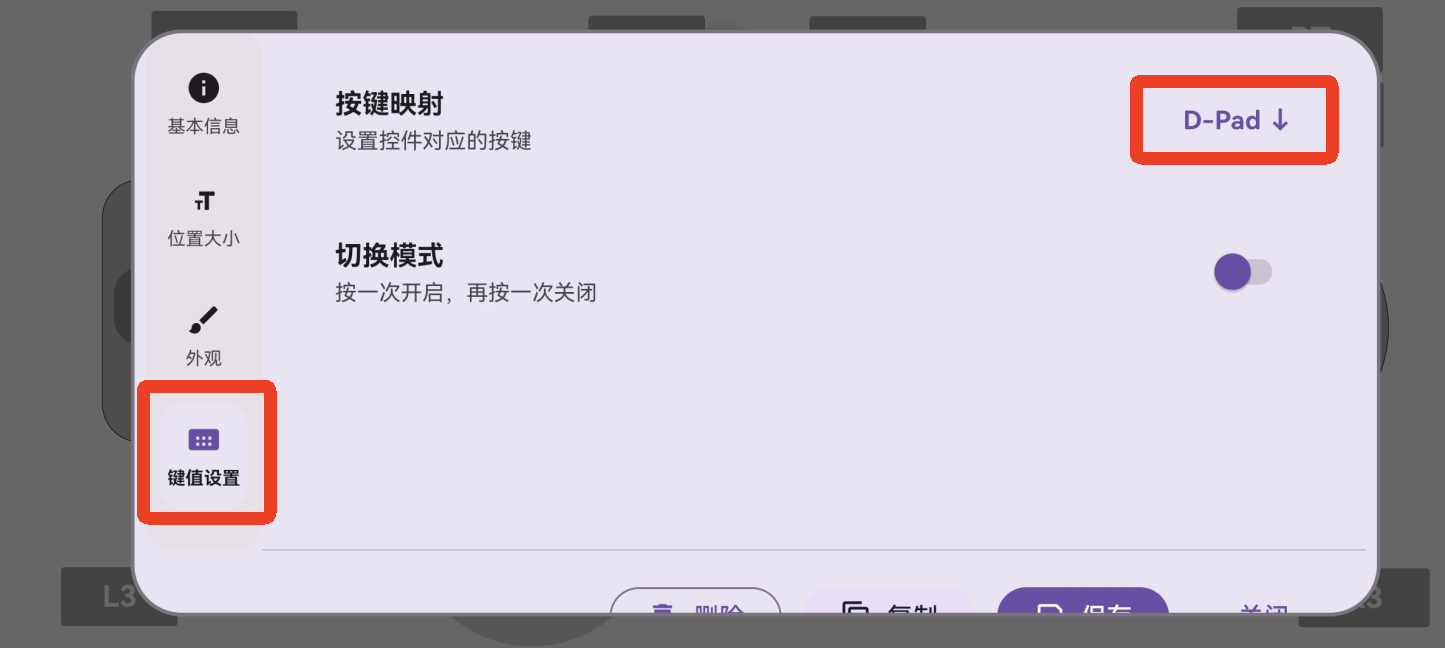
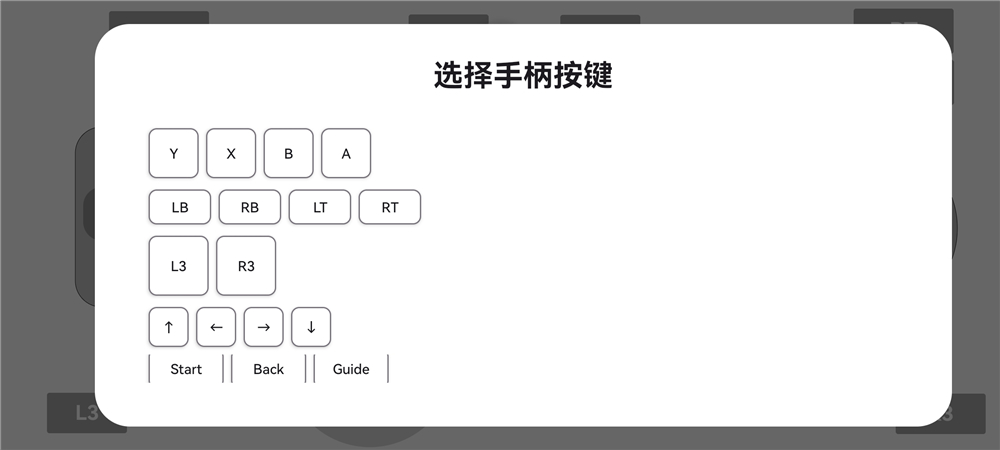
9、点击键值设置可以设置控件对应的手柄按键,点击设置即可,键盘模式也是这样的。
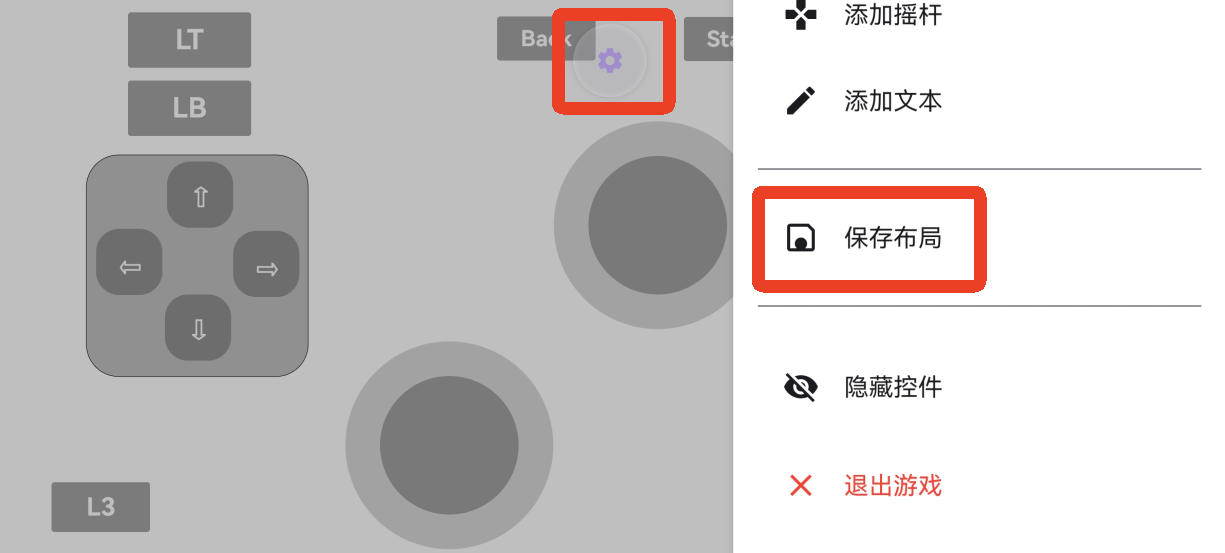
10、点击上方设置按钮,右边下滑再点击【保存布局】就能保存了。这里设置也能添加按键或者摇杆。
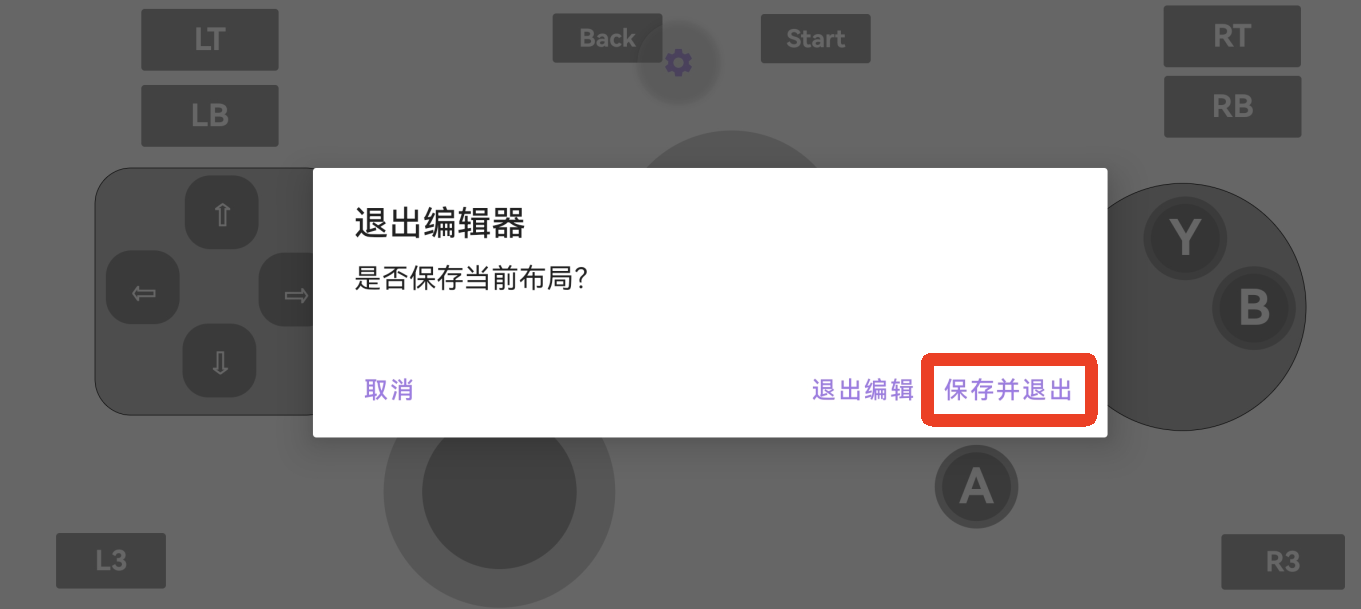
11、或者直接根据手机自带的退出方式退出,然后点击【保存并退出】。
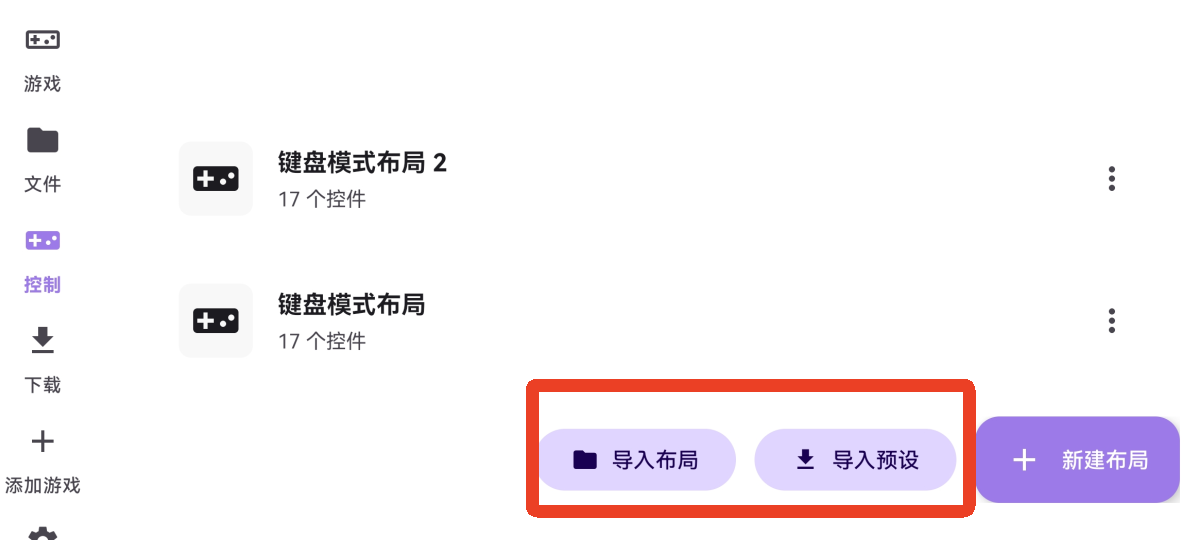
12、点击下方还能导入别人的布局或者导入预设布局。
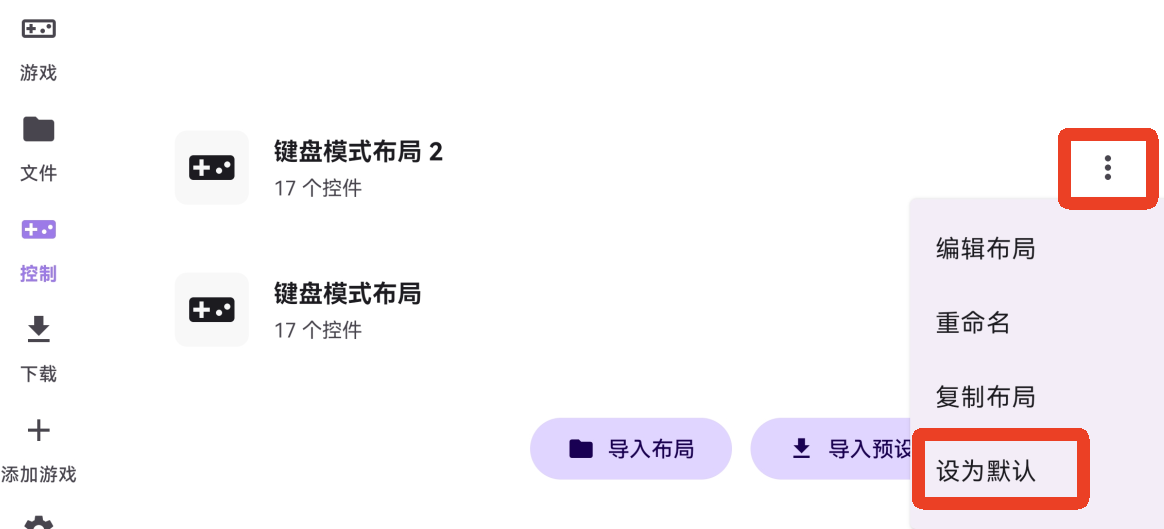
13、改好布局后选择右边三个点,设为默认。
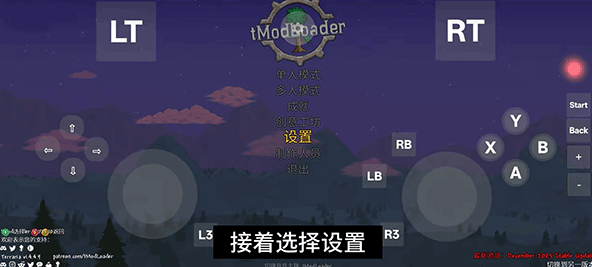
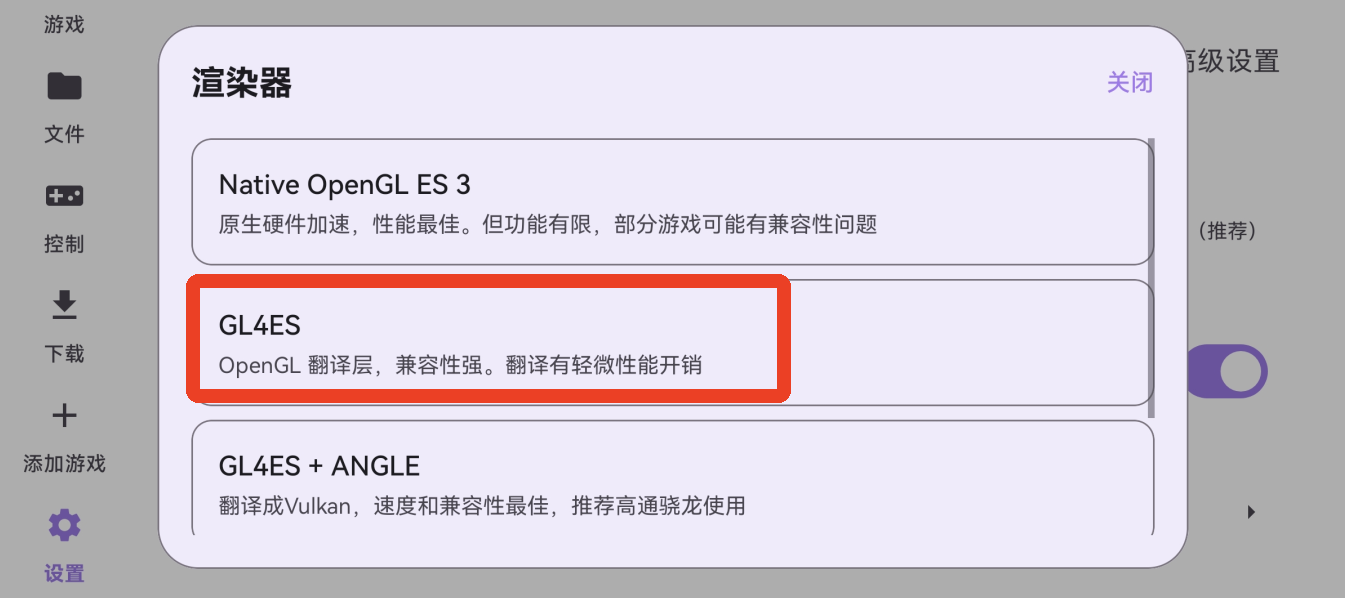
14、关于渲染器部分,点击左下角的设置,再点击上方的游戏设置,点击【渲染器】。
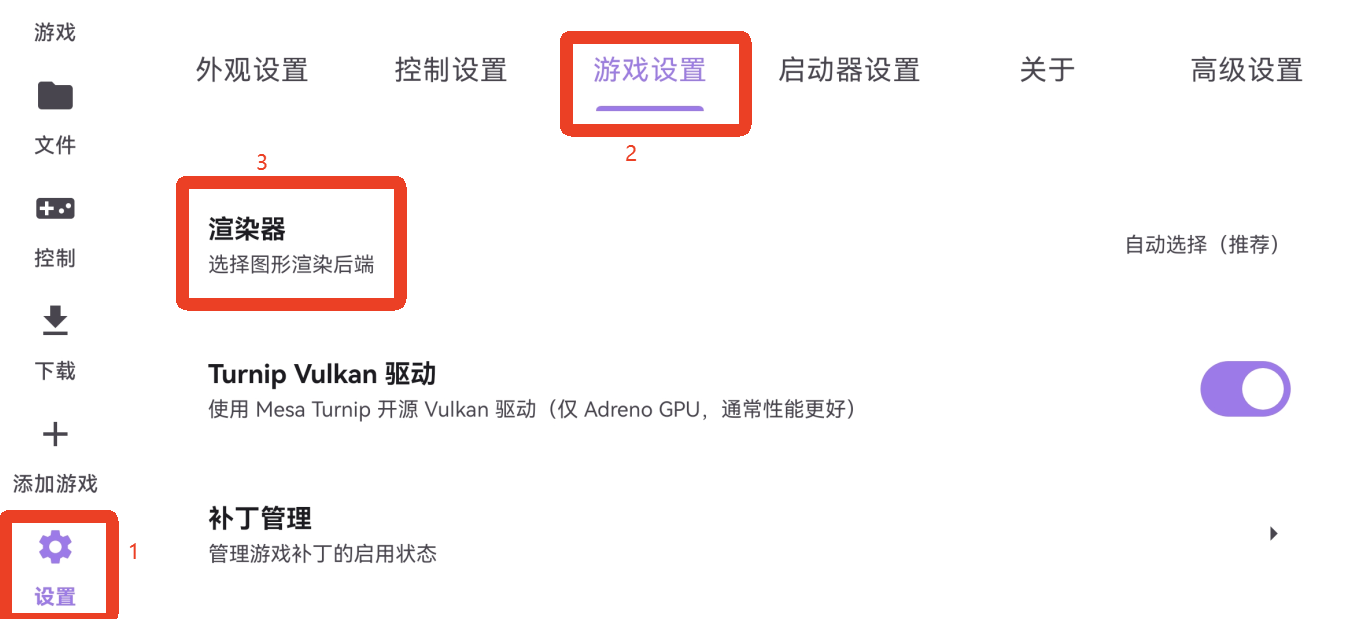
15、推荐选择GL4ES,兼容性更强。
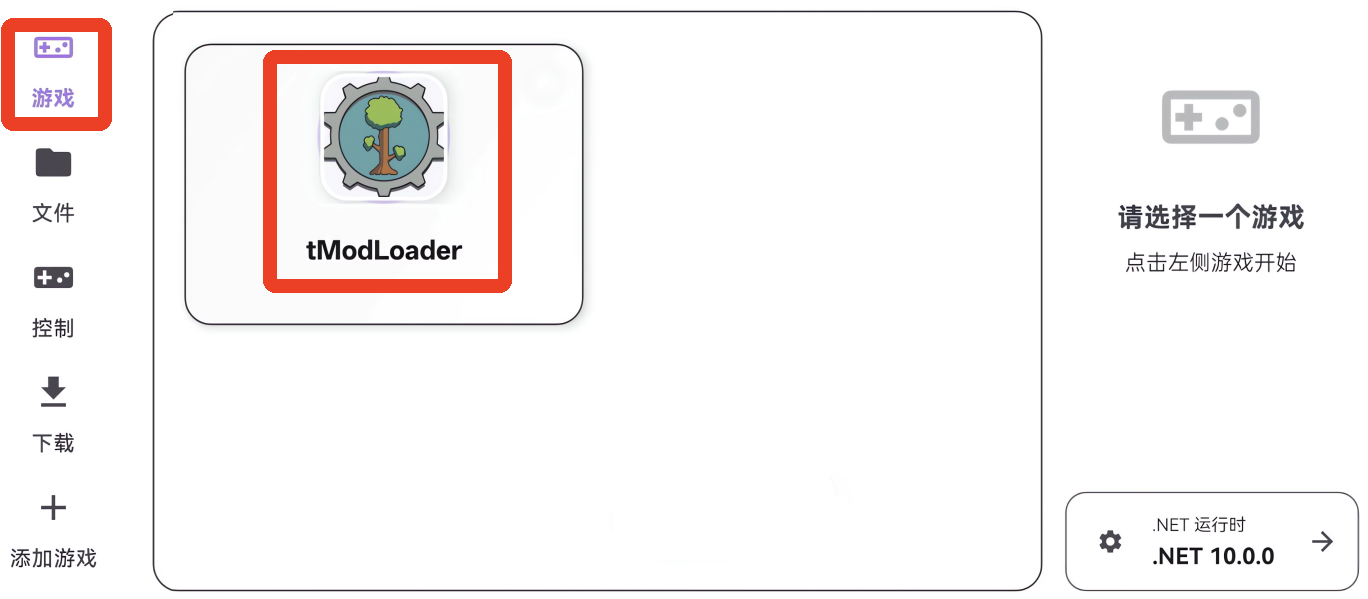
16、接下来返回右上角的【游戏】,点击开启游戏就可以了。
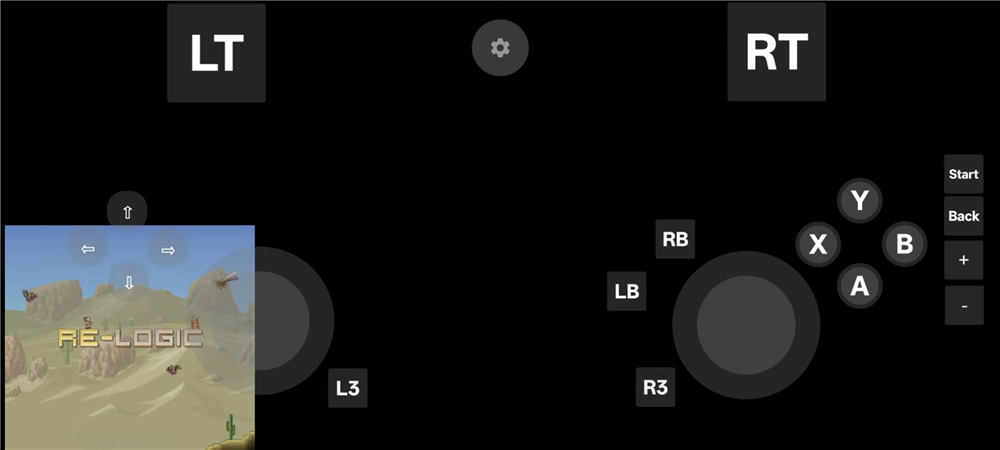
17、进入游戏后如果发现画面只在屏幕的左下角,这时候反转一下屏幕就可以了。
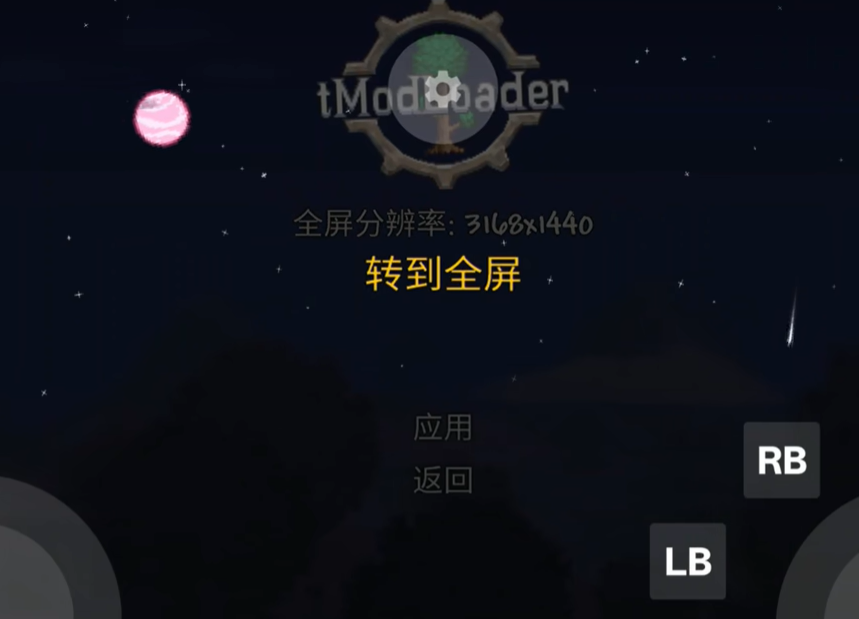
18、在游戏页面进入设置,分辨率里选择转到全屏,不然可能会有bug。
19、以上就是本站为大家带来的怎么启动游戏的教程。
常见问题
1、Q:启动过一次游戏后,无法再次启动游戏。
A:大退启动器,清后台后再进入。
2、Q:启动器黑屏加闪退
A:清除启动器数据,重新下载游戏和tModLoader,然后手动导入。
3、Q:启动后渲染有问题,一直闪屏。
A:切换渲染器,看看哪个能正常使用。
4、Q:键盘打开又弹回去。
A:把键盘改成悬浮键盘。
5、Q:提示报错SDL Error: Unknown touch finger。
A:不要在主界面点左下角和右下角。
rotating art launcher启动器怎么添加游戏?一步步操作指南
1. 打开Rotating Art Launcher后,先点击主界面右上角的“+”图标,进入添加游戏页面。你需要确保游戏文件已经提前下载到本地,且格式支持(如.jar、.apk或专用包)。
2. 在弹出的窗口中选择“从文件添加”,然后浏览到游戏文件的存放路径。支持批量添加多个游戏,按住Ctrl键选中多个文件即可一次性导入。
3. 添加完成后,建议为每个游戏设置专属封面图。长按游戏图标,选择“编辑”,可以上传自定义图片或使用内置的旋转艺术风格背景,让启动器界面更炫酷。
4. 如果游戏需要指定JVM参数或运行环境(例如Minecraft版本),进入“高级设置”填写对应的启动参数。Rotating Art Launcher会自动识别常见参数,但手动调整能避免兼容性问题。
5. 最后点击“保存”并返回主界面,你添加的游戏就会出现在启动器列表中。下次运行只需轻点图标即可启动,无需重复配置。
turbo launcher启动器实际体验:它真的比普通启动器快吗?
1. 我连续一周将Turbo Launcher与系统默认启动器做了对比测试。在冷启动速度上,Turbo Launcher平均快0.3~0.5秒,主要得益于它的轻量级框架和预缓存机制。
2. 多游戏切换场景下,Turbo Launcher的“内存驻留”功能表现突出。它不会像普通启动器那样关闭游戏后完全释放资源,而是保留常用数据,再次启动时几乎秒开。
3. 不过,如果同时运行大型3A游戏,Turbo Launcher的内存占用会比普通启动器高出约80MB。对于8GB以下内存的设备,这个差距会导致整体响应变慢,反而得不偿失。
4. 在广告和弹窗方面,Turbo Launcher内置的“加速提醒”和“清理建议”可手动关闭,关闭后体验干净。但打开默认设置时,每次启动会弹出推荐游戏,这一点不如一些无广告启动器。
5. 综合来看,如果你的设备配置中高端且追求极致启动速度,Turbo Launcher值得尝试;若是老旧低配机,建议先用普通启动器,避免额外资源消耗。
launcher启动器下载避坑:哪些渠道安全可靠?
1. 首选官方应用市场,如Google Play、华为AppGallery、小米应用商店。这些渠道会对launcher启动器进行安全扫描和签名校验,基本杜绝植入恶意代码的风险。
2. 知名开源平台GitHub也是一个好选择,很多开源启动器(如PojavLauncher、Ultimate)的源代码公开,下载时注意核对发布者的签名和Star数量,避免假仓库。
3. 第三方下载站如“PC6”、“3DM”、“游民星空”需要谨慎,它们经常捆绑推广软件或修改安装包。建议下载后先用火绒、360等杀毒软件扫描,再离线安装。
4. 不要轻信社交媒体或QQ群里直接发送的安装包链接,尤其是压缩包格式。很多“绿色便携版”实际上包含了挖矿脚本或广告插件,安装后后台占用极高。
5. 下载前务必查看应用权限:一个正常的启动器只需要存储、网络(可选)、悬浮窗(可选)等权限,如果请求读取联系人、短信、通话记录,直接拒绝并举报。
ultimate启动器与pojavlauncher启动器模组兼容吗?
1. 经过实测,Ultimate启动器本身不支持直接加载PojavLauncher的模组架构。PojavLauncher基于特定fabric/forge版本,而Ultimate默认使用自己的渲染引擎,两者不通用。
2. 你可以通过Ultimate的“模组容器”功能,手动将PojavLauncher的模组文件(.jar)导入到的mods文件夹,但需要手动调整版本号。例如把Pojav的1.18.2模组放到的1.18.2目录下,部分基础模组可以运行。
3. 兼容性最大的问题是渲染接口。PojavLauncher常用GL4ES,而Ultimate使用Vulkan或OpenGL ES,这会导致依赖特定图形库的模组(如光影包、优化模组)崩溃或花屏。
4. 如果你坚持要用来玩Pojav的模组包,建议先安装“兼容层插件”,在的插件市场搜索“PojavBridge”,这个插件能模拟Pojav的部分运行环境,但性能会有20%~30%的损失。
5. 总的来说,追求稳定还是两个启动器各用各的:Ultimate适合玩原版或轻量模组,PojavLauncher则专门处理复杂的整合包和大型模组,混用容易出问题。
我试用了technic启动器和curse启动器,发现这些区别
1. 安装包大小上,Technic启动器仅20MB左右,而Curse启动器(现Overwolf)本体超过100MB,因为集成了聊天、社区和模组市场功能。如果你只想要纯净的启动器,Technic更轻便。
2. 模组管理方式差异明显:Technic采用“直接拉取整合包”模式,用户只需选择官方或社区分享的包就能一键安装;Curse则允许用户逐个浏览超过5000个独立模组,勾选后自动解决依赖关系。
3. 运行稳定性方面,Curse启动器对Java版本兼容性更严格,每次更新都会自动校验JDK路径;Technic偶尔会出现“模组冲突”提示,但手动调整排序后往往能解决,非常适合有一定经验的玩家。
4. 社区资源丰富度上,Curse(现为Overwolf下的CurseForge)拥有绝对优势,几乎涵盖了所有知名模组作者;Technic社区则偏重型整合包(如“Hexxit”、“Attack of the B-Team”),轻量模组较少。
5. 跨平台支持:Technic有Windows、macOS和Linux版本,免费无广告;Curse启动器仅支持Windows和macOS,且启动时偶尔弹出游戏内广告,需要付费订阅才能去除。根据自己的系统和使用偏好选择即可。
同类精品推荐
电脑快捷键
权限安全
应用信息
- 包名:com.app.ralaunch
- 名称:Rotating Art Launcher
- 版本:2.0.1
- MD5值:803f10d9f14fb8f15a0b143b84b679f4
热门专题
 启动器软件合集
启动器软件合集是为大家带来的启动器软件大全。这里包含了各种启动器软件,比如MCinaBox下载最新版2026、Olauncher极简启动器app下载、nova启动器下载安卓版等,快来试试吧!





 安卓游戏助手
什么样的游戏助手好用?下面是小编为大家整理的安卓游戏助手,里面提供了非常多强大的功能,可以帮助玩家提升游戏的画质,维护游戏运行的流畅等,还有海量的礼包等着你来领取,还提供了丰富的游戏攻略、资讯、测评等等都在这里。













本类最新
网友评论







 ASUS_Zenfone_12_Ultra

 Windows 10
 ASUS_Zenfone_12_Ultra
相关应用
 mockingbot安卓版下载v6.0.7
 EasyBangumi纯纯看番免费版v5.5.8
 Lemuroid模拟器官方版v1.16.2
 MantisMousepro手机版下载v0.2b
 cfmotoapp手机版下载v5.9.7
热门推荐
 蛋蛋分享库下载安装手机版v1.1.3娱乐软件
 猪猪软件库app免费下载安装v3.4娱乐软件
 谷歌商店最新版本2026(Google Play 商店)v51.9.17娱乐软件
 qooapp软件商店官方正版v9.3.0娱乐软件
 taptap免费下载最新版本v2.96.4-rel.100100娱乐软件
 apkpure2026最新版本v3.20.7005娱乐软件
 weverse安卓下载最新版本v3.16.1娱乐软件
 steam手机版下载官方正版最新版本v3.10.9娱乐软件
 华为应用市场正版下载软件商店appv16.4.1.301娱乐软件
本类排行
- 1蛋蛋分享库下载安装手机版v1.1.38.4M
- 2猪猪软件库app免费下载安装v3.46.4M
- 3谷歌商店最新版本2026(Google Play 商店)v51.9.1797.2M
- 4qooapp软件商店官方正版v9.3.072.3M
- 5taptap免费下载最新版本v2.96.4-rel.10010028.3M
- 6apkpure2026最新版本v3.20.700524.6M
- 7weverse安卓下载最新版本v3.16.1201.5M
- 8steam手机版下载官方正版最新版本v3.10.9125.9M
- 9华为应用市场正版下载软件商店appv16.4.1.30157.2M
- 10deepseek智能助手下载v2.1.512.3M