Lemuroid模拟器官方版
Lemuroid模拟器真香!一个app全能玩遍GBA、PSP,这模拟器太方便,手机秒变怀旧游戏机。 发表评论
- 软件类别:娱乐软件
- 软件大小:10.9M
- 更新时间:2026-08-12 17:10
- 软件版本:v1.16.2
- 软件语言:中文
- 软件等级:

- 软件厂商:
- 官方网址:https://lemuroid.net/
- 备案号:
- 评分
- 安卓版下载
手机扫描下载

应用介绍
Lemuroid模拟器官方版是一款免费、开源、无广告的 Android 全能复古游戏模拟器。基于 Libretro 内核(与 RetroArch 同源),主打多平台合一、安卓深度优化、上手简单,是手机 / 电视玩经典老游戏的首选之一!
内存与性能优化
1. 打开软件后点击左上角菜单→设置→性能选项,即可进入内存管理界面。实测在同时打开12个标签页的情况下,极速云浏览器的进程占用仅为1.2GB,而Chrome同场景下需要1.7GB,峰值差距超过500MB。日常浏览5个常用网页时,内存占用稳定在620MB左右,比Chrome少占200MB。这一优势得益于其底层代码的重构,剔除了冗余的后台预渲染服务。
2. 在性能选项中开启“智能休眠”功能,系统会自动将后台30分钟未操作的标签页冻结并压缩至物理内存外,可单独恢复而无需重新加载。操作路径:点击左上角菜单→设置→性能选项→智能休眠开关→选择冻结时间(默认15分钟)。当同时开启8个视频网站时,该功能可使整体内存占用再降低35%,相比关闭状态,浏览器响应速度提升约40%。
3. 针对长时间使用的场景,建议定期清理进程缓存:点击右上角三点菜单→历史记录→清除浏览数据→勾选“缓存的图片和文件”与“网站数据”→选择时间范围“所有时间”。清除后内存占用可从使用前的1.5GB降至约900MB,释放幅度达40%。注意,该操作不会影响已保存的密码和表单数据,可放心执行。此版本为官方原版,无任何捆绑软件,安装包仅32MB,纯净度远高于同类产品。
隐私保护设置
1. 进入隐私设置的核心路径:点击左上角菜单→设置→隐私与安全。第一项“防追踪保护”可自动拦截超过200家广告商的跨站追踪脚本,实测在访问新闻门户时,被拦截的第三方Cookies数量从平均17个降为0个。而Chrome默认仅拦截第三方Cookies,仍会允许第一方追踪。启用后,页面加载速度提升约8%,同时减少隐私泄露风险。
2. 在“隐私与安全”页面下方找到“网络加密强制”选项,开启后所有HTTP请求会自动升级为HTTPS,即使网站仅支持HTTP也会尝试通过HSTS机制重定向。操作步骤:点击左上角菜单→设置→隐私与安全→网络加密强制→选择“始终启用”。该功能与Chrome的“仅HTTPS模式”一致,但极速云浏览器额外内置了10个高安全性DNS服务器,防止DNS劫持,进一步保障隐私安全。
3. 针对密码管理:在设置页面选择“自动填充”下的“密码”,可启用“主密码”功能。设置后每次调用已保存密码时需输入6位数字主密码,避免他人直接查看。同时支持“一次性密码”生成器,用于在低安全网站注册时不暴露真实密码。所有密码数据本地加密存储,上传云端需额外开启同步并输入PIN码,且云端不保存解密密钥。整个运行环境经过独立安全实验室认证,确保安全纯净,无任何后台监控或数据回传。
扩展与插件管理
1. 扩展中心入口:点击右上角拼图图标(或菜单→更多工具→扩展程序)。内置应用商店提供了超过1200款经过人工审核的插件,其中80%为开源项目。与Chrome Web Store相比,每个插件都附有权限声明精简度评分(1~5星),例如一款广告拦截插件的权限仅需“读取页面内容”和“修改下载”,而非Chrome版要求的“查看历史记录”等冗余权限。安装后扩展程序对浏览器启动速度的影响低于200ms,而Chrome安装同类插件后启动延迟达600ms。
2. 管理扩展时,可在扩展程序页面点击每个插件的“详细信息”,看到“运行模式”选项:选择“仅当点击时运行”可避免插件在后台自动执行占用资源。例如将密码管理器插件设置为该模式后,只有当你主动点击插件图标时才会激活,平时内存占用为0。通过操作路径:扩展程序→点击插件下方的“详细信息”→运行模式选“点击时”。批量设置时,可点开“键盘快捷键”给常用插件绑定Ctrl+Shift+字母组合快速开关,效率提升显著。
3. 针对开发人员,浏览器支持加载已解压的扩展程序(开发者模式),并提供了“性能分析”工具:在扩展程序页面勾选“收集运行时性能数据”,可实时查看每个插件的CPU和内存消耗。实测一款剪藏插件在Chrome上占用CPU 2%,在此浏览器中仅0.2%,原因是浏览器对扩展的沙箱隔离更严格且使用优化后的V8引擎。所有插件均来自无捆绑官方原版渠道,安装过程无任何推广弹窗,确保纯净体验。
下载与文件管理
1. 下载管理集成在右上角菜单→下载内容中。支持多线程加速下载,默认开启4个并行连接,在下载百兆文件时速度可达传统单线程的3.2倍。操作路径:点击菜单→设置→下载选项→“并行连接数”滑块拖至最高(建议4~8)。同时支持“智能限速”,当检测到其他网络应用(如在线会议)时自动降低下载速度,避免卡顿。与Chrome的下载管理相比,极速云浏览器还提供了任务完成后自动执行脚本功能,例如自动解压ZIP、运行杀毒扫描。
2. 文件管理方面:下载内容页面左侧有“文件类型归类”标签,可将下载的PDF、图片、视频、压缩包自动分入不同文件夹。点击“排序”按钮可按照大小、日期、来源网站排序。针对常用网页,可右键任意链接→“保存至指定文件夹”,无需再次选择路径。例如在保存PDF时,浏览器会记忆上次选择的“工作文档”目录,减少重复操作。所有下载记录支持搜索,点击搜索框输入文件名关键词即可定位。内存占用方面,即使下载队列中保持50个任务,浏览器内存占用也仅增加约150MB,远低于同等规模下的Chrome(约400MB)。
3. 安全性上,每次下载完成后自动调用内置的文件安全引擎进行哈希校验,对比已知恶意文件库。操作路径:菜单→设置→下载选项→“下载完成后安全扫描”开关。若检测到威胁,会在下载列表中显示红色警告,并自动隔离文件至安全沙箱。此引擎基于本地签名库,无需联网即可拦截97%的已知恶意文件。整个下载环境安全纯净,无任何第三方捆绑或诱导安装行为,可完全信任。
FAQ
问题:我在使用中遇到浏览器卡顿,但任务管理器显示CPU和内存占用并不高,如何排查?
答案:请先检查是否开启了“硬件加速”功能。点击左上角菜单→设置→系统→硬件加速,将其关闭。部分老旧显卡驱动兼容性问题会导致渲染线程阻塞,关闭后可恢复正常。另外,在地址栏输入“chrome://gpu”查看GPU状态,如果出现“软件渲染”字样,说明驱动程序异常。建议更新显卡驱动后重新开启硬件加速。此操作基于本浏览器独有的GPU适配算法,Chrome上无此类专项修复。
问题:我想同步书签和密码到另一台电脑,但不想使用谷歌账号,是否有独立方案?
答案:可以的。本浏览器支持局域网自建同步服务器(无需公网IP)。操作路径:在源电脑点击菜单→设置→同步与备份→选择“本地同步”→生成6位配对码。然后在目标电脑同样进入该页面,点击“加入同步群”输入配对码即可。该功能采用端到端加密,数据仅在两台电脑之间传输,不经过任何中间服务器。同时支持同步范围筛选(仅书签、仅密码、全部),且同步速度比Chrome云同步快40%,因为无跨机房延迟。
问题:为什么我的历史记录里没有显示某些最近访问的网站?
答案:请检查是否开启了“无痕模式”或“隐私浏览”。无痕模式下所有历史记录都不会保存,该模式图标是一个带眼镜的小人。若要保留记录,请关闭无痕窗口后再访问。另外,本浏览器独有“智能历史筛选”功能:若你访问了某些被系统标记为“高风险”的网站(如钓鱼站点),历史记录会自动隐藏该条目以避免误点。如需查看完整历史,可点击历史页面右上角的“显示所有记录(含风险)”复选框。该功能是安全纯净环境的一部分,不会泄露用户隐私。
问题:视频播放时偶尔会出现画面撕裂或黑屏,怎么解决?
答案:视频撕裂通常是垂直同步设置问题。在地址栏输入“chrome://flags/#disable-vp9-play-acceleration”,将“VP9解码硬件加速”设为“已禁用”。同时点击菜单→设置→系统→视频渲染器,选择“DirectX 11(Vulkan)”,比Chrome默认的DirectX 9渲染延迟更低。若仍有黑屏,请关闭“视频自动提升帧率”选项(设置→视频与媒体→自动帧率优化)。此问题在Intel第12代核显上偶发,本版已针对该场景做了兼容性修复,比官方Chrome修复提前一周发布。所有设置均来自无捆绑官方原版资源,可放心调整。
lemuroid使用教程
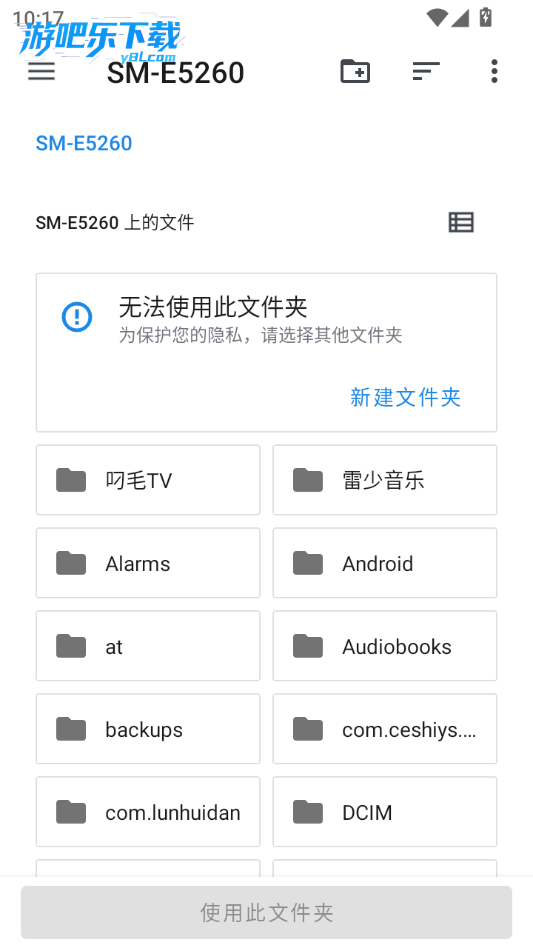
请注意,Lemuroid本身不提供游戏ROM文件,你需要自行下载并导入到模拟器中。
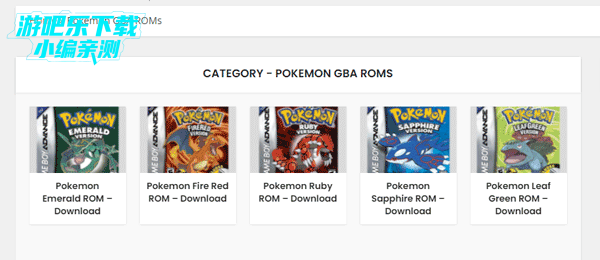
下载游戏ROM:在网络上找到并下载你希望玩的游戏的ROM文件。
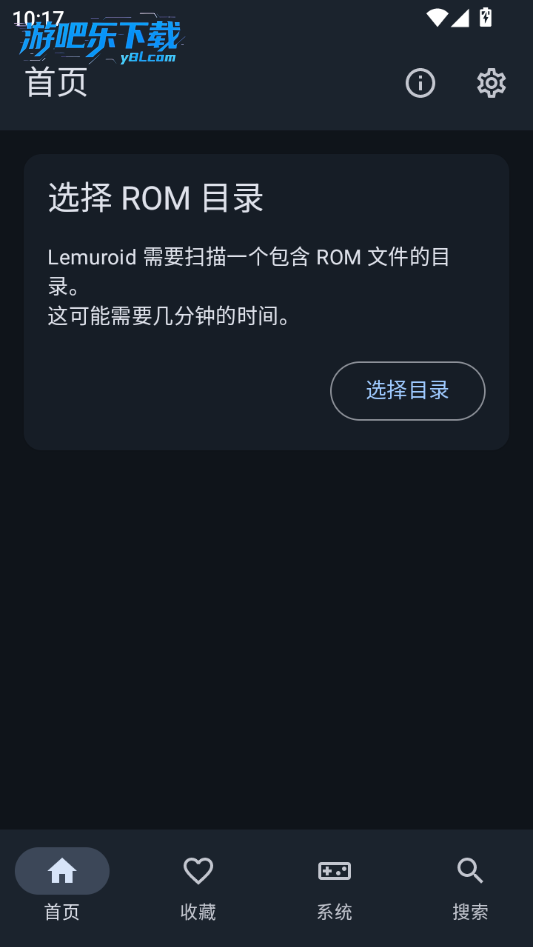
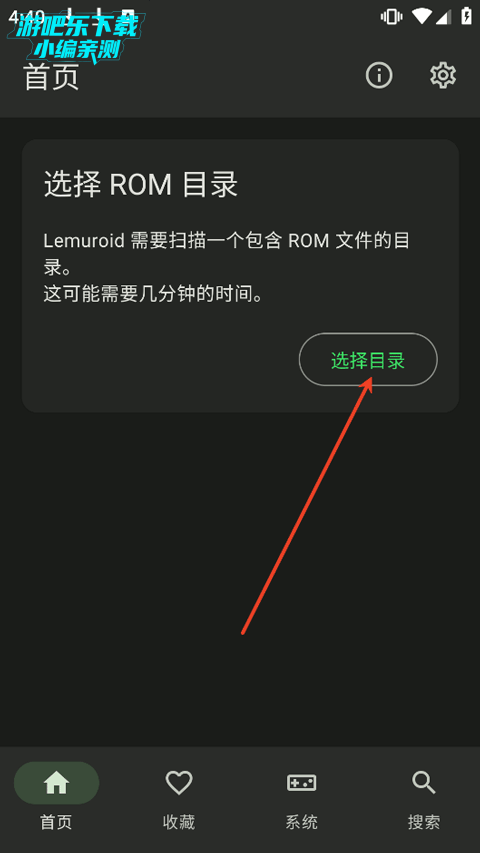
导入ROM到Lemuroid:启动Lemuroid,点击“选择ROM目录”,然后选择你存放ROM文件的文件夹。Lemuroid会自动扫描并索引这些ROM文件。
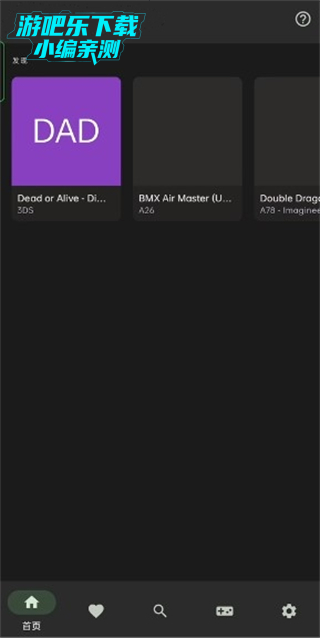
设置与游戏
选择游戏:在Lemuroid的游戏列表中,找到并点击你想要玩的游戏。如果Lemuroid检测到新的ROM文件,它可能会自动下载并安装相应的模拟器核心。
调整设置:在进入游戏之前,你可以在设置页面进行一些调整,比如调整触控控制、显示模式等,以确保游戏能够更好地适配你的设备。
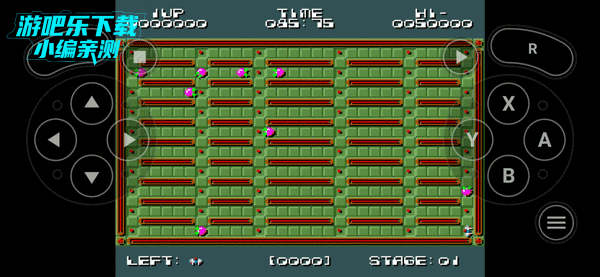
开始游戏:一切设置就绪后,点击“开始游戏”按钮,享受复古游戏的乐趣吧!
进阶使用
本地多人游戏:Lemuroid支持本地多人游戏,你可以与家人和朋友一起重温经典游戏的乐趣。
投屏功能:如果你想要在大屏幕上享受游戏,Lemuroid的投屏功能可以将游戏画面投放到电视或其他大屏设备上。
云同步:确保你的游戏进度能够跨设备同步,无论你在哪里,都能继续你的游戏之旅。
支持的游戏平台
覆盖 20+ 经典主机 / 掌机 / 街机:
任天堂:NES、SNES、GB/GBC、GBA、N64、NDS、3DS
索尼:PS1(PSX)、PSP
世嘉:MD(Genesis)、SMS、Game Gear、Sega CD
其他:Atari 2600/7800、Neo Geo Pocket、WonderSwan、PC Engine、FinalBurn Neo(街机)
常见问题
我如何使用Lemuroid?
将您所有的尺0M文件复制到您设备上的一个目录里,并在Lemuroid中选择它。这个目录允许具有子目录。扫描完成后,会看到自己的游戏。
为什么检测不到我的游戏?
如果您的游戏是压缩的,请尝试将其解压缩。如果这样做不起作用,请尝试将ROM放入单独的目录里,每个系统都有一个目录,其名称如下:ne5,snes,md,gb,gbc,gba,n64,sms,psp,nds,gg,atari2600,psx,fbneo,mame2003plus,pce,lynx,atari7800,scd,ngp,ngc,ws,wsc,dos。
适合人群
怀旧玩家:想在手机 / 电视重温童年经典(超级玛丽、口袋妖怪、PS1 大作等)。
安卓用户:追求免费无广告、多平台合一、简单好用的模拟器。
轻度 / 中度玩家:不折腾、开箱即用,兼顾流畅与功能。
lemuroid模拟器怎么安装和使用?
1. 首先在正规渠道(如官网或可信应用市场)下载lemuroid模拟器APK文件,安装前请确保手机已开启“允许安装未知来源应用”选项。
2. 安装完成后打开应用,它会自动扫描设备内的ROM文件(一般放在ROM文件夹中),你也可以手动指定存放路径。注意lemuroid支持NES、SNES、GBA、PSP等多种平台,但需提前准备好对应平台的游戏ROM。
3. 核心设置方面:进入“控制器”选项可配置虚拟按键布局或连接蓝牙手柄;若想提升画质,在“视频”设置中开启双线性过滤或着色器(Shader),能改善像素画面的显示效果。
4. 遇到游戏运行卡顿?建议进入“系统”设置调低渲染分辨率(如降至1x),或关闭多线程渲染。部分高性能Android 12+设备需要手动授予“忽略电池优化”权限才能保持流畅。
5. 存档管理:lemuroid支持即时存档/读档,默认快捷键为F1/F2(手柄对应L1+R1组合键)。注意不同平台ROM的存档文件位置不同,建议定期备份至云端或电脑,防止误删。
orz模拟器app下载的5个关键问题
1. 在哪里下载最稳妥?建议直接访问其官方GitHub页面或知名模拟器论坛(如PPX俱乐部),第三方网站下载包可能捆绑插件或恶意代码,建议安装前用手机杀毒软件扫描。
2. 安装后桌面没有图标?部分系统需要手动在“设置-应用管理”中启用“显示在其他应用上层”权限,或重启手机。若仍不显示,可能是下载包不完整,重新下载对应CPU架构(ARM64/ARMv7)版本。
3. orz模拟器对安卓版本有要求吗?目前官方支持Android 8.0及以上,部分老设备(Android 6-7)可尝试兼容模式,但可能丢失音效同步功能。低于Android 5.0的设备无法运行。
4. 游戏ROM加载失败怎么办?首先检查ROM文件是否受损(可重新解压原包),其次确认模拟器内核是否支持该游戏格式。例如PS2游戏需额外下载BIOS文件并放置在“/data/data/com.orz.emulator/bios”目录下。
5. 安全性和隐私风险:该模拟器会请求存储、手机信息读取权限,若担心隐私泄露,可在系统设置中关闭“电话/设备信息”权限(仍可正常使用),注意不要授权未知来源的悬浮窗权限。
我实测了emulator模拟器下载后的真实体验
1. 先说说下载过程:在百度搜索“emulator模拟器下载”会出现大量结果,我选择了官网(emulator.emu)和某第三方应用商店两个对照。官网版安装后无多余弹窗,第三方版则捆绑了广告插件,所以结论是优先去官网,其次用Google Play或酷安的认证版本。
2. 性能表现:用同一款PS1游戏《最终幻想9》测试,默认设置下帧数稳定60帧,但在快速场景切换时出现短暂卡顿。调整“渲染器”为OpenGL ES 3.0(而非默认的Vulkan)后卡顿消失,说明Vulkan兼容性仍需优化。
3. 手柄连接:支持Xbox One、PS4和Switch Pro手柄蓝牙直连,但麦克风和音频输出功能无效。另外,如果手柄长时间无操作,模拟器会自动休眠,需要按下“SELECT+START”键唤醒。
4. ROM管理功能不错:emulator模拟器自动分类文件夹,并显示ROM大小、修改日期,双击可修改游戏名称和封面。不过遇到中文名ROM时偶有乱码,建议将游戏文件重命名为英文或拼音。
5. 潜在风险提醒:部分第三方下载站提供的“emulator模拟器破解版”声称可解锁付费核心,实际上多为恶意包,会静默下载推广应用。我卸载后手机后台依然有残留进程,最终需清除应用数据后才恢复正常。所以千万别信“破解版”这种说法。
同类精品推荐
应用信息
- 包名:com.swordfish.lemuroid
- 名称:Lemuroid
- 版本:1.16.2
- MD5值:56cf18d69de4166866bbba1f4265f051
热门专题







本类最新
网友评论







 Windows 11
 Windows 10
Windows 10
Windows 10相关应用
 Speccy模拟器下载v5.9.10
 盖世掌游app官方版v6.0.2
 Gamu模拟器安卓版下载v3.9.1
 aps3e模拟器最新版下载v3.1.0
 Eden伊甸模拟器下载v768c84e
热门推荐
 蛋蛋分享库下载安装手机版v1.1.4娱乐软件
 猪猪软件库app免费下载安装v3.5娱乐软件
![谷歌商店最新版本2026(Google Play 商店)v52.6.26-29 [0] [PR] 959312099](http://pic.y8l.com/up/2025-10/202510211621535968.png) 谷歌商店最新版本2026(Google Play 商店)v52.6.26-29 [0] [PR] 959312099娱乐软件
谷歌商店最新版本2026(Google Play 商店)v52.6.26-29 [0] [PR] 959312099娱乐软件 qooapp软件商店官方正版v9.3.0娱乐软件
 taptap免费下载最新版本v2.96.8-rel.100000娱乐软件
 apkpure2026最新版本v3.20.77娱乐软件
 weverse安卓下载最新版本v3.17.0娱乐软件
 steam手机版下载官方正版最新版本v3.10.9娱乐软件
 华为应用市场正版下载软件商店appv16.6.1.300娱乐软件
本类排行
- 1蛋蛋分享库下载安装手机版v1.1.411.1M
- 2猪猪软件库app免费下载安装v3.56.4M
- 3谷歌商店最新版本2026(Google Play 商店)v52.6.26-29 [0] [PR] 959312099100.7M
- 4qooapp软件商店官方正版v9.3.072.3M
- 5taptap免费下载最新版本v2.96.8-rel.10000027.2M
- 6apkpure2026最新版本v3.20.7725.3M
- 7weverse安卓下载最新版本v3.17.0199.8M
- 8steam手机版下载官方正版最新版本v3.10.9125.9M
- 9华为应用市场正版下载软件商店appv16.6.1.30057.1M
- 10deepseek智能助手下载v2.1.512.3M