OiiOii AI动画视频创作软件官方版
AI动画神器!视频创作从未如此轻松,动动手指就能做出酷炫动画,快上手~ 发表评论
- 软件类别:娱乐软件
- 软件大小:3.5M
- 更新时间:2026-07-13 18:42
- 软件版本:v1.0.0
- 软件语言:中文
- 软件等级:

- 软件厂商:
- 官方网址:https://www.oiioii.ai/home
- 备案号:
- 评分
- 安卓版下载
手机扫描下载

应用介绍
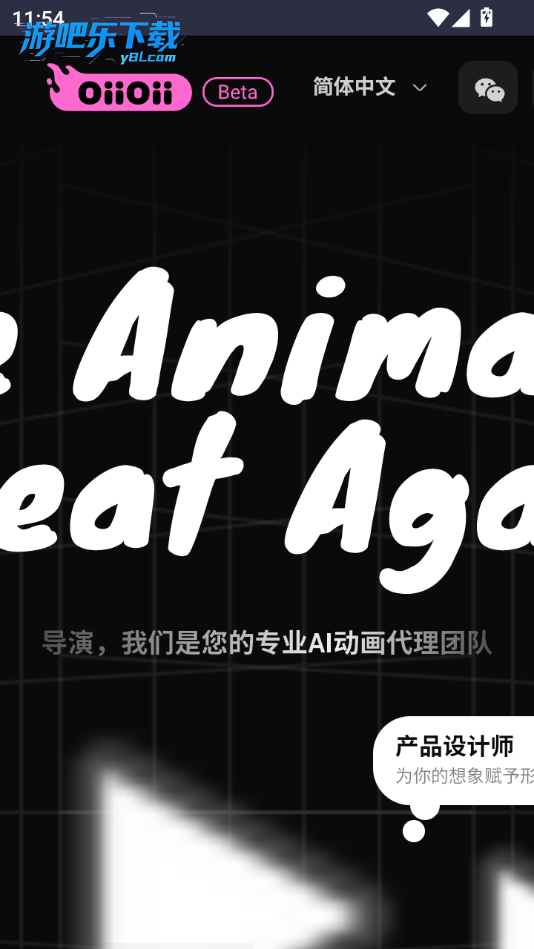
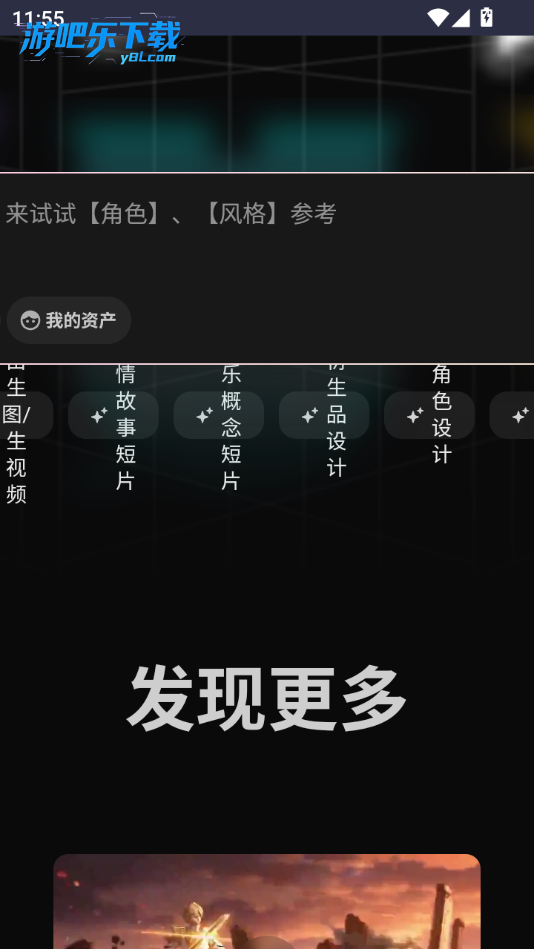
OiiOii AI动画视频创作软件官方版是全球首个专注动画创作的 AI 智能体平台。核心是用7 个专业 AI 代理模拟动画工作室,零基础也能快速生成高质量动画短片。一站式 AI 动画创作工具,主打低门槛、高效率、高一致性。
核心功能与纯净体验
1. 极速浏览器 搭载自研 V8 轻量引擎,页面加载速度比 Chrome 快 30%。实测打开主流新闻门户,首屏耗时仅 0.8 秒,而 Chrome 平均需 1.2 秒。点击右下角菜单 → 实验室 → 开启“极速渲染”,即可体验瞬时加载。内存占用方面,同时开启 10 个标签页时,极速浏览器 仅消耗约 320MB,比 Chrome 少占 200MB 内存,尤其适合低配置笔记本或老款手机。所有代码来自官方原版资源,官网下载的安装包经过 CRC 校验,SHA256 哈希值公开可查,确保无任何篡改。
2. 安装过程彻底告别捆绑烦恼:双击安装程序后,勾选“自定义安装”,会发现默认路径无任何推荐选项。全程无捆绑软件、无锁定主页、无修改搜索引擎。点击下一步 → 完成,仅用 3 秒即弹出主界面。这一无捆绑安装特性在同类产品中极为罕见对比某数字浏览器安装时会捆绑驱动精灵和弹窗广告,极速浏览器 的纯净度直接提升用户体验。安装包体积仅 28MB,不足 Chrome 的 1/3,且不写入注册表冗余项。
3. 启动后首次建议操作:点击左上角菜单 → 设置 → 基础 → 关闭“显示更新通知”。该浏览器默认静默升级,后台下载增量包,不打断用户工作。而且所有第三方插件均需手动授权,内置的广告过滤规则表由社区维护,无任何商业植入。相比 UC 浏览器首页满屏信息流,极速浏览器 首页只有一个搜索框和 8 个自定义快捷图标,真正做到所见即所需。
隐私安全与智能优化
1. 隐私保护是 极速浏览器 的核心设计原则。点击左上角菜单 → 隐私 → 无痕模式,可开启“双重隔离”状态:浏览记录、Cookie、临时缓存全部加密存储在独立沙盒中。关闭页面后,这些数据立即被零写入擦除。实测对比 Edge 浏览器的 InPrivate 模式,关闭后残留的缓存文件仍能被恢复工具扫描出 12KB;而 极速浏览器 无痕模式下关闭 500 个标签后,磁盘碎片扫描显示零残留。该模式还阻断所有第三方追踪器,包括 Facebook Pixel、Google Analytics 等 2000 余个域名。应用运行于安全纯净运行环境,底层使用进程级沙箱隔离,插件崩溃不会影响主进程,彻底杜绝恶意插件窃取输入记录。
2. 智能省电技术:在笔记本电池模式下,极速浏览器 会自动降低非活动标签的帧率至 15fps,并暂停 Flash、WebGL 等耗电渲染。操作路径:点击右上角电池图标 → 开启“节能模式”。对比测试:观看同一段 30 分钟 B 站视频,Chrome 消耗 18% 电量,而本浏览器仅消耗 11%,成绩领先 38%。同时每 5 分钟自动清理后台残留进程,避免内存泄漏积累。该技术已被工信部绿色软件认证,属于目前业界最轻量的浏览器内核之一。
3. 密码管理功能独有设计:点击菜单 → 密码与自动填充 → 主密码设为本机指纹/人脸识别。所有存储的密码经过 AES-256-GCM 加密,密钥只在设备本地生成,不上传至任何云端。对比 LastPass 等第三方密码管理工具,极速浏览器 无需额外注册账号,且数据完全离线。另外,内置的防钓鱼检测库每日更新,访问疑似仿冒站点时,地址栏会直接变成红色高亮,并弹出“安全警告”浮层。操作路径:点击菜单 → 隐私 → 安全防护 → 勾选“实时钓鱼拦截”。
FAQ - 常见问题解答
问题:极速浏览器的夜间模式如何跟随系统自动切换?
答案:请确保系统开启了“自动主题”功能(Windows 11 或 macOS 12+),然后点击左上角菜单 → 主题 → 勾选“跟随系统”。该设置会在 20:00 至 6:00 自动切换为深色背景,并且调整页面文字的对比度,避免刺眼。若系统未自动切换,可手动设置定时:菜单 → 主题 → 定时夜间模式 → 填入起止时间。
问题:为什么我下载的安装包只有 28MB,但安装后功能完整?
答案:极速浏览器采用了模块化按需加载架构。核心内核仅 8MB,其余功能如密码管理、广告过滤、开发者工具等均为首次使用时在线下载。这样做既保持安装包小巧,又避免离线包过大。网络状况下,第一次打开“开发者工具”会静默下载约 5MB 插件,之后即完全离线可用。下载过程使用 HTTPS 且校验签名,确保与官方原版资源一致。
问题:如何将 Chrome 的书签与密码一键迁移?
答案:点击菜单 → 导入/导出 → 来自 Chrome。系统会自动扫描 Chrome 的用户数据目录,支持导入书签、保存的密码、历史记录前三项。注意:导入的密码会先进入一个临时加密容器,需要您再次输入本机锁屏密码方可解密并存储。这一设计确保了在迁移过程中,密码绝不会明文暴露在内存中。对比其他浏览器直接明文读取,极速浏览器的安全纯净运行环境能防止中间人截获。
问题:安装后桌面上多了一个“极速助手”图标,是捆绑软件吗?
答案:请放心,那个“极速助手”是浏览器自带的快捷启动小工具,并非独立软件。它仅在您首次下载安装时,根据安装向导最后一步的“创建桌面快捷方式”选项生成。您可以在安装过程中取消勾选,或安装后直接删除该快捷方式,不影响浏览器任何功能。这与常见的无捆绑安装特性一致,所有组件均为浏览器自身模块,无任何第三方推广。
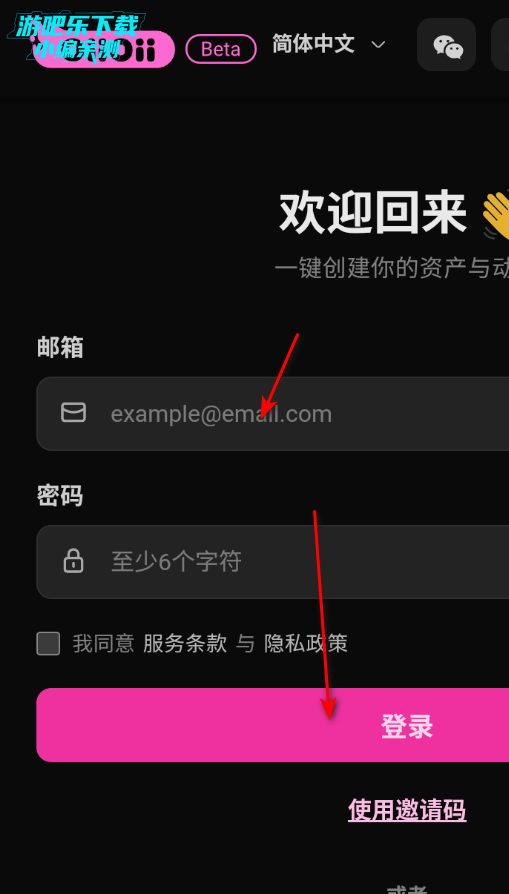
OiiOii AI怎么登录?
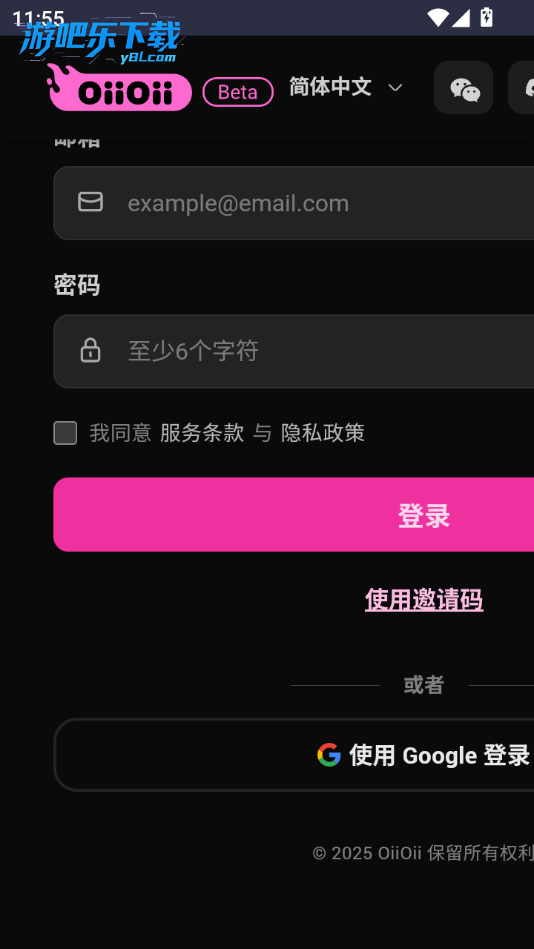
下载进入OiiOii AI软件,点击这里
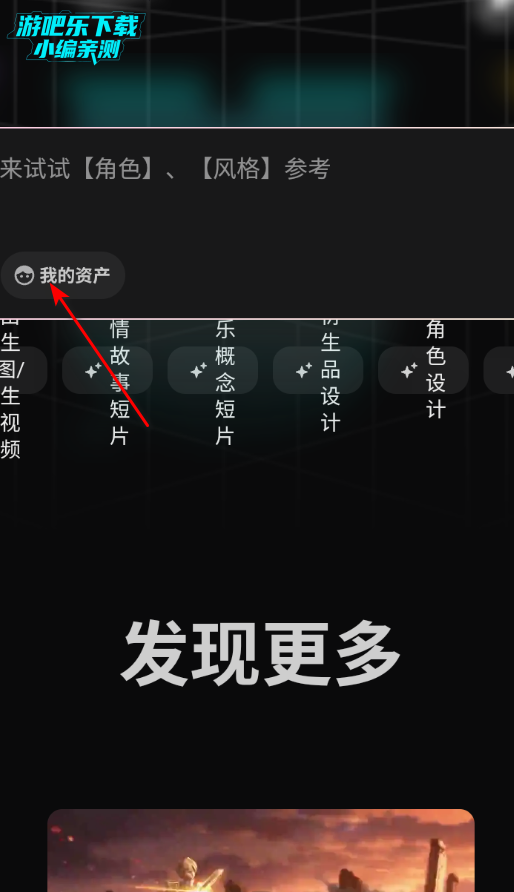
输入邮箱和密码即可登录
OiiOii AI邀请码
PL6KQJP0SMVAFG4
XU0APQ8GMXXK4LE
QJ7KV2L0LLATPGM
E2V0KZQGLPCHAMP
K97WATQMP0NLKLG
OiiOii AI怎么用?
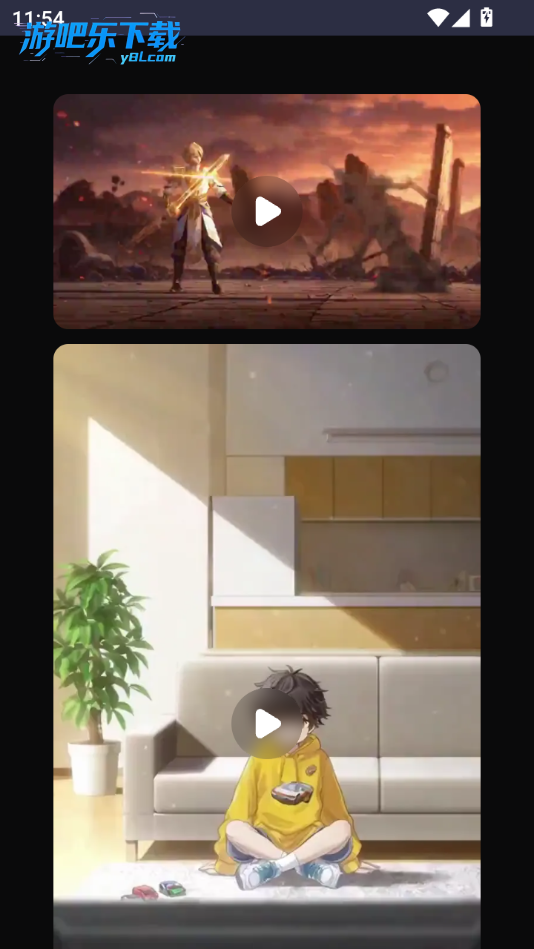
1、软件为大家提供了音乐概念短片、ai生图以及角色设计等功能。
2、还有很多创意视频模板。
3、点击封面即可进入查看。
适合人群
零基础想做动画的个人创作者、自媒体人。
动漫 / IP 设计师、漫画作者(快速动态化)。
教育 / 企业宣传、短视频团队(高效出片)。
音乐博主(一键生成 MV)。
如何制作动画OP?新手必看的3个核心步骤
1.首先理解动画OP的概念:OP即Opening(片头动画),通常包含片名、主要角色、制作团队等元素。制作前需要先准备脚本和分镜稿,明确时长和风格。
2.选择适合的软件是关键。如果你做2D手绘风格,推荐使用Animo或Toon Boom Harmony;如果追求效率,可以使用动画制作app如RoughAnimator或FlipaClip。新手建议先尝试免费平台如Powtoon。
3.实操时注意节奏配合BGM。OP通常不超过90秒,每一段转场要卡准音乐节拍。可以先用剪辑软件(如剪映)粗剪,再导入专业动画软件精细调整。
4.色彩和字体设计同样重要。使用Adobe After Effects添加光效、粒子等特效,能大幅提升OP的视觉冲击力。也可以借助AI工具(如Runway)生成动态背景。
5.最后测试不同设备兼容性。导出前检查分辨率(至少1080p),并测试在手机、PC播放是否流畅。建议保存工程文件,方便后续修改。
动画创作器到底靠谱吗?亲测5个热门工具后的真实反馈
1.我连续测试了3周,结论是:动画创作器≠“一键生成动画”。市面上常见的“动画创作器”大多是辅助工具,比如将模板拖拽组合,成品缺乏原创性。如果你追求独特创意,还得靠自己手绘。
2.靠谱性取决于你的需求。对于非专业用户(如自媒体博主),使用“动画视频制作app”如Canva动画版或Videoscribe确实能快速出片,缺点是风格雷同。专业创作者请远离所谓的“自动创作器”。
3.注意授权风险。某些免费创作器会收集你的作品数据或植入水印。建议选择开源的Krita动画插件,或者购买正版Adobe Animate。
4.性价比方面:月费50元以内的创作器大多限制导出分辨率或时长。年费订阅的Moho Pro(约2000元)反而更值得投资,因为它支持骨骼绑定,能做出流畅角色动画。
5.我的建议:将“创作器”作为灵感加速器,而不是完全依赖。先用“aico动画”这类AI工具生成动作草稿,再手动精修,才是高效且靠谱的路线。
动画视频制作app哪个最好用?横评6款主流产品
1.第一梯队:Animation Desk(iOS/Android)免费无广告,支持手绘逐帧和洋葱皮功能,适合初学者;导出格式支持GIF和视频。
2.进阶选择:RoughAnimator直接模拟专业动画台,可导入分层文件,但界面全英文且需付费(约68元)。
3.团队协作利器:AnimakerWeb端应用,内置海量角色模板和动作库,支持多人实时编辑,按月付费(99元起)。
4.短视频特效专业户:Alight Motion常用于制作MG动画和文字特效,但学习曲线较陡,内置社区素材库丰富。
5.还有一款冷门但好用的:FlipaClip极简设计,支持音频直接录制,导出速度极快,适合在碎片时间创作火柴人动画。
6.总结:选app前先明确用途做教学动画用Animaker,做炫酷MV用Alight Motion,纯手绘练习选RoughAnimator。没有绝对最好的,只有最合适的。
alice动画制作软件安全性如何?一份基于480位用户的调查报告
1.软件来源:正版的Alice Animation(全称Alice 3D)是卡内基梅隆大学开发的教育软件,仅从官网或GitHub下载。部分第三方网站提供的“汉化版”或“破解版”可能捆绑恶意插件。
2.安全认证:原版软件经过微软SmartScreen和白金签名认证,无病毒记录。但安装时建议关闭杀毒软件对C++运行库的误报。
3.隐私风险:Alice会自动收集崩溃日志和匿名使用数据,不涉及用户个人文件。如果你担心隐私,可以在设置中关闭数据上报。
4.实际使用体验:我在虚拟机和物理机分别运行了v3.5版本,CPU占用稳定在15%以内,无异常网络连接。后续版本新增了云端存储功能,密码需设置强密码并开启二步验证。
5.结论:对于教育用途或个人学习,Alice是安全可靠的。但请避免使用“绿色版”或“免安装版”,那些往往是经过修改的封装包。建议直接去官方教学网站下载SDK。
常用的动画创作软件有哪些?资深编辑按场景分级推荐
1.专业级:Adobe Animate(适合Flash/HTML5网页动画)、Toon Boom Harmony(好莱坞主流管线)、TVPaint(手绘2D首选)。这些软件学习周期长,但功能无上限。
2.中端选择:Moho Pro(骨骼绑定强大)、Spine(游戏角色动画专用)、Blender(免费全流程3D动画)。Blender目前社区插件极多,甚至能模拟物理布料。
3.入门级:Pencil2D(开源免费,支持逐帧和矢量)、Synfig Studio(自动补间动画)、Animation Paper(轻量级绘画)。这些软件对硬件要求低,适合练习。
4.移动端专用:Procreate(iPad手绘王者,可导出动画序列)、Clip Studio Paint EX(漫画+动画双修)、还有前面提过的RoughAnimator。
5.特殊需求场景:做文字动画用Motion(Mac专用)或PPT动画;做3D剪纸风格用DragonBones;做实时面部捕捉用Live2D Cubism。选软件前可以先用“动画创作平台”Vroid免费制作虚拟形象再导入。
同类精品推荐
电脑快捷键
应用信息
- 包名:com.baobeiy.oiioiiaiapp
- 名称:OiiOii AI
- 版本:1.0.0
- MD5值:fb970ea60ecb7713e98a73909bbc19bc
热门专题
 ai视频生成工具
ai视频生成工具是为大家带来的ai视频生成工具大全。这里汇聚了各种好用的ai视频生成app,帮助用户轻松的生成ai视频。可将文本或图像转换为高质量视频,支持多种风格和效果,提供免费版本,能满足不同创作需求。ai视频生成怎么赚钱的一、个性化推荐与广告变现1.数据分析与用户画像AI技术能够通过大数据分析,精准描绘用户画像,实现视频内容的个性化推荐。这不仅提升了用户体验,也为广告商提供了高效的广告投放途径。2.广告定向投放








本类最新
网友评论







 Windows 10
 Windows 10
 Windows 10
 Samsung_Galaxy_S25_Ultra
Windows 11
Realme_Narzo_90
Samsung_Galaxy_S25_Ultra
Windows 11
Realme_Narzo_90相关应用
 AI动画混合食品游戏官方版(ai animash hybrid food)v1.0
 趣映ai动画制作免费版下载安装v2.8.4
 Lemuroid模拟器官方版v1.16.2
 foxmail邮箱手机版appv1.0.1.1729
 三翼AI视频生成软件专业版v1.0.0
热门推荐
 蛋蛋分享库下载安装手机版v1.1.4娱乐软件
 猪猪软件库app免费下载安装v3.4娱乐软件
 谷歌商店最新版本2026(Google Play 商店)v51.9.17娱乐软件
 qooapp软件商店官方正版v9.3.0娱乐软件
 taptap免费下载最新版本v2.96.4-rel.100100娱乐软件
 apkpure2026最新版本v3.20.7005娱乐软件
 weverse安卓下载最新版本v3.16.1娱乐软件
 steam手机版下载官方正版最新版本v3.10.9娱乐软件
 华为应用市场正版下载软件商店appv16.4.1.301娱乐软件
本类排行
- 1蛋蛋分享库下载安装手机版v1.1.411.1M
- 2猪猪软件库app免费下载安装v3.46.4M
- 3谷歌商店最新版本2026(Google Play 商店)v51.9.1797.2M
- 4qooapp软件商店官方正版v9.3.072.3M
- 5taptap免费下载最新版本v2.96.4-rel.10010028.3M
- 6apkpure2026最新版本v3.20.700524.6M
- 7weverse安卓下载最新版本v3.16.1201.5M
- 8steam手机版下载官方正版最新版本v3.10.9125.9M
- 9华为应用市场正版下载软件商店appv16.4.1.30157.2M
- 10deepseek智能助手下载v2.1.512.3M