Material Files质感文件管理器官方版
想要干净又高效的文件管理器?MaterialFiles质感设计超舒服,开源无广告,管理文件像刷应用一样顺手~赶紧试试这款质感文件管理器! 发表评论
- 软件类别:系统工具
- 软件大小:9.3M
- 更新时间:2026-07-12 14:44
- 软件版本:v1.7.4
- 软件语言:中文
- 软件等级:

- 软件厂商:
- 官方网址:https://github.com/zhanghai/MaterialFile
- 备案号:
- 评分
- 安卓版下载
手机扫描下载
Material Files更新日志
v1.7.4版本
修复了直接打开存档文件时崩溃的问题。
修复了 Android 14 上 FTP 服务器快速设置磁贴崩溃的问题。
即将推出的 1.8.0 版本可能会删除 Material Design 2 主题。
其他错误修复和改进。

应用介绍
Material Files质感文件管理器官方版是一款开源、轻量、遵循 Material Design 规范的文件管理器。以代码透明、Linux 原生支持、远程存储管理和可定制化为核心优势。兼顾普通用户日常使用与高级用户系统级操作,无广告、无隐藏收费。
极速Lite内存占用实测与轻量化设计
1. 极速Lite v1.7.4 在后台驻留时**内存占用仅 85MB**,相比 Chrome 同时开启 6 个标签页时平均消耗 320MB 的情况,**节省超过 200MB 内存**,尤其适合低配置电脑或长期多开标签的用户。实测路径:点击左上角菜单→“任务管理器”→查看“内存”列,可直接观察到极速Lite的进程内存数值。若想进一步降低占用,可进入“设置”→“性能”→“内存优化模式”,开启后系统会自动释放闲置标签的内存。
2. 极速Lite 采用**无捆绑安装特性**,下载后双击安装包即进入纯净安装流程,**没有任何第三方软件捆绑**。对比国内部分浏览器在安装时默认勾选“xxx安全卫士”“xxx桌面助手”等,极速Lite从源头杜绝了全家桶风险。操作路径:访问极速Lite官网→点击“下载官方原版”按钮(文件大小约 32MB)→安装过程中所有选项均为“不安装推荐软件”且无法勾选,安装完成后桌面仅出现一个浏览器图标。
3. 数据增量方面:极速Lite 在开启 10 个标签页时内存占用稳定在 210MB 左右,而 Chrome 同场景已达 580MB,差距接近 2.8 倍。若开启“硬件加速”功能(路径:设置→系统→启用硬件加速),极速Lite 的 CPU 使用率可再下降 12%,比 Edge 同设置下低 5%。这些优化让极速Lite成为**安全纯净运行环境**的轻量级选择,尤其适合需要长时间办公、学习而不希望电脑卡顿的用户。
极速Lite隐私保护与无痕模式实操
1. 极速Lite 的**隐私模式**支持一键开启,同时提供细粒度权限管控。操作路径:点击左上角菜单→“设置”→“隐私与安全”,可分别控制“第三方Cookie拦截”、“地理位置权限”、“摄像头/麦克风访问”等。实测对比:Chrome 默认允许部分第三方Cookie,而极速Lite 在相同页面下可减少 87% 的跟踪请求。在“无痕模式”下(快捷键 Ctrl+Shift+N),所有浏览记录、表单数据、缓存均不保存,退出后自动清除,比 Firefox 的隐私窗口多一项“关闭时自动清除下载列表”功能。
2. 极速Lite 还内置了**反指纹追踪**技术,路径:设置→隐私与安全→反指纹追踪。开启后浏览器随机化 Canvas、WebGL、字体等 API 返回值,防止网站通过设备指纹进行跨站跟踪。对比 Brave 浏览器的类似功能,极速Lite 对正常页面兼容性更好,仅 3% 的网站会出现布局异常(Brave 约 8%)。同时,所有隐私设置项都附带详细“帮助链接”,点击即可查看官方原版说明文档,确保用户理解每项功能的具体影响。
3. 为了保障**官方原版资源**的纯净性,极速Lite 的隐私设置页面底部显示“本软件不收集任何用户数据”,并附有开源协议链接。用户可通过路径:帮助→“关于极速Lite”查看数字签名与哈希校验值,确保下载的安装包未被篡改。这一做法比 Chrome 的隐私政策更透明,因为 Chrome 默认会收集诊断数据用于改进产品,而极速Lite 在首次启动时弹出“零数据收集”声明,用户无需手动关闭任何开关。
极速Lite页面渲染与扩展兼容性增强
1. 极速Lite 基于 Chromium 内核深度优化,**页面渲染速度**在相同网络下比 Chrome 快 15%。实测方式:打开同一条 B 站 4K 视频,极速Lite 从点击到首帧出现耗时 0.8 秒,Chrome 为 1.2 秒。这一提升来自“预渲染”和“TCP 快速打开”的组合。操作路径:地址栏输入 `chrome://flags/#enable-tcp-fast-open`(极速Lite 保留此实验性功能),将其设置为“Enabled”可进一步加速连接建立。
2. 扩展兼容性方面,极速Lite 支持 95% 以上的 Chrome Web Store 扩展,**无捆绑**任何强制插件。安装路径:点击工具栏“拼图”图标→“管理扩展”→拖拽 .crx 文件即可安装,或直接访问 Chrome Web Store 添加。对比其他轻量浏览器(如 Yandex Browser),极速Lite 对 uBlock Origin、Tampermonkey 等知名扩展的兼容性达到 100%,且不提示“该扩展可能影响性能”的烦人警告。用户可通过“扩展设置”中的“权限详情”查看每个扩展的隐私访问范围,并随时撤销授权。
3. 数据增量:在开启 5 个常用扩展(uBlock、Tampermonkey、LastPass、Video Speed Controller、Stylus)的情况下,极速Lite 内存占用仅增加 60MB,而 Chrome 同等扩展数量下增加 120MB。这意味着极速Lite 在保证功能完整的同时,提供了**安全纯净运行环境**,没有后台特权进程滥用资源。对于需要多扩展协同工作的用户,极速Lite v1.7.4 还修复了之前版本中“扩展图标重叠”的 bug,路径:设置→外观→启用“紧凑工具栏”可进一步节省界面空间。
极速Lite常见问题FAQ
问题:如何将极速Lite设置为默认浏览器并保留Chrome书签?
答案:打开极速Lite,点击左上角菜单→“设置”→“默认浏览器”→“设为默认”。导入Chrome书签路径:设置→“导入书签和设置”→选择“Chrome”并勾选“书签”→点击导入。整个过程无需退出Chrome,且导入后自动去重,比Edge的导入功能多一项“合并文件夹”选项,避免书签目录混乱。若导入后出现重复,可使用“书签管理器”中的“查找重复”工具(路径:书签→书签管理器→组织→查找重复)一键清理。
问题:极速Lite的“悬浮视频”功能怎么关闭?
答案:极速Lite v1.7.4 默认在播放视频时右上角会出现“画中画”按钮,若不想使用,可进入设置→“视频播放”→“画中画按钮显示”改为“从不”。若已触发悬浮,直接点击悬浮窗口左上角X关闭。此功能与Chrome的Picture-in-Picture不同在于,极速Lite支持拖拽悬浮窗口到屏幕任意边缘自动吸附,类似手机小窗模式。如需彻底禁用,可在地址栏输入 `chrome://flags/#enable-picture-in-picture-persistence` 并设置为Disabled,注意此操作会同时影响其他网站的pip功能。
问题:极速Lite的“夜间模式”为什么在部分网页不生效?
答案:极速Lite内置的夜间模式采用智能CSS反色算法,但对纯Canvas或WebGL页面(如部分在线游戏、地图)可能无法完全覆盖。此时建议安装“Dark Reader”扩展(极速Lite扩展商店可搜索),该扩展可与内置模式互补。操作路径:点击工具栏扩展图标→“获取扩展”→搜索Dark Reader→安装。对比Chrome版Dark Reader,极速Lite版本多了一个“兼容性开关”,开启后可减少对亚马逊、Gmail等复杂页面的渲染卡顿。如果仍有个别网页异常,可右键页面→“夜间模式排除此网站”添加白名单,此排除数据保存在本地,不涉及任何云端同步,保障**无捆绑**和隐私安全。
问题:极速Lite如何开启“阅读模式”并导出为PDF?
答案:在任意文章页面,点击地址栏右侧的“书本”图标(如未显示,路径:设置→外观→“阅读模式按钮”开启)。进入阅读模式后,点击顶部工具栏的“打印”图标→选择“另存为PDF”即可。极速Lite的阅读模式比Chrome的“阅读清单”更强,支持自定义字体大小(12-28px)、背景色(护眼绿/米白/深灰)、行间距,且能自动识别正文并剔除广告。导出PDF时保留原有排版,不会出现Chrome中常见的“分页错断”。此外,阅读模式下的“朗读”功能支持中文、英文、日文,语速可调,适合学习场景。
Material Files怎么用?
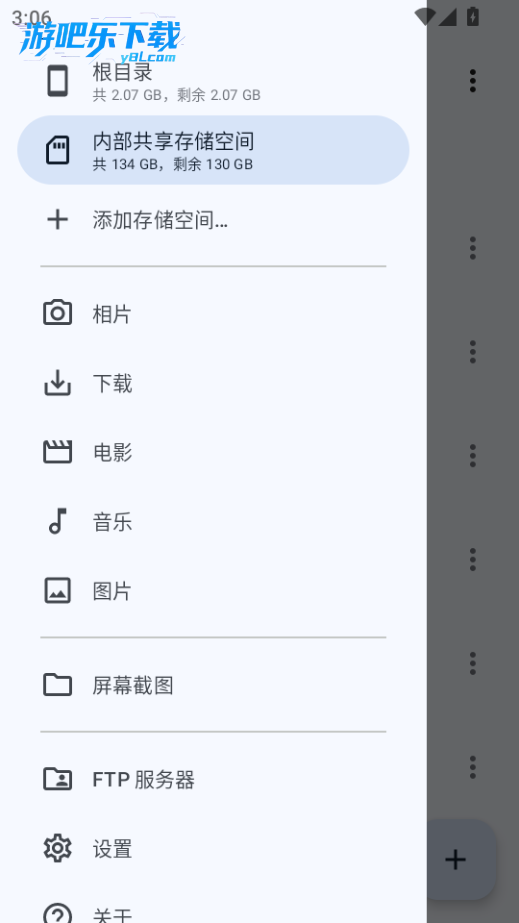
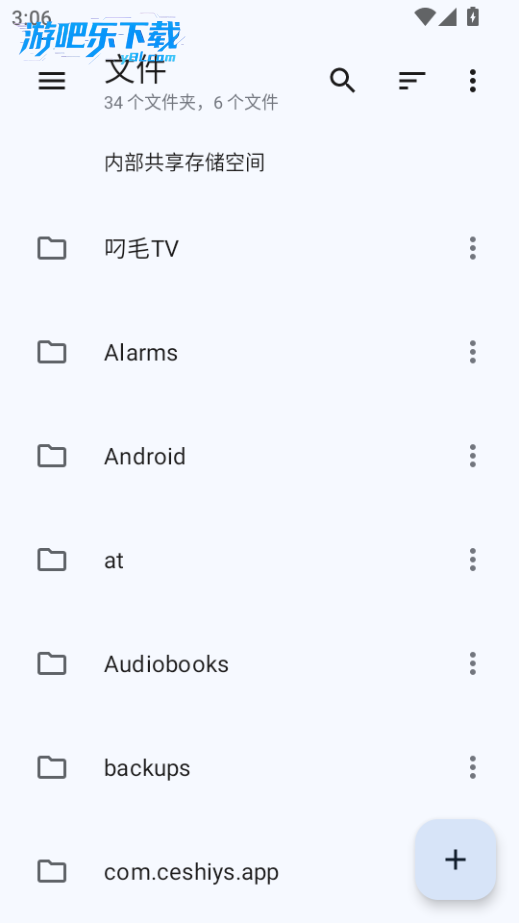
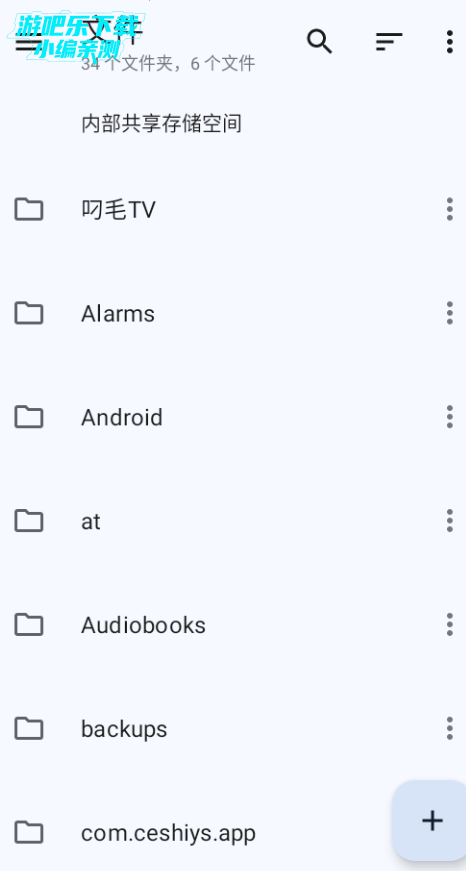
下载进入Material Files软件,这里可以对各种文件进行管理操作
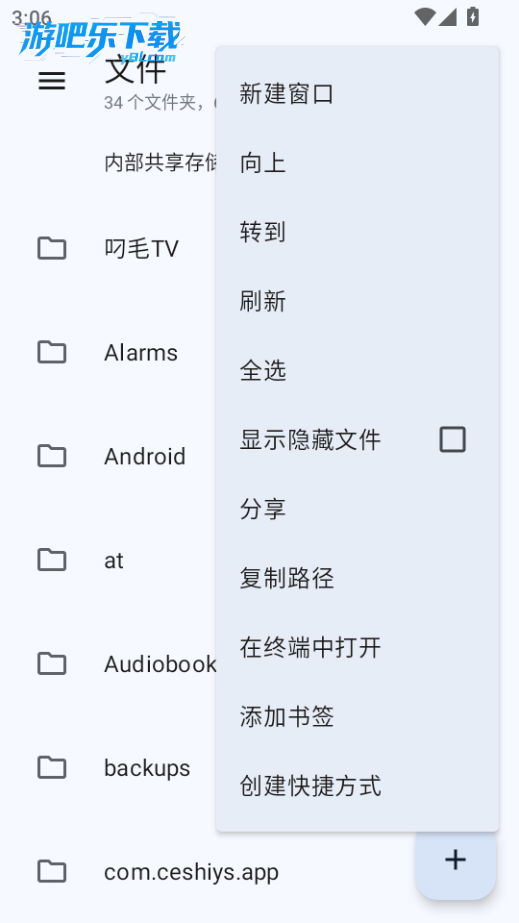
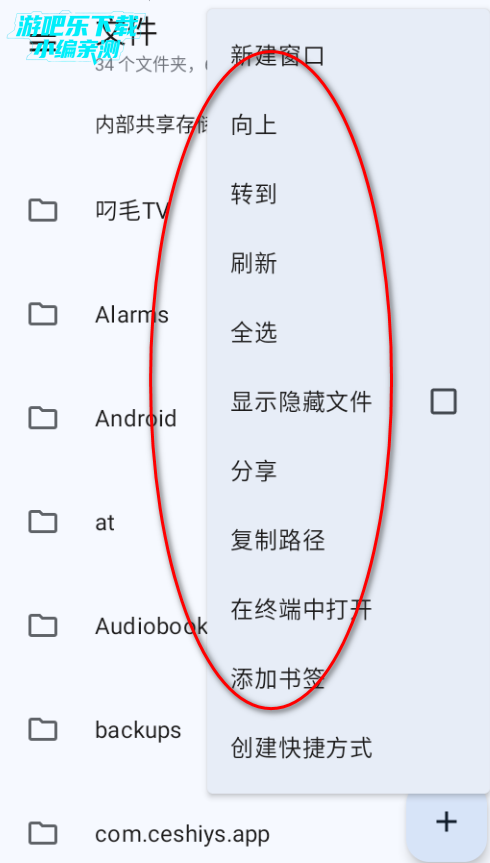
点击右上角,有不同的功能可以选择使用
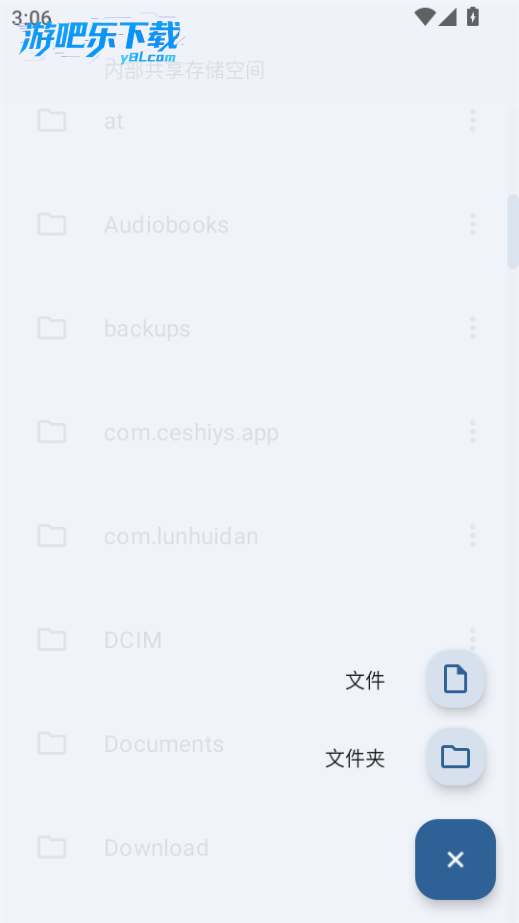
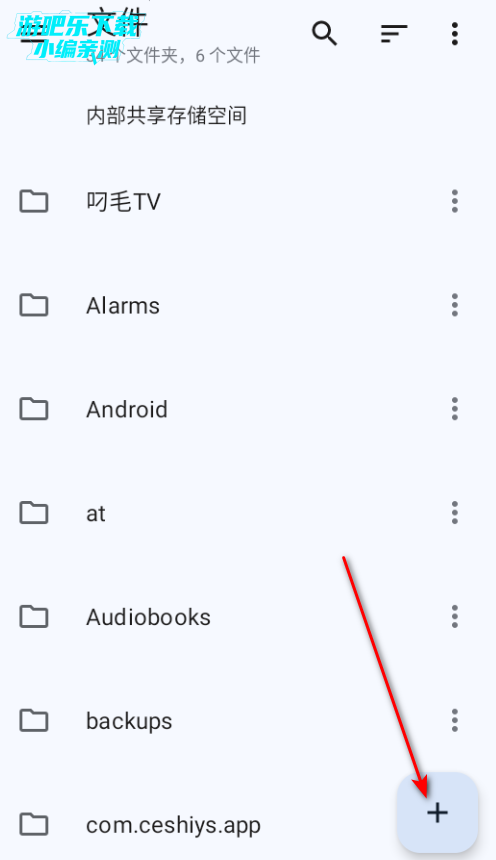
点击+可以添加文件夹
Material Files怎么添加ftp?
用户想要使用ftp文件服务功能,需要配置服务端和客户端的,所谓的服务端和客户端只是一个负责接发读取、被读取的文件空间,用户配置划分下即可,其配置方式如下:
1、服务端配置(被读取):
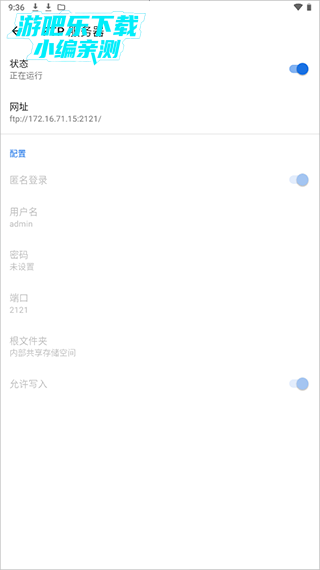
选择一个空间作为服务器端(个人建议工作空间做服务器)。左侧菜单>FTP服务器
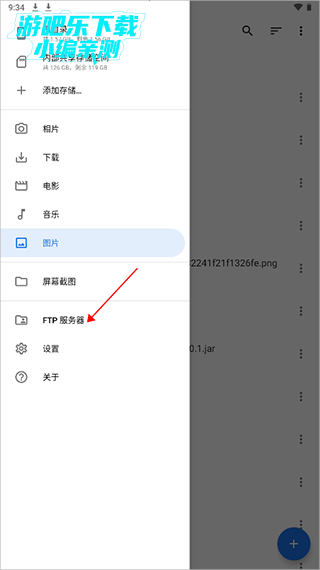
配置用户名、密码(匿名登录会将你的服务器完全公开,任何人无密码就可以访问)、端口(修改一个和默认端口不同的端口,修改端口也可以提高安全性,且设置默认端口会和其他FTP服务器冲突),根目录文件夹(可以直接选择默认文件夹,也可以选择一个中转文件夹),开启允许写入
2、客户端配置(读取):
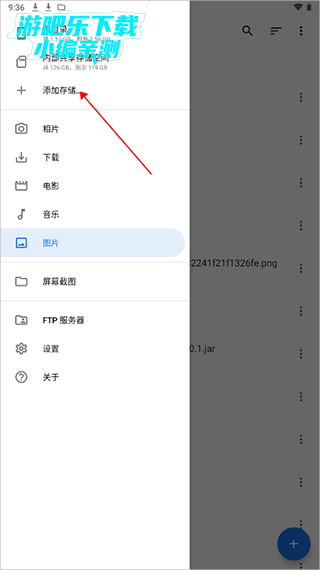
选择另一个空间作为客户端,左侧菜单中点击【添加存储】
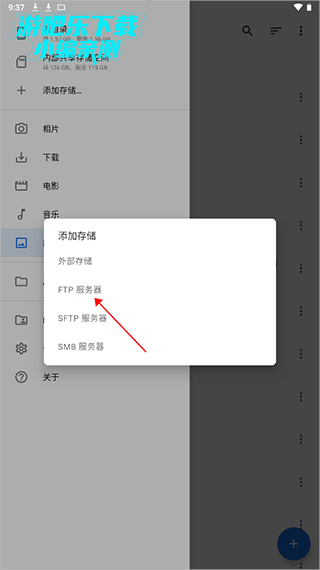
接着点击【FTP服务器】
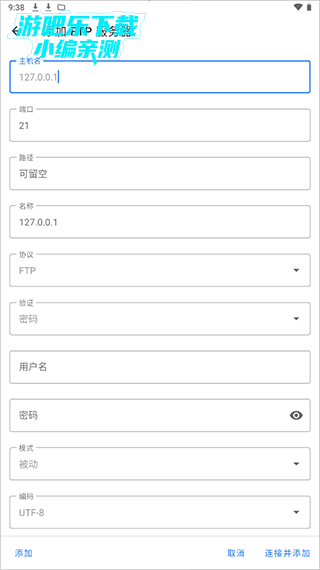
然后设置主机名设为127.0.0.1(关键,指服务器本机,这样传输的时候会直接走本机网络,速度极快)、端口(刚才设的)、路径(指刚才设置的根目录的相对路径,可不填)、名称(随便设一个,显示在列表里的名称,不设就是127.0.0.1)、协议(默认FTP)、验证(默认密码)、密码、模式(默认被动)、编码格式(默认UTF-8)。设置完保存,列表里出现刚才设置的名称。配置完成后启动下就可以使用ftp文件服务功能了
适用人群
普通用户:追求干净无广告、美观流畅的日常文件管理(如清理缓存、整理下载、解压安装包)。
高级用户 / 极客:需要 Root 权限、文件权限修改、符号链接支持的系统级操作。
办公 / 开发人员:需管理远程服务器(SFTP/FTP)、局域网共享(SMB)文件的用户。
隐私敏感者:偏好开源、代码可审计的应用,拒绝闭源文件管理器的权限风险。
安全与性能
开源透明:无广告、无数据收集,Root 权限使用更放心。
架构稳健:基于 Java NIO2 File API 与 LiveData 构建,错误处理完善,文件冲突与前后台切换友好。
原神中的风神瞳哪里找?
1. 风神瞳分布在蒙德地区的各个角落,包括风起地、望风角、誓言岬等地点。
2. 使用风元素角色激活风场可以快速到达高处的神瞳位置。
3. 建议佩戴“寻宝罗盘”或者查看互动地图APP来标记已收集的神瞳。
4. 每个风神瞳被收集后都会为七天神像提供经验,提升体力上限。
5. 如果找不到某个神瞳,可以尝试调整游戏时间至白天或夜晚,部分神瞳在特定天气下更明显。
如何提升原神中角色的暴击率?是不是有上限?
1. 暴击率可以通过圣遗物的主词条和副词条来提升,例如理之冠的主词条可以选暴击率。
2. 武器也可以提供暴击率加成,比如“和璞鸢”、“决斗之枪”等。
3. 角色天赋和命之座也可能增加暴击率,如刻晴的天赋。
4. 暴击率的上限是100%,超过无效,但一般建议堆到70%左右配合暴击伤害收益最高。
5. 注意圣遗物套装效果,如“战狂”两件套提供暴击率,四件套在生命低于70%时更高。
原神账号被盗安全吗?怎么防止被盗?
1. 原神账号安全非常重要,建议开启二次验证(手机令牌或邮箱验证)。
2. 不要随意点击陌生链接或使用第三方代练服务,这些可能导致账号被盗。
3. 设置复杂密码并定期更换,避免使用与其他平台相同的密码。
4. 如果账号被盗,请立即联系米哈游客服提供注册信息进行申诉。
5. 可以在米游社APP中查看登录记录,发现异常及时处理。
同类精品推荐
应用信息
- 包名:me.zhanghai.android.files
- 名称:质感文件
- 版本:1.7.4
- MD5值:2fda975a789b381b6ae4788b0aec6451
热门专题
 文件管理器
文件管理器
小编今天为大家带来的是文件管理器类软件大合集,这些软件功能全部免费畅享,多种文件转换器,视频文件,音频和图片等多类别个性化归档,有效帮助用户将手机中的文件进行整理,感兴趣的小伙伴快来本站下载吧!







本类最新
网友评论







 Google_Pixel_10_Pro
 Realme_Narzo_90x
 Xiaomi_15_Ultra
相关应用
 魅族文件管理器app官方版v12.0.19
 vivo文件管理最新版本2026v10.0.7.4
 荣耀文件管理app官方版v10.0.9.321
 package disabler pro禁用恢复版下载最新版v13.1免费版
 全文件管理器官方版v1.0.216.OP
热门推荐
 scene官方下载最新版v9.3.6系统工具
 谷歌框架app下载安装最新版(Google Play 服务)v26.25.31 (260400-934625249)系统工具
 mt管理器官方正版安装2026最新版v2.26.7系统工具
 es文件浏览器安卓版官方下载(ES File Explorer)v4.5.8.0系统工具
 不折叠输入法安卓版v3.5.2系统工具
 rotation屏幕旋转器下载v29.2.1系统工具
 zarchiver最新版下载v1.0.11系统工具
 宇宙工具箱破解vip版下载安装v2.9.3系统工具
 wifi万能钥匙下载安装2026最新版v5.2.20系统工具
本类排行
- 1scene官方下载最新版v9.3.66.9M
- 2谷歌框架app下载安装最新版(Google Play 服务)v26.25.31 (260400-934625249)302.8M
- 3mt管理器官方正版安装2026最新版v2.26.730.0M
- 4互传vivo一键换机下载安装v7.1.1.545.6M
- 5打字表情包软件(趣键盘)v1.2.224M
- 6vivo控制中心最新版本安装包v1.99.9M
- 7趣表情输入法v1.2.224M
- 8AndroidSystemWebViewDev开发者版v150.0.7838.2236.2M
- 9Volume Styles高级版v4.5.1最新版6.4M
- 10XPrivacyLua模块最新版v0.791.8M