荣耀文件管理app官方版
荣耀文件管理app官方版是荣耀手机自带的文件管家,能帮您轻松整理手机里的各种文件。荣耀文件管理app官方版还支持空间清理和隐私保护,日常办公或整理资料都挺顺手。 发表评论
- 软件类别:系统工具
- 软件大小:61.7M
- 更新时间:2026-09-17 16:08
- 软件版本:v11.0.3.321
- 软件语言:中文
- 软件等级:

- 软件厂商:荣耀终端有限公司
- 官方网址:https://www.honor.com/cn/support/content
- 备案号:
- 评分
- 安卓版下载
手机扫描下载
应用介绍
荣耀文件管理app官方版是荣耀手机预装的系统级应用。界面简洁无广告且操作易上手。它不仅能实现文件的基础分类与管理,还具备空间清理、隐私保护等实用功能,适配日常文件整理、办公资料处理等多种场景!
荣耀文件管理怎么显示隐藏文件?
一、快速显示隐藏文件(主流方法)
打开手机中的文件管理应用
点击我的(位于底部或左上角)
点击右上角设置图标(齿轮或三点菜单)
在设置中找到显示隐藏文件或显示隐藏文件和文件夹选项
打开该选项的开关(变成蓝色或亮色表示已开启)
返回文件管理主页,即可看到所有以 "." 开头的隐藏文件和文件夹
注意:部分机型路径可能为:文件管理 → 右上角 "三点菜单" → 设置 → 显示隐藏文件
二、不同系统版本操作差异
MagicOS 8.0/7.0/6.0(最新版本)
路径:文件管理 → 右上角三点菜单 → 设置 → 显示隐藏文件
Magic UI 5.0/4.0(旧版本)
路径:文件管理 → 我的 → 设置 → 显示隐藏文件和显示系统隐藏文件
三、实用技巧与注意事项
1. 识别隐藏文件特征
安卓系统中,以点 (.) 开头的文件和文件夹默认都是隐藏的(如.cache、.nomedia)
显示后,隐藏文件会以灰色字体或特殊图标显示,与普通文件区分
2. 显示系统隐藏文件(高级)
在设置中同时开启 **"显示系统隐藏文件"** 选项,可查看更深层次的系统文件
谨慎操作:修改或删除系统隐藏文件可能导致系统不稳定
3. 特定场景应用
找回丢失的照片:
如照片在图库中消失但确认未删除:
开启显示隐藏文件
进入路径:文件管理 → 内部存储 → Pictures → .hidden
找到并恢复照片
查看应用隐藏数据:
部分应用(如微信、QQ)会将缓存和数据保存在隐藏文件夹中
开启显示隐藏文件后,可在内部存储或 SD 卡中找到这些文件夹
四、关闭显示隐藏文件(恢复默认)
按照上述步骤进入设置,关闭 "显示隐藏文件" 开关即可
关闭后,所有隐藏文件将再次从文件管理中消失
荣耀文件管理app怎么删除?
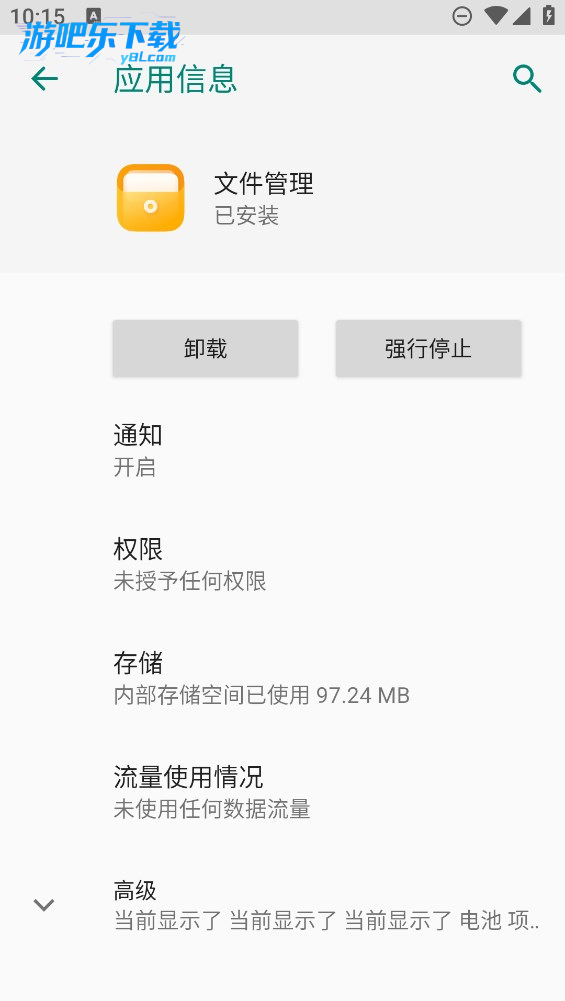
1.打开自己的手机,然后点击设置。
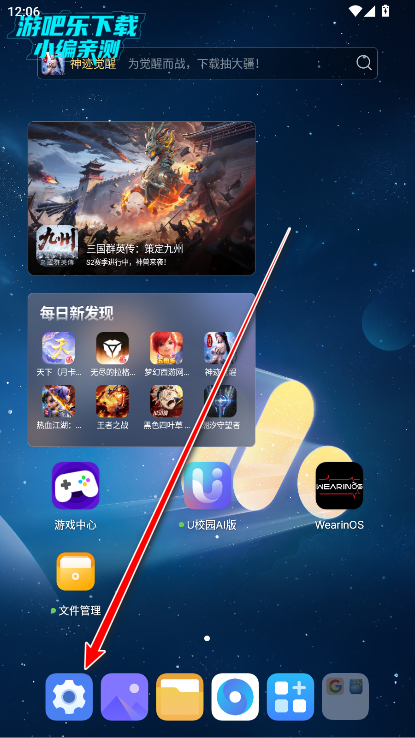
2.点击应用。
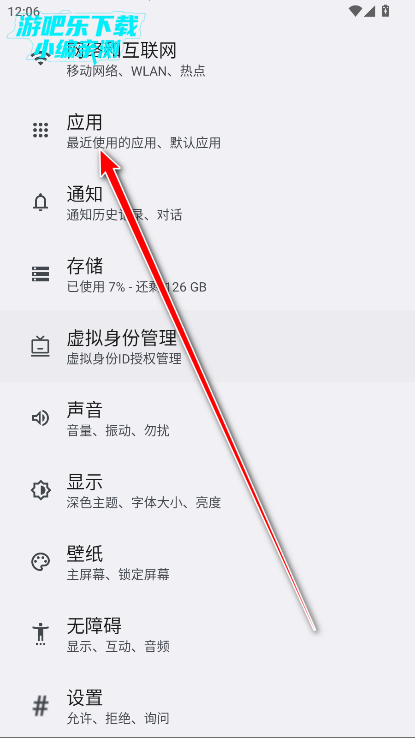
3.找到并点击文件管理。

4.点击卸载。
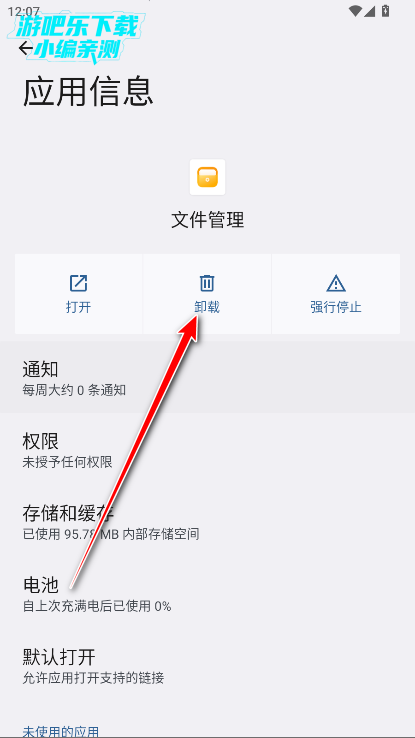
荣耀文件管理卸载怎么恢复?
使用桌面搜索功能恢复。
在手机桌面,手指从屏幕中间下滑,唤出全局搜索框。
在搜索框中输入“文件管理”,系统会显示该应用,点击“恢复”或“安装”按钮即可。
通过应用商店重新下载。
打开手机上的应用商店(如华为应用市场或荣耀应用市场)。
在搜索栏中输入“文件管理”,找到官方应用后点击下载安装。
检查系统设置(备用方案)。
进入手机“设置” > “应用”或“应用管理”。
查看所有已安装应用列表,确认“文件管理”是否被禁用。若被禁用,启用即可;若未找到,则需通过上述方法重新安装。
同类精品推荐
权限安全
荣耀文件管理 用户隐私条款说明
完整官方隐私协议文档可前往厂商官方平台查阅
应用信息
- 包名:com.hihonor.filemanager
- 名称:文件管理
- 版本:11.0.3.321
- MD5值:2c107df06da70e9751b75a94979098c0
- 隐私政策:点击查看
热门专题
 荣耀系统应用
荣耀系统应用是为大家带来的荣耀手机app自带软件合集。这里包含了各种荣耀手机里面的软件,比如荣耀服务共享app下载安装、荣耀智能截屏app下载安装、荣耀系统应用更新器app官方版下载等,需要可以来下载使用!






 文件管理器
文件管理器
小编今天为大家带来的是文件管理器类软件大合集,这些软件功能全部免费畅享,多种文件转换器,视频文件,音频和图片等多类别个性化归档,有效帮助用户将手机中的文件进行整理,感兴趣的小伙伴快来本站下载吧!





本类最新
网友评论







 Windows 11
 Windows 10
 Windows 10
 Windows 10
 HUAWEI_LYA-AL10
vivo_V1824A
HUAWEI_LYA-AL10
vivo_V1824A相关应用
 漂泊者小助手app安卓版下载v1.1 游戏辅助工具
 看洛看洛appv2.0.14 洛阳本地视听
 荣耀图库app官方版下载最新版v152.0.1.152智能相册管理
 咕搭app官方正版下载v2.4.0 兴趣社交匹配
 oppo笔记apk安装包v17.0.50随手记便签
热门推荐
 scene官方下载最新版v9.4.18系统工具
 谷歌框架app下载安装最新版(Google Play 服务)v26.36.30系统工具
 MT管理器官方正版安装2026最新版下载v2.26.9系统工具
 es文件浏览器安卓版官方下载(ES File Explorer)v4.5.8.0系统工具
 不折叠输入法安卓版v3.5.2系统工具
 shokz耳机appv6.1.2系统工具
 时间窗安卓版下载安装v1.8.3系统工具
 zarchiver最新版下载v1.0.11系统工具
 欢太手机搬家下载官方最新版2026v17.2.8系统工具
本类排行
- 1scene官方下载最新版v9.4.187.2M
- 2谷歌框架app下载安装最新版(Google Play 服务)v26.36.30306.3M
- 3MT管理器官方正版安装2026最新版下载v2.26.934.8M
- 4打字表情包软件(趣键盘)v1.2.224M
- 5互传vivo一键换机下载安装v7.2.0.645.9M
- 6vivo控制中心最新版本安装包v1.99.9M
- 7趣表情输入法v1.2.224M
- 8AndroidSystemWebViewDev开发者版v155.0.8048.0247.3M
- 9Volume Styles高级版v4.5.1最新版6.4M
- 10XPrivacyLua模块最新版v0.791.8M