荣耀智能检测官方版app
手机卡顿、电池损耗?用荣耀智能检测一查就准,硬件问题全掌握,荣耀智能检测让你心里有底。 发表评论
- 软件类别:系统工具
- 软件大小:48.5M
- 更新时间:2026-09-17 16:02
- 软件版本:v17.0.1.120
- 软件语言:中文
- 软件等级:

- 软件厂商:荣耀终端有限公司
- 官方网址:http://iknow-dl.service.hihonor.com/ctkb
- 备案号:粤ICP备2023044067号-18A
- 评分
- 安卓版下载
手机扫描下载

应用介绍
荣耀智能检测官方版app是集成在我的荣耀APP 中的系统诊断功能模块。它专为荣耀手机打造,适配 Magic UI 4.0 及以上版本,能全方位检测设备软硬件状态,提供诊断分析与修复方案,堪称荣耀手机的 “专属在线医生”!
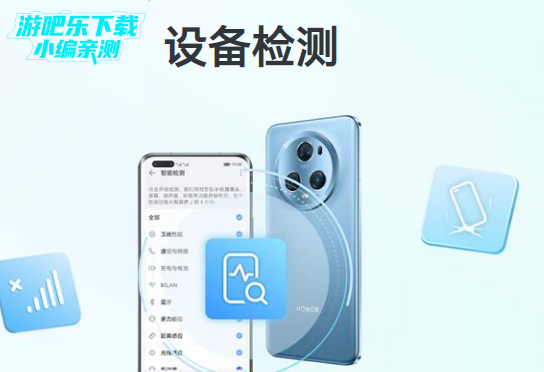
荣耀智能检测软件使用说明
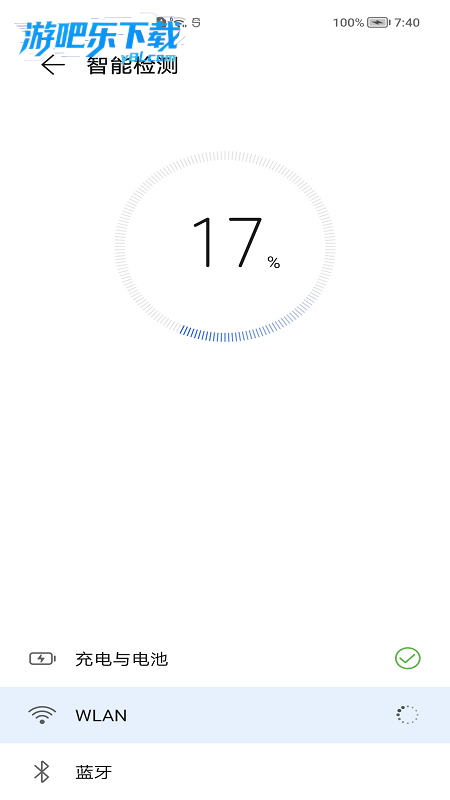
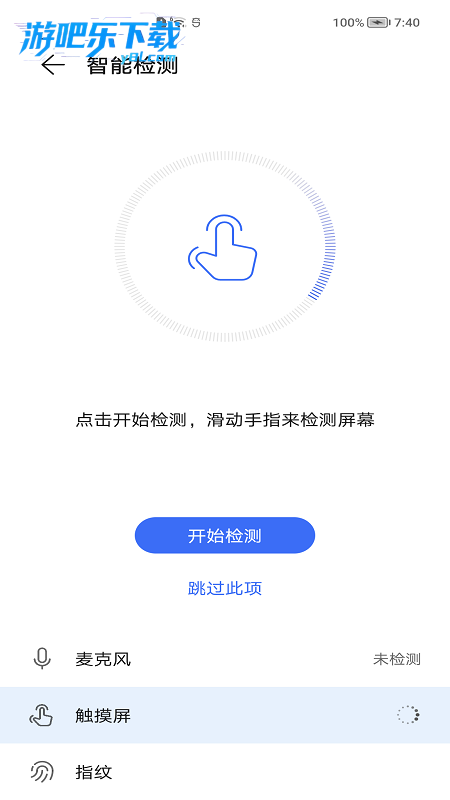
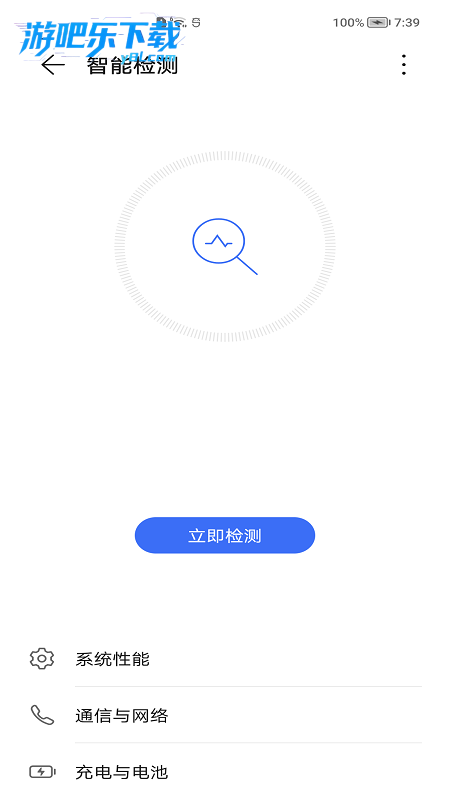
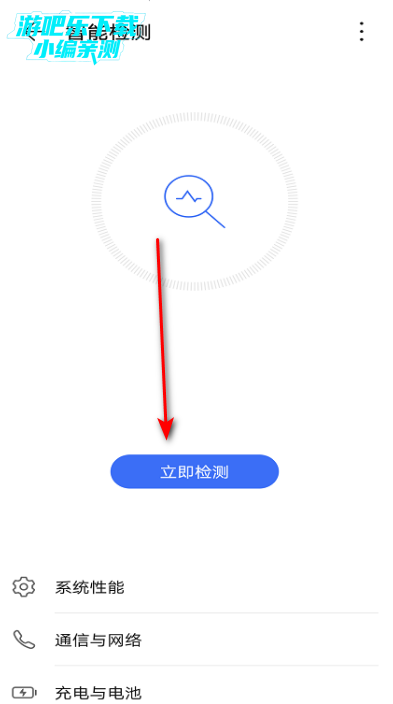
下载进入荣耀智能检测软件,点击开始检测
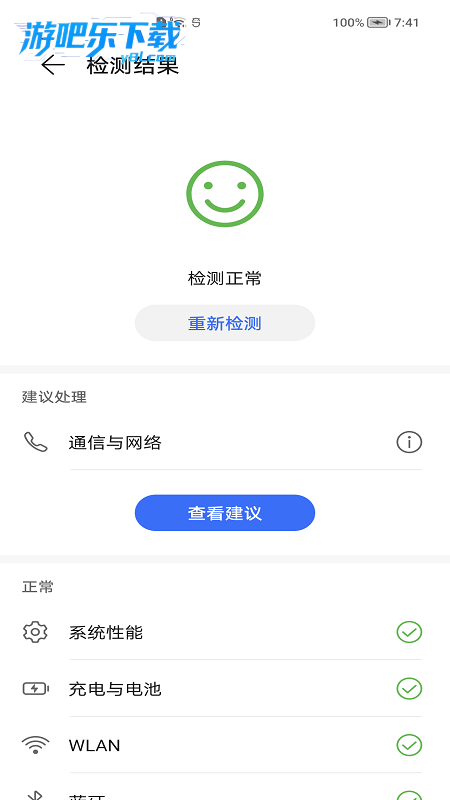
可以查看检测结果
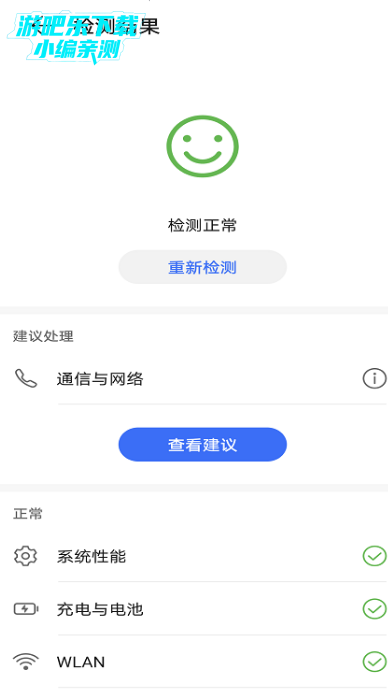
还有相关的分析

荣耀智能检测怎么关闭
打开手机设置:在桌面或应用列表中找到“设置”图标并点击进入。
进入隐私或安全设置:在设置菜单中,查找并点击“隐私”或“安全性与隐私”选项。
关闭智能检测功能:在隐私或安全设置页面中,找到“智能检测”或类似名称的选项,将其开关关闭即可。
软件内容
硬件全面排查:可检测手机众多硬件部件与功能,涵盖听筒、扬声器、触摸屏、指纹、摄像头等常用部件,也包括重力感应、光线感应、GPS 等传感器,甚至能检测折叠屏的铰链松动情况、5G 信号质量等。像检测摄像头时会验证对焦、成像是否正常,检测屏幕时会排查触控灵敏度与色准等参数。
系统与性能监测:能深度扫描处理器负载、内存占用、存储碎片化程度等核心参数,还可监测 zRAM 交换分区利用率,追溯应用内存泄漏记录。针对游戏场景,可模拟高负载运行,测试帧率稳定性与散热表现;同时能识别 root 状态、系统签名验证结果等安全参数,生成设备完整性报告。
电源与网络检测:不仅可查看电池健康度、充电循环次数、满充容量衰减曲线,还能识别充电器与手机的协议匹配度,避免配件不兼容损伤电池;网络方面支持 Wi-Fi 和移动网络测速,可检测 Wi-Fi 信道拥堵情况,还能绘制 5G 信号强度热力图,显示基站连接详情。
荣耀智能检测到底有用吗?实测告诉你真相
1. 荣耀智能检测并非噱头,它集成了硬件自检、传感器校准和系统健康扫描功能,日常使用中能帮你快速定位屏幕触控失灵、电池衰减或指纹模块异常等问题。
2. 对于普通用户,有用程度取决于使用场景:比如手机突然卡顿或发热,打开智能检测跑一轮“性能诊断”,能直接反馈CPU占用率和电池温度是否超标。
3. 游戏玩家更关注“系统性能感叹号”提示如果检测发现GPU渲染延迟或内存泄漏,会实时弹窗提醒,避免游戏途中闪退或掉帧。
4. 与第三方检测工具不同,荣耀官方智能检测不依赖网络权限,数据直接读取底层硬件接口,结果更精准且不涉及隐私泄露,安全靠谱。
5. 偶尔遇到检测结果正常但手机依旧异常的情况,建议先重启再测一次,因为部分临时缓存故障会被系统自动重置掩盖。
华为荣耀智能检测藏在哪里?两种路径快速找到
1. 最直接的入口:打开手机“设置” → 点击“系统和更新” → 选择“智能检测”(部分EMUI/Magic UI版本显示为“检测与修复”)。
2. 另一个隐藏路径:下拉通知栏,搜索框输入“智能检测”三个字,系统会直接弹出应用图标,点击即可进入主界面。
3. 如果你的荣耀手机是荣耀V30或荣耀X10系列,还可以在“服务”App(即原来的“手机服务”)首页找到“检测”模块,功能与设置里的完全一致。
4. 注意:部分定制版系统(如企业版或海外版)可能名称变为“Device Check”,但功能布局不变,按上述路径同样能定位。
5. 如果以上路径都找不到,尝试在拨号盘输入*#*#2846579#*#*,进入工程菜单后选择“自动检测”也可触发类似流程(但非官方推荐,谨慎使用)。
荣耀手机智能检测到底是干嘛的?一图看懂三大核心功能
1. 硬件体检:自动扫描屏幕坏点、扬声器杂音、麦克风回响、振动马达是否正常,甚至能检测NFC信号强度这是很多第三方软件做不到的。
2. 系统健康度判定:包括电池剩余容量百分比、存储读写速度、内存泄漏风险等级,以及“系统性能感叹号”出现的具体原因(如后台驻留过多服务)。
3. 场景化诊断:比如你抱怨拍照模糊,它会先测摄像头对焦马达、再测陀螺仪是否偏移,最后给出“建议擦拭镜头”或“送修校准”的结论。
4. 针对游戏玩家,智能检测还会模拟高负载场景压力测试,记录帧率波动曲线,并生成优化建议(如关闭省电模式、降低特效)。
5. 日常维护:自动生成一周健康报告,如果发现传感器数据异常(如光线感应器失灵导致屏幕忽暗忽亮),会主动推送修复方案。
荣耀手机智能检测怎么用才正确?手把手教学五步走
1. 第一步:进入“设置→系统和更新→智能检测”,点击“开始检测”按钮,此时手机会依次测试屏幕、按键、听筒、话筒、摄像头等数十个项目。
2. 第二步:检测过程中,屏幕会提示你“请按压音量键”“请对着话筒说话”“请遮挡距离传感器”等操作,务必按提示配合,否则结果无效。
3. 第三步:检测完毕后,页面会分门别类列出“正常”“异常”“建议观察”的条目,点击某个异常项可以查看详细故障代码和解决指引。
4. 第四步:如果想针对单个硬件(比如电池)进行深度检测,可以在主界面选择“单项检测”,然后选“电池健康”即可查看循环次数和老化程度。
5. 第五步:检测结果可以用截图或文本方式分享给售后客服,部分问题(如充电口潮湿)直接显示“清理干燥后重试”,无需跑维修店。
荣耀智能检测系统性能感叹号是什么?出现时该怎么办
1. 感叹号图标通常出现在智能检测主界面的“系统性能”项目旁边,表示系统存在明显性能瓶颈或潜在故障,比如缓存积压、后台失控或驱动异常。
2. 触发感叹号的原因很多:最常见的是手机存储空间剩余不足5%,导致虚拟内存频繁读写;其次是系统自动更新下载包卡顿,使CPU持续高负载。
3. 点击感叹号旁边的“详情”按钮,会列出影响性能的具体进程名(如com.android.systemui或某个第三方App),并给出“一键清理”或“停止运行”的选项。
4. 如果你用的是荣耀X10或荣耀V30,在感叹号出现后建议先重启手机并清理后台,若重启后仍存在,则需进入“开发者选项”关闭“不保留活动”开关。
5. 极端情况下,感叹号伴随手机异常发热或自动关机,可能是硬件热衰减触发保护,此时智能检测会建议你冷却手机并送修不要忽视这个警告。
荣耀手机的智能识物在哪里找到?对比智能检测的异同
1. 智能识物位于相机App的“更多”模式里,图标通常是一个“眼睛”或“树叶”符号,点击后对准物体即可识别植物、动物、商品等。
2. 它与智能检测完全是两个功能:智能检测是自检手机硬件和系统,而智能识物是借助网络和AI图像库做外部物体识别,不涉及手机自身健康。
3. 有些用户误把“智能识物”当成检测手机摄像头清晰度的工具,其实它只负责分析画面内容,并不评估摄像头对焦性能后者需要用到智能检测的单项摄像头测试。
4. 如果你用的是荣耀Magic系列,智能识物还能识别文本书写内容并直接提取文字,而智能检测则无法做到这一点,两者用途互补。
5. 注意:智能识物需要联网才能正常工作,而智能检测全程离线,所以在无网络环境下检测手机故障时,智能识物是帮不上忙的。
同类精品推荐
权限安全
荣耀智能检测 用户隐私条款说明
完整官方隐私协议文档可前往厂商官方平台查阅
应用信息
- 包名:com.hihonor.detectrepair
- 名称:智能检测
- 版本:17.0.1.120
- MD5值:722af58415acf974a220eed59add6fd9
热门专题
 荣耀系统应用
荣耀系统应用是为大家带来的荣耀手机app自带软件合集。这里包含了各种荣耀手机里面的软件,比如荣耀服务共享app下载安装、荣耀智能截屏app下载安装、荣耀系统应用更新器app官方版下载等,需要可以来下载使用!






本类最新
网友评论







 Windows 10
 Windows 11
 Windows 10
 Windows 7
 HONOR_PRA-AL00
Windows 10
HONOR_PRA-AL00
Windows 10相关应用
 Fresh Diagnose硬件诊断工具v8.67.0.0硬件检测分析
Fresh Diagnose提供CPU、硬盘、显卡、主板等硬件检测与
 EVEREST Ultimate Edition电脑硬件检测v5.50.2239.0硬件检测工具
EVEREST Ultimate Edition电脑版下载,快速查看主板、
 硬件狗狗硬件检测工具v3.0.1.11 硬件温度实时监测
硬件狗狗电脑版帮你快速查看CPU、显卡、内存、硬盘的详
 PassMark BurnInTest电脑压力测试工具v9.0.1016.0性能检测版
PassMark BurnInTest电脑压力测试工具,能同时检测CPU
 DevInfo2026app官方最新版本v3.2.0.0
想了解手机真实性能?DevInfo2026app官方最新版本能全
热门推荐
 scene官方下载最新版v9.4.18系统工具
 谷歌框架app下载安装最新版(Google Play 服务)v26.36.30系统工具
 MT管理器官方正版安装2026最新版下载v2.26.9系统工具
 es文件浏览器安卓版官方下载(ES File Explorer)v4.5.8.0系统工具
 不折叠输入法安卓版v3.5.2系统工具
 shokz耳机appv6.1.2系统工具
 zarchiver最新版下载v1.0.11系统工具
 时间窗安卓版下载安装v1.8.3系统工具
 欢太手机搬家下载官方最新版2026v17.2.8系统工具
本类排行
- 1scene官方下载最新版v9.4.187.2M
- 2谷歌框架app下载安装最新版(Google Play 服务)v26.36.30306.3M
- 3MT管理器官方正版安装2026最新版下载v2.26.934.8M
- 4打字表情包软件(趣键盘)v1.2.224M
- 5互传vivo一键换机下载安装v7.2.0.645.9M
- 6vivo控制中心最新版本安装包v1.99.9M
- 7趣表情输入法v1.2.224M
- 8AndroidSystemWebViewDev开发者版v155.0.8048.0247.3M
- 9Volume Styles高级版v4.5.1最新版6.4M
- 10XPrivacyLua模块最新版v0.791.8M