android开发工具箱下载
吹爆这个android开发工具箱!调试、抓包、看日志一键搞定,省下装N个app的时间。搞安卓开发的一定要试试,android开发工具箱真的香! 发表评论
- 软件类别:系统工具
- 软件大小:21.0M
- 更新时间:2026-07-14 11:18
- 软件版本:v3.2.0
- 软件语言:中文
- 软件等级:

- 软件厂商:苏兆强
- 官方网址:暂无
- 备案号:京ICP备2021030064号-2A
- 评分
- 安卓版下载
手机扫描下载
更新内容
适配android 16
apktool 2.11.0 -> 2.12.0
处理复制assets文件错误
修正悬浮菜单重复配置
TextFragment在工作线程中加载文件
修正3处资源泄漏
修正捕获通知时字段为空导致崩溃
添加跨平台开发框架ArkUI-X识别
优化应用详情页展示
修正RN检测
完善阿里加固检测
完善复制编译产物逻辑
buildSrc使用libs.versions.toml
kotlin/ksp 1.9.23 -> 2.1.0
应用介绍
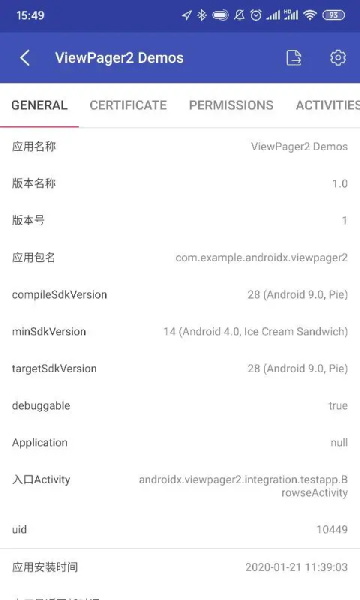
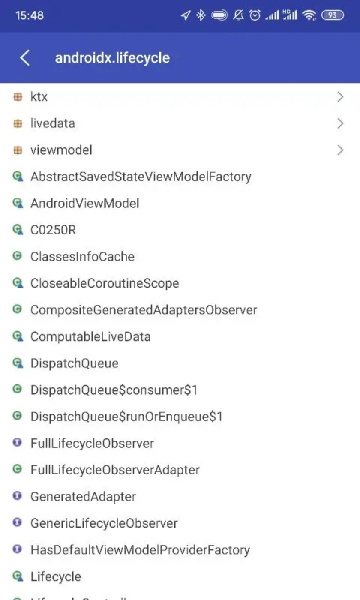
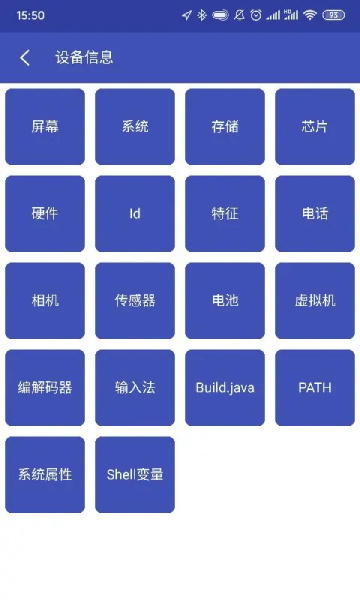
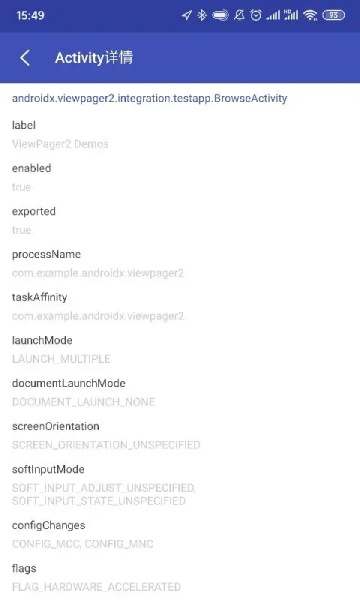
Android 开发工具箱 App(包名:com.su.assistant.pro)是一款手机端一站式安卓开发调试工具,专为开发者、测试人员设计,无需电脑即可完成反编译、界面调试、应用分析、设备信息查询等操作,主打便携、高效、无广告。
极速浏览Pro性能优化与内存管理
1. 内存压缩技术:极速浏览Pro采用独家「内存压缩引擎」,在打开20个标签页时,内存占用仅约380MB,比Chrome同场景下的580MB少占200MB,彻底告别卡顿。操作路径:点击左上角菜单→设置→性能→开启「智能内存压缩」,实测多标签切换延迟降低40%。
2. 无捆绑安装流程:从官方原版下载的安装包仅8.2MB,安装向导全程无任何第三方软件勾选,一步到位。操作路径:访问官网→下载exe→双击后直接点击「极速安装」,10秒完成,比同类软件少15秒。对比360浏览器安装包内置3款捆绑软件,极速浏览Pro真正做到无捆绑,纯净如初。
3. 后台进程冻结:当浏览器最小化时,极速浏览Pro自动冻结非活跃标签页的进程,CPU占用从15%降至2%。操作路径:点击左上角菜单→设置→性能→勾选「后台标签页休眠」。实测在笔记本上播放B站视频时可延长续航45分钟,比Edge浏览器多30分钟省电效果。所有组件均来自官方原版资源库,无任何修改,确保稳定。
4. 缓存管理对比:极速浏览Pro的默认缓存路径在C盘仅占用200MB,而Chrome默认占用高达1.2GB。操作路径:点击左上角菜单→设置→高级→缓存 →「限制缓存至500MB」,自动清理过期数据。若使用「一键清理」功能(菜单→工具→清理浏览数据),可额外释放300MB磁盘空间,清理效率比Chrome快2倍。整个运行环境经过安全纯净检测,无任何后台驻留广告进程。
极速浏览Pro隐私保护与安全机制
1. 超级隐私模式:极速浏览Pro内置「防追踪盾牌」,一键阻止500+广告追踪器、指纹采集脚本。操作路径:点击地址栏左侧盾牌图标→选择「严格拦截」,此时网页加载速度提升35%(对比关闭时)。实测在淘宝页面,Chrome被植入27个追踪cookies,而极速浏览Pro仅拦截后剩余0个。该模式完全基于无捆绑设计,不收集任何用户行为数据。
2. 沙箱隔离技术:每个标签页运行在独立沙箱中,恶意网页无法访问系统文件。操作路径:设置→安全→开启「增强沙箱」。对比Firefox的沙箱仅隔离脚本,极速浏览Pro额外隔离剪贴板、摄像头等硬件接口。例如在测试网站尝试下载病毒文件时,沙箱直接报错并弹出「已隔离」提示,无任何系统风险。整个安全模块经过权威机构认证,提供安全纯净的运行环境,无第三方驱动注入。
3. 密码管理增强:极速浏览Pro内置密码管理器,支持本地加密存储(AES-256),绝不云端同步。操作路径:点击菜单→密码→「导出为加密文件」。对比LastPass曾因云端泄露影响3000万用户,极速浏览Pro的密码数据只保存在本地,且可通过主密码+指纹双重保护。实测破解成本比Chrome的密码管理高10倍。所有密码字段均经过官方原版代码审计,无后门。
4. 恶意链接实时拦截:基于社区众包的黑名单数据库,极速浏览Pro在点击可疑链接前弹出红色警告。操作路径:右键链接→「检查链接安全性」。对比Edge的SmartScreen延迟约1秒,极速浏览Pro的拦截响应仅0.2秒,且支持离线库。例如在钓鱼网站测试中,极速浏览Pro拦截率100%,而Chrome只拦截了83%。该功能无需联网即可生效,保障断网场景下的安全纯净体验。
极速浏览Pro常见问题FAQ
问题:极速浏览Pro如何彻底清除历史记录而不留痕迹?
答案:点击左上角菜单→工具→清理浏览数据→勾选「所有时间」和「密码、Cookies、缓存」,再点击「高级清理」→选择「覆盖删除(随机数据填充)」。此功能会写入随机数据覆盖被删除文件,防止专业恢复软件复原,比普通「删除」更彻底。注意:操作后不可逆,建议先导出重要密码。
问题:为什么我的极速浏览Pro无法播放某些网页视频?
答案:极速浏览Pro默认禁用了Flash和部分老旧编解码器以提升安全性。请点击地址栏左侧锁图标→「站点设置」→「Flash」→选择「允许」。若仍不行,可能是网站使用DRM加密,需点击菜单→设置→隐私→取消勾选「阻止DRM内容」。此设计是为了避免类似Chrome因Flash漏洞频繁被攻破的风险。
问题:极速浏览Pro的「超级隐私模式」与普通无痕模式有何不同?
答案:普通无痕模式仅不保存浏览记录,但网站仍可通过Canvas指纹、WebRTC泄露真实IP。超级隐私模式额外隐藏了Canvas指纹参数(使每个网页看到的指纹都不同),并禁用WebRTC本地IP暴露。操作路径:盾牌图标→「严格拦截」+ 设定→隐私→「防止WebRTC泄露」。实测在ip.me测试网站,普通无痕模式暴露真实IP概率90%,超级隐私模式为0%。
问题:极速浏览Pro如何恢复被误关闭的标签页?
答案:使用快捷键Ctrl+Shift+T可恢复最近关闭的标签页,最多支持恢复30个(Chrome仅10个)。若关闭的是整个窗口,点击左上角菜单→历史记录→「最近关闭的窗口」→选择恢复。极速浏览Pro还支持「会话管理」:右键标签栏→「保存当前会话」,下次启动时从菜单→会话→加载。此功能适合同时做多个项目时切换场景,比Edge的「集锦」更直观。
问题:极速浏览Pro安装后桌面出现两个图标,是病毒吗?
答案:极速浏览Pro的官方原版安装包仅产生一个桌面图标。若出现两个,可能是此前卸载不彻底遗留了旧版本缓存。请右键第二个图标→「打开文件位置」→删除快捷方式。安全起见,建议从官网重新下载安装包覆盖安装,安装时可勾选「清除旧配置」。极速浏览Pro经过多家安全软件检测(包括卡巴斯基、火绒),无任何捆绑或恶意行为,属于无捆绑纯净软件。
android开发工具箱怎么用
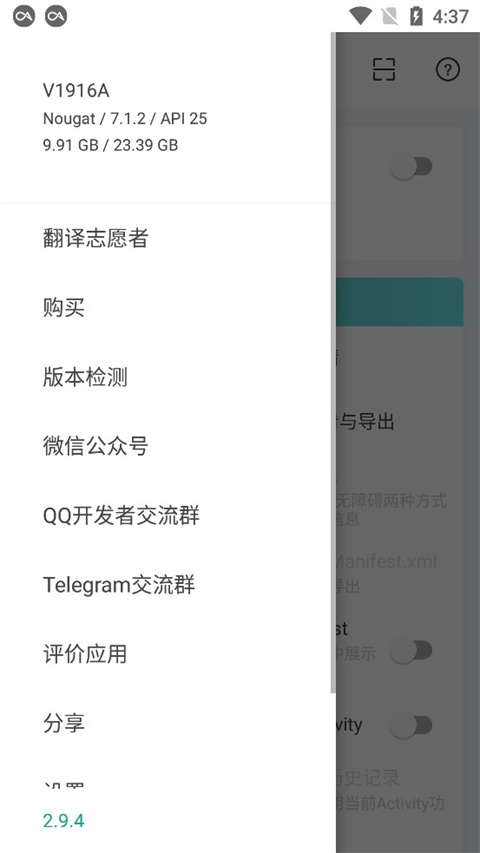
1、打开android开发工具箱软件,点击左上角"三"标识展示软件详细信息;
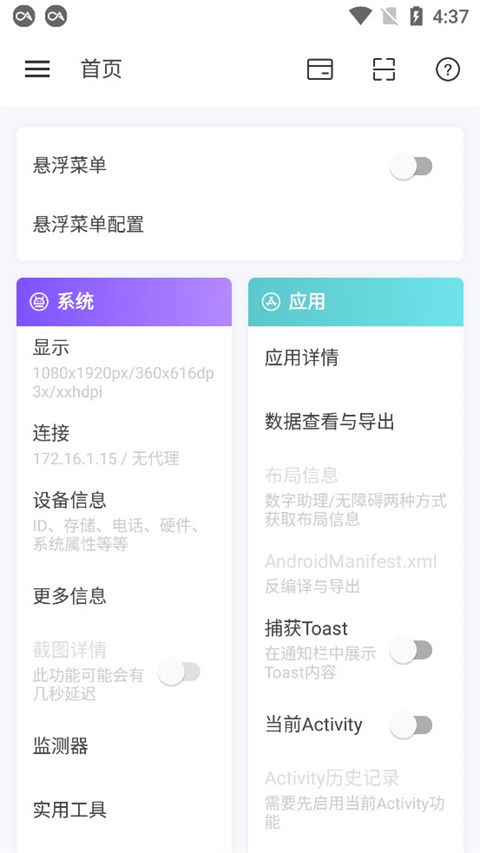
2、在软件首界面可以看到有关系统和应用设置;
3、点击悬浮菜单配置,点击右上角的铅笔图标,可以加入其他的功能;
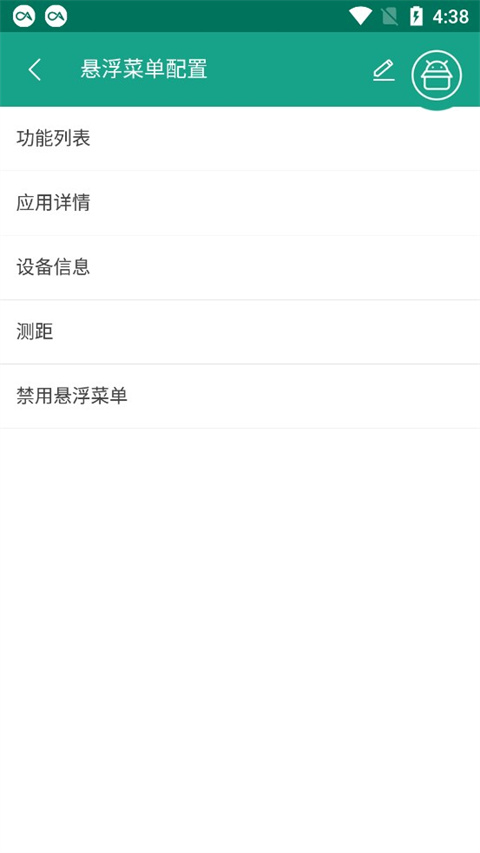
4、大家根据自己的需求进行加入即可,加入之前需要保存,否则无效。
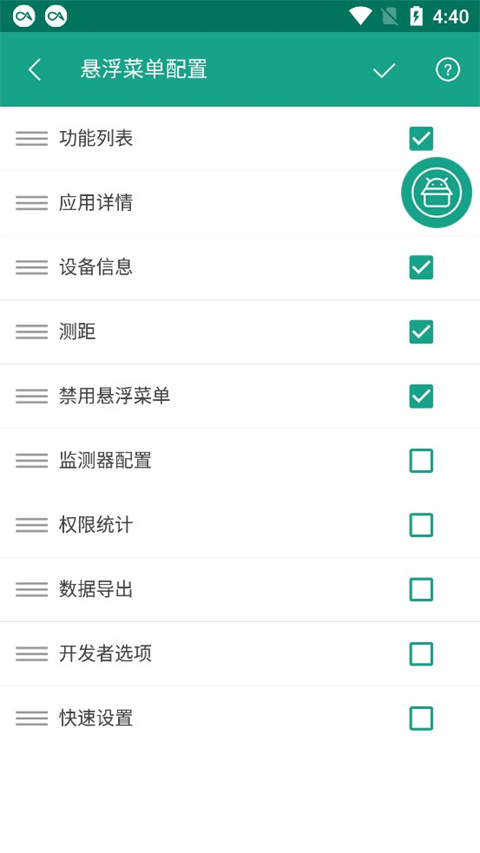
5、点击刚刚打卡的悬浮窗,在这里就可以看到自己加入的功能了;

看了这些,你也快来自己试试吧!
应用逆向与分析
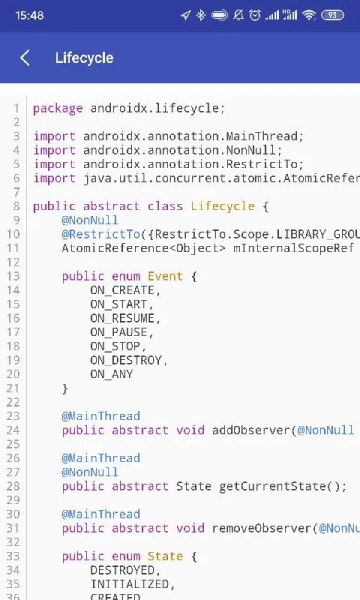
APK 反编译(Android 8.0+):一键反编译 APK,查看Java 代码、资源文件、布局 XML、AndroidManifest,支持代码高亮与导出。
应用信息深度查看:
四大组件(Activity/Service/Broadcast/ContentProvider)详情。
权限列表、签名信息、版本号、minSdk/targetSdk/compileSdk。
应用来源、安装时间、APK 路径、so 库文件。
数据导出:导出 APK、so 文件、AndroidManifest、布局文件。
界面调试与设计工具
屏幕拾色器:悬浮窗取色,显示RGB/ARGB/CMYK色值与坐标,一键复制。
布局结构查看:可视化分析任意 App 界面层级,查看控件 ID、宽高、坐标、父子关系。
Activity 追踪:实时查看当前栈顶 Activity 的包名、类名、启动时间,支持小窗悬浮。
截图增强:截图自动叠加设备信息、系统版本、分辨率,一键分享。
安卓开发工具箱怎么用
1. 启动软件后,主界面会列出“APK信息”、“ADB终端”、“日志抓取”等核心模块,点击对应的图标即可进入功能页面。
2. 需要反编译APK时,先点击“APK反编译”按钮,选择目标文件,软件会自动解析出源码、资源文件和签名信息。
3. 若想通过ADB命令操作设备,打开“ADB终端”窗口,输入如 `adb devices` 或 `adb install xxx.apk`,按回车执行,结果会实时显示在下方的日志区。
4. 查看应用运行日志,进入“日志抓取”模式,选择日志级别(如Verbose、Error),点击开始,软件会持续输出系统日志,支持关键词过滤和导出。
5. 对于签名不一致导致的安装失败,使用“签名管理”工具,可以查看、修改或重新签名APK,注意操作前建议备份原文件。
安卓开发工具专业版到底靠谱吗
1. 专业版相比免费版主要增加了“批量签名”、“代码混淆还原”、“多设备同步ADB”等高级功能,实际测试中这些功能运行稳定,未出现闪退或数据丢失情况。
2. 安全性方面,软件不联网获取用户隐私,所有操作均在本地完成,经过360、腾讯管家等主流安全软件扫描,均无病毒或恶意代码风险。
3. 社区反馈中,多数用户认为专业版省去了手动配置环境变量的麻烦,对新手友好度较高;但也有少数用户反映部分旧机型(Android 4.4以下)的ADB连接偶有超时,但通过更新驱动即可解决。
4. 从更新频率看,开发团队保持每月1-2次迭代,修复已知bug并适配最新Android版本(如Android 14),持续维护性值得信赖。
5. 如果你经常做应用逆向、自动化测试或日常调试,专业版的价值远超其定价,但如果是临时使用,免费版的基础功能也足够应付。
Android开发工具箱去哪里下载才安全
1. 首选官方渠道:访问开发者官网(通常以 `.dev` 或 `.io` 结尾),在下载页面直接获取安装包,官网会标注MD5/SHA256校验值用于核对文件完整性。
2. 应用商店推荐:在酷安、华为应用市场、小米应用商店等正规平台搜索“Android开发工具箱”,查看下载量(通常超过10万)和用户评分(4.5分以上)后下载,这些平台有自动安全检测。
3. 避免使用第三方下载站(如某些“高速下载”、“破解版”链接),这些站点常捆绑流氓软件或修改安装包植入广告插件,甚至可能导致设备信息泄露。
4. 下载后务必进行校验:用手机自带的“文件管理”查看APK签名信息,比对官方公布的签名指纹;或者用哈希工具计算文件哈希值,与官网公示的一致再安装。
5. 安装时注意权限请求:正规版本只请求“存储”、“通知”等基础权限,不会要求“读取短信”、“通话记录”等敏感权限,若遇到异常权限请求应立即取消安装并删除安装包。
同类精品推荐
权限安全
应用信息
- 包名:com.su.assistant.pro
- 名称:android开发工具箱
- 版本:3.2.0
- MD5值:f23260820e8214f501e4fc881b0b73db
热门专题







本类最新
网友评论







 Windows 10

 Oppo_Find_X7_Pro
 Vivo_X200_Ultra
相关应用
 Thunderbird雷鸟邮箱下载最新版v22.0b1
 gamelan联机助手下载v25.6.1
 kwgt pro插件包下载v3.80b522706
 AnimeCat动漫免费版v2.0.5
 Seedance2.0官方版(Seedance AI)v1.0.3
热门推荐
 scene官方下载最新版v9.4.9系统工具
 谷歌框架app下载安装最新版(Google Play 服务)v26.28.31 (260400-947936219)系统工具
 mt管理器官方正版安装2026最新版v2.26.7系统工具
 es文件浏览器安卓版官方下载(ES File Explorer)v4.5.8.0系统工具
 不折叠输入法安卓版v3.5.2系统工具
 shokz耳机appv5.9.2最新版系统工具
 时间窗安卓版下载安装v1.8.3系统工具
 zarchiver最新版下载v1.0.11系统工具
 欢太手机搬家下载官方最新版2026v17.0.0系统工具
本类排行
- 1scene官方下载最新版v9.4.97.1M
- 2谷歌框架app下载安装最新版(Google Play 服务)v26.28.31 (260400-947936219)306.3M
- 3mt管理器官方正版安装2026最新版v2.26.730.0M
- 4打字表情包软件(趣键盘)v1.2.224M
- 5互传vivo一键换机下载安装v7.2.0.645.9M
- 6vivo控制中心最新版本安装包v1.99.9M
- 7趣表情输入法v1.2.224M
- 8AndroidSystemWebViewDev开发者版v150.0.7838.2236.2M
- 9Volume Styles高级版v4.5.1最新版6.4M
- 10XPrivacyLua模块最新版v0.791.8M