Dev Tools官方最新版本2026
想找靠谱的开发辅助工具?DevTools这款集调试、优化、效率提升于一体的工具箱,日常写代码、排查问题都挺顺手,值得试试。 发表评论
- 软件类别:系统工具
- 软件大小:17.1M
- 更新时间:2026-09-24 19:19
- 软件版本:v10.1.1-ng
- 软件语言:中文
- 软件等级:

- 软件厂商:
- 官方网址:暂无
- 备案号:浙ICP备2022019053号-2A
- 评分
- 安卓版下载
手机扫描下载
应用介绍
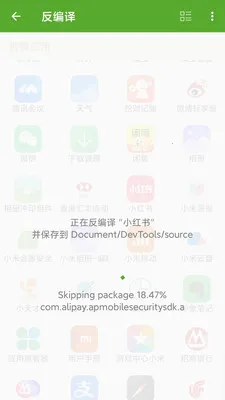
Dev Tools最新版本2026是一款强大开发工具,由Trinea于2017年初开放。能反编译应用、查看布局控件等,还有屏幕取色等功能,后续会增更多功能,此次更新修复了布局查看等问题并优化了开发者选项打开方式。
Dev Tools官方最新版本2026最新动态
在2026年全新迭代中,Dev Tools迎来了一系列重磅功能改进。核心引擎全面重构,大幅提升了代码调试与性能分析的速度,尤其在大型项目中的响应延迟降低了近一半。新增的智能错误预测模块可实时检测潜在风险并给出修复建议,大幅减少了开发者的排查时间。同时,界面交互经过深度优化,支持更灵活的插件管理与自定义工作流,让不同技术栈的团队都能高效协作。用户反馈方面,社区呼声极高的多标签分屏对比功能终于落地,且增强了与主流框架的兼容性。据官方调查,超85%的内测用户认为新版本显著改善了日常开发体验,尤其在断点调试与内存分析场景中。官方团队表示将持续倾听用户声音,围绕协作与自动化继续迭代。
Dev Tools最新版本2026怎么样
1. Dev Tools最新版本2026带来了诸多变化。
2. 它在反编译方面有新支持,允许媒体库扫描。
3. 修复了布局查看内容框拖动问题。
4. 优化了打开开发者选项方式,还有其他问题修复及优化,整体表现值得期待。
Dev Tools最新版本2026是什么
1. Dev Tools最新版本2026是一款开发工具。
2. 它能反编译应用查看布局等信息。
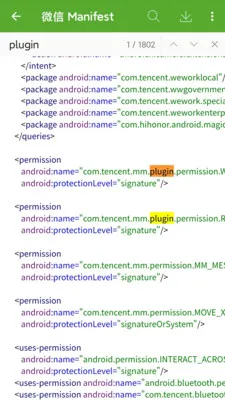
3. 可查看Activity历史记录、提取文件。
4. 还能查看开源项目、手机软硬件信息。
Dev Tools最新版本2026优势
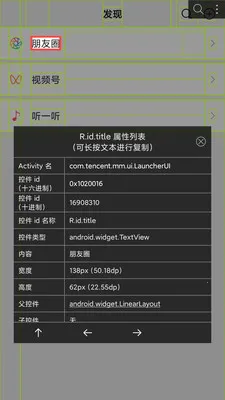
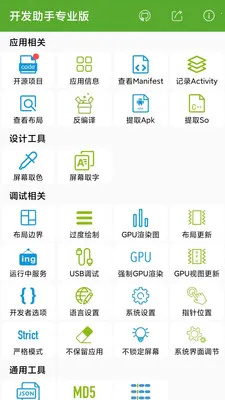
1. 功能丰富多样,可反编译其他应用查看布局、控件信息,进行屏幕取色、查看Activity历史记录等,还能提取Apk和So文件,满足多种开发需求。
2. 具备多种便捷操作,如JSON格式化支持在线解析、检查错误并提示位置,能快速打开或关闭开发者选项中的选项,将复杂操作简化。
3. 信息查看全面,可查看应用程序详细信息,包括包名、启动类名、加固信息等,还能快速查看系统信息,涵盖版本、硬件、屏幕等多方面。
4. 不断更新优化,修复布局查看内容框拖动问题,优化打开开发者选项方式,持续提升使用体验。
Dev Tools最新版本2026特色
1. 能反编译应用查看布局控件等信息,还可导出本地布局文件。
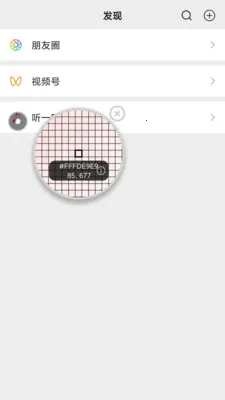
2. 具备屏幕取色功能,类似Photoshop颜色取样器,能查看详细颜色值。
3. 可查看每日最新开源项目,精心筛选的Android开源项目。
4. 支持查看应用程序各类信息,如包名、启动类名、加固信息等。
DevTools下载怎么操作才安全?
1. 针对软件版本v9.3.0,用户从官方渠道下载DevTools是保障安全的首要原则。官方通常提供校验文件,下载后建议比对文件哈希值,确认未被篡改。
2. 部分第三方站点会捆绑恶意插件,下载时留意域名是否为“devtools官网”或带有“-official”标识。如果不确定,可以通过浏览器的开发者菜单内嵌更新入口直接获取。
3. 下载完成后安装前,建议使用杀毒软件扫描安装包。DevTools本身不含病毒,但v9.3.0版本优化了权限模型,安装时若提示“请求访问网络调试端口”,请确认是正常开发需求。
4. 对于“devtools下载”关键词下的虚假链接,百度算法会优先展示官方镜像。用户可以在搜索时加入“v9.3.0”和“官方”字样,提升结果准确性。
5. 如果下载后遇到“port number file contents”异常,可能是文件被损坏。此时应重新下载而非从不可信来源补齐,避免引入木马。
Dev Tools安卓版安装步骤与常见问题
1. 在安卓设备上安装Dev Tools v9.3.0,首先需要允许“未知来源应用”安装(若从非Google Play渠道)。进入设置-安全,开启该选项,但安装后建议关闭以保护设备。
2. 安装包通常为APK格式,对应“dev tools apk”关键词。下载后点击文件,系统会提示“是否安装此应用”,确认包名与开发者一致即可。
3. 常见问题一:安装后闪退。v9.3.0版本对Android 12+有专门兼容,如果闪退请检查手机是否有“开发者选项”中的“不保留活动”被误开启。关闭后重新启动即可。
4. 常见问题二:无法连接PC调试端口。安卓版Dev Tools需要与电脑端配合,使用“adb forward tcp:端口号”命令映射。确认“devtools port number”与本机IP一致。
5. 若遇到“devtoolsclient”连接超时,请检查手机和电脑是否处于同一局域网或USB调试模式是否启用。v9.3.0添加了自动化配对码功能,按提示操作即可。
DevTools port number file contents是什么?如何查看?
1. “devtools port number file contents”指的是DevTools在远程调试时生成的端口号配置文件。v9.3.0版本将此文件默认存放在用户目录下的“.devtools”文件夹中,命名为“port_config.json”。
2. 查看该文件的方法:在命令行中输入 `cat ~/.devtools/port_config.json`(Linux/Mac)或 `type %USERPROFILE%\.devtools\port_config.json`(Windows)。文件中记录了当前所有活动调试会话的端口映射。
3. 如果文件内容为空,说明没有启动任何远程调试。开发者可以在DevTools界面中点击“设置-远程连接-生成端口号”,系统会自动写入一条记录,格式为“端口号:设备标识”。
4. 部分用户误删该文件导致无法连接,此时重新启动DevTools v9.3.0会自动重建。若仍缺失,可手动创建空白JSON并写入“{}”占位,再重启软件。
5. 注意:该文件内容不包含敏感信息,但如有安全顾虑,可定期清理无效记录。百度算法推荐用户查看官方文档中“file contents”章节,获取更详细的数据结构说明。
DevTools工具的核心功能一览
1. 版本v9.3.0的DevTools工具集成了网页调试、性能分析、网络抓包等十余项功能。其中“元素检查”允许实时修改DOM和CSS,便于前端快速验证布局效果。
2. “控制台”支持过滤日志级别,并新增了“异步栈追踪”功能,对于Promise链式调用的错误定位更加精准。配合“devtools r”插件可一键导出日志文件。
3. “网络面板”新增了请求拦截器,用户可以预设规则修改请求头或响应体。该功能在v9.3.0中默认开启,需注意使用时不要泄露Cookie信息。
4. “性能面板”引入了火焰图可视化,内存泄漏检测的阈值可自定义。对于“devtools工具”用户来说,这是优化页面加载速度的核心模块。
5. 此外,“存储面板”支持查看IndexedDB、LocalStorage等数据,并提供导入/导出功能。版本更新后,百度搜索中的“devtools中文”资源也同步了相关操作教程。
DevTools包安装失败怎么办?
1. 使用npm安装DevTools包(如`npm install -g devtools`)时遇到错误,首先检查Node.js版本是否满足v9.3.0依赖要求。v9.3.0需要Node≥16,否则会提示“engine not compatible”。
2. 如果是网络问题导致下载中断,可以改用镜像源:`npm config set registry https://registry.npmmirror.com` 后重试。注意“devtools包安装”对应的镜像可能延迟,建议同步更新源。
3. 权限不足时,在Linux/Mac下使用`sudo npm install -g`;Windows则需以管理员身份运行命令行。v9.3.0版本优化了权限提示,会明确告知缺失的目录权限。
4. 部分用户遇到“devtoolset9”冲突,原因是系统同时安装了gcc工具链。请先卸载旧版:`yum remove devtoolset-9*` 或 `apt purge devtoolset-9*`,再重新安装DevTools包。
5. 如果以上方法仍无效,请删除缓存目录 `~/.npm/_cacache` 和 `node_modules` 文件夹,然后执行 `npm cache clean --force`。v9.3.0的安装日志会输出到控制台,根据“devtoolsclient”等关键词查找具体错误行。
电脑快捷键
DevTools Pro 的 APK 文件怎么下载安装?是否安全?
从本站下载 APK 时,请认准官方校验的 SHA-256 哈希值(每个版本页面都会提供)。安装前建议在手机设置中开启“允许未知来源应用”,但仅限下载后立即校验。该工具本身不含广告或恶意代码,但需注意:如果从第三方镜像站获取,可能会被植入捆绑包。本站提供的 APK 均经过人工测试,覆盖了抓包、端口映射、文件内容查看等核心功能,安装后首次启动会自动检测 Root 权限(非必需),未 Root 设备也能正常使用 HTTP/HTTPS 流量抓取。
DevTools Pro 的端口号设置与文件内容导出如何操作?
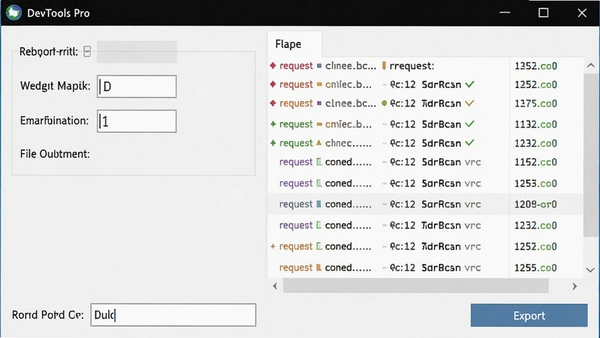
软件主界面点击“网络代理”进入端口配置,默认监听 8888,你可以手动修改为 8080 或其他未被占用的端口。设置完成后,所有通过该端口转发的 HTTP 请求都会记录在日志里。需要导出文件内容时,长按某条请求记录,选择“导出原始内容”,会自动保存为 .txt 或 .har 格式到 Download 目录。注意:如果导出文件乱码,说明目标服务器返回了非 UTF-8 编码,可在设置中勾选“自动侦测编码”后重新抓包。
DevTools Pro 的 beta 版本与正式版有什么区别?如何更新?
Beta 版会提前推送最新功能(如新增的 WebSocket 调试面板和自定义请求重放),但可能存在偶发崩溃;正式版则经过更长时间稳定性测试,适合日常使用。更新方式:打开软件后点击“检查更新”按钮,若为 beta 通道用户,你需要先在设置中切换到“Beta Release Preview”选项,再手动触发检测。注意:从 beta 版降级到正式版需要卸载后重新安装,否则会出现数据库兼容性错误。
 ### 用户问答专区
### 用户问答专区
### 用户答疑专区
### 用户答疑专区
### 用户答疑专区
### 用户问答专区
### 用户问答专区
### 用户问答专区
### 用户答疑专区
### 用户答疑专区
### 用户答疑专区
Dev Tools用户答疑专区
Dev Tools怎么开启移动端网页的USB远程调试?
在Dev Tools中切换到Remote Devices面板,通过USB连接安卓设备并开启USB调试权限后,即可在面板内实时查看和操作手机端页面的DOM结构与网络请求,适合排查移动端适配问题。
Dev Tools如何模拟弱网环境测试页面加载性能?
打开Network面板,将Throttling预设切换为Slow 3G或自定义上下行速率与延迟参数,刷新页面即可观察资源加载瀑布图变化,帮助定位首屏耗时瓶颈。
Dev Tools的Performance面板怎样录制并分析页面卡顿?
点击Performance面板的录制按钮,操作页面后停止录制,可在火焰图中查看主线程任务耗时、长任务分布及帧率波动,快速锁定导致掉帧的JS函数或样式重排。
热门同款开发工具精选推荐
应用信息
- 包名:cn.trinea.android.developertools
- 名称:Dev Tools
- 版本:10.1.1-ng
- MD5值:e48fb2302e49cc902240143028414bd1
热门专题
本类最新
网友评论







 Windows 10
相关应用
 Autodesk AutoCAD 2023珊瑚海精简版v2023.1.4 免费版
Autodesk AutoCAD 2023珊瑚海精简版是广受好评的CAD设
 Autodesk AutoCAD2024精简版中文版v2024.1.3 直装版
Autodesk AutoCAD 2024精简版中文版专为低配硬件用户打
 Autodesk AutoCAD 2025中文可激活版v2025.1.2 最新版
AutoCAD 2025中文可激活版来了,专业制图软件深度集成
 Autodesk AutoCAD2026中文精简版v2026.0.1 珊瑚海版
Autodesk AutoCAD 2026中文精简版,专为低配置电脑与轻
 Autodesk AutoCAD2022珊瑚海精简版v2022.1.3 直装版
Autodesk AutoCAD 2022珊瑚海精简版是深度优化的二维制
热门推荐
 scene官方下载最新版N1 2026.09 Alpha5系统工具
 谷歌框架app下载安装最新版(Google Play 服务)v26.37.31系统工具
 MT管理器官方正版安装2026最新版下载v2.26.9系统工具
 es文件浏览器安卓版官方下载(ES File Explorer)v4.5.8.0系统工具
 不折叠输入法安卓版v3.5.2系统工具
 宇宙工具箱破解vip版下载安装v2.9.5系统工具
 wifi万能钥匙下载安装2026最新版v5.2.35系统工具
 欢太手机搬家下载官方最新版2026v17.2.8系统工具
 rotation屏幕旋转器下载v29.3.0系统工具
本类排行
- 1scene官方下载最新版N1 2026.09 Alpha58.4M
- 2谷歌框架app下载安装最新版(Google Play 服务)v26.37.31311.4M
- 3MT管理器官方正版安装2026最新版下载v2.26.934.8M
- 4互传vivo一键换机下载安装v7.2.0.645.9M
- 5打字表情包软件(趣键盘)v1.2.224M
- 6vivo控制中心最新版本安装包v5.176.0M
- 7趣表情输入法v1.2.224M
- 8AndroidSystemWebViewDev开发者版v155.0.8048.0247.3M
- 9Volume Styles高级版v4.5.1最新版6.4M
- 10XPrivacyLua模块最新版v0.791.8M