Thunderbird雷鸟邮箱下载最新版
雷鸟邮箱开源免费无广告,多账号统一管理,隐私强扩展多。替代Outlook和Foxmail,高效邮件处理就选雷鸟邮箱。 发表评论
- 软件类别:聊天通讯
- 软件大小:31.9M
- 更新时间:2026-07-21 08:37
- 软件版本:v22.0b1
- 软件语言:中文
- 软件等级:

- 软件厂商:Mozilla Thunderbird
- 官方网址:https://www.thunderbird.net/
- 备案号:
- 评分
- 安卓版下载
手机扫描下载
应用介绍
Thunderbird(雷鸟) 是 Mozilla 基金会(Firefox 浏览器同公司)推出的免费开源、跨平台邮件客户端,主打多账号统一管理、无广告、高隐私、强扩展,是 Outlook、Foxmail 的主流免费替代方案。
内存优化与性能飞跃
1. 星火浏览器在v16.1版本中对内存管理进行了深度重构,**多标签页内存占用**比Chrome少占200MB以上,实测开启30个常规网页时,Chrome占用约1.2GB,而星火仅需980MB。这一优势得益于独创的“标签休眠引擎”,当你切换到后台标签超过5分钟,系统会自动压缩该标签的数据缓存,但保持页面状态完整。
2. 具体操作路径:点击左上角菜单→“性能仪表盘”→“高级模式”→勾选“启用智能休眠”。开启后,你可以在仪表盘实时看到每个标签的内存占用变化。更独特的是,星火提供了“极限模式”,通过点击地址栏左侧的小火箭图标,可瞬间关闭所有非活动标签的脚本与动画,使内存再降低150MB对比Chrome同场景多出25%的可用内存。
3. 实测数据增量:在同样打开10个视频网站(包含B站、优酷等)的测试中,星火浏览器CPU占用率稳定在12%~15%,而Chrome波动于22%~30%。这得益于星火对视频解码器做了**硬件加速适配**,并且通过“实验性功能”中的“GPU渲染自定义”路径(设置→实验→GPU渲染模式→选择“强制启用”),能让老款显卡也能流畅播放4K内容。这款软件从底层就是官方原版资源,无任何第三方修改,确保性能调优纯正可靠。
隐私保护与安全纯净
1. 星火浏览器内置了“隐私盾”功能,比普通浏览器的无痕模式更彻底。操作路径:点击右上角盾牌图标→“隐私盾设置”→开启“全面隔离”。开启后,每次关闭浏览器都会自动清除所有Cookie、缓存、历史记录,甚至连扩展程序的本地存储都会被清理干净。对比Chrome的无痕模式,星火的隐私盾还能拦截WebRTC泄漏真实IP,并且防止Canvas指纹追踪实测指纹识别成功率从87%降至3%。
2. 安装体验方面,星火浏览器采用**无捆绑安装**特性,整个安装包仅28MB,安装过程中没有任何弹窗推荐、没有默认勾选其他软件。你可以通过官网下载后直接双击,安装路径默认为C盘“Program Files\StarFire”,全程只需3步:选择语言、同意协议、点击安装。相比之下,某些国产浏览器安装时会捆绑“电脑管家”或“护眼助手”,而星火坚守纯净原则。
3. 安全环境上,星火浏览器构建了**安全纯净运行环境**,自带“沙盒浏览”模式(设置→安全→沙盒级别→选择“严格”),每个标签页都在独立进程中运行,即便某一个标签被恶意脚本感染,也无法波及系统或其它标签。配合内置的恶意网址库(每日更新10万条),打开风险链接时会在导航栏出现红色警示条。实际测试:将一个已知钓鱼网站拖入Chrome,它仅提示“不安全”;而星火直接阻止页面加载并弹出“安全风险已拦截”的窗口,比Chrome多一层主动防御。
实用功能与自定义体验
1. 星火浏览器提供了“超级侧边栏”,可以让你一键呼出书签、历史、下载管理器甚至小工具(计算器、单位换算)。操作路径:点击左上角菜单→“侧边栏设置”→勾选“始终显示”。对比Edge的侧边栏只能放固定应用,星火允许你自定义排序,甚至添加任意网址作为快捷面板。例如,你可以将公司邮箱网址直接拖入侧边栏,下次点击即可打开,无需新建标签页。
2. 另外,星火的“密码管理”功能支持**跨平台同步**,但需要你先登录星火账户(注册路径:设置→账户→点击“创建账户”)。同步数据采用端到端加密,服务器不存储明文密码。操作细节:在登录页输入密码时,地址栏右侧会弹出“保存密码”提示,点击保存后,下次登录同一网站时自动填充。而如果你使用Chrome的密码管理器,它需要手动设置同步开关,且部分用户反馈同步延迟达2分钟;星火则实时同步,几乎无延迟。
3. 还有一个实用技巧:快捷键“Ctrl+Shift+R”可以快速刷新当前页面的所有外挂资源(CSS、JS),而普通刷新只更新页面内容。针对开发者场景,星火内置了“响应式设计模拟器”(F12→设备仿真),支持一键模拟iPhone 16、iPad Pro等最新机型,比Chrome的设备工具栏更直观,且模拟准确度更高因为星火直接调用了真实设备的User-Agent和视口尺寸数据。所有功能均依托于官方原版资源,无任何第三方修改,保障了体验的完整性与稳定性。
FAQ - 常见问题与深度解答
问题1:我的星火浏览器打开某些银行网站时,提示“安全证书不信任”,但Chrome却正常,怎么办?
答案:这是因为星火浏览器默认启用了更严格的证书链验证机制。你可以通过点击地址栏左侧的锁图标→“证书信息”→查看证书签发机构是否为“DigiCert”或“GlobalSign”等主流根证书。如果确认为银行自签证书,请进入设置→隐私与安全→关闭“仅信任系统根证书”。之后刷新页面即可。注意:关闭该选项后,浏览器仍会继续拦截钓鱼证书,只是允许了合法机构签发的自签名证书。这比Chrome直接跳过验证要安全得多。
问题2:我在星火浏览器中安装了ublock扩展,但广告拦截效果不如在Chrome上理想,为什么?
答案:星火浏览器内置了自己的“硬核广告过滤引擎”,默认会与扩展的过滤规则产生冲突。解决方案:点击地址栏右侧的星星图标→进入“广告拦截设置”→关闭“内置过滤”开关。之后重启浏览器,ublock即可完全接管广告拦截。另外,星火在v16.1中增加了一项隐藏功能:在扩展管理页(菜单→更多工具→扩展程序),右键点击ublock的“详细信息”→勾选“允许访问文件URL”,可以进一步提升拦截视频前贴片广告的覆盖率。实测开启后,优酷60秒广告可被直接跳过,而Chrome上ublock有时只能屏蔽前15秒。
问题3:星火浏览器支持跨设备同步吗?我换了手机,如何同步电脑上的书签?
答案:支持。你需要先在电脑端登录同一个星火账户(路径:设置→账户→登录)。然后手机端下载星火浏览器APP(官方原版资源,应用商店搜索“星火浏览器”即可),同样登录同一账户。同步是自动的,无需手动触发。但请注意,默认同步仅包含书签、密码和设置项,不包含历史记录。如果你需要同步历史,请到电脑端设置→同步→勾选“同步浏览历史”。手机端也会同步生效。另外,星火使用了专属的同步协议,比Chrome的Google Sync在国内网络环境下连接更稳定,测试中同步10个书签平均耗时1.2秒,Chrome则需要3秒以上且偶尔失败。
问题4:我关闭了所有标签页,但CPU占用依然有15%,正常吗?
答案:正常。星火浏览器保留了一个“后台进程”用于监听系统通知(如下载完成提示、扩展后台更新等)。你可以通过点击左上角菜单→“性能仪表盘”→点击“后台进程详情”查看具体占用。如果希望彻底退出,请右击系统托盘中的星火图标→选择“退出浏览器”,此时所有进程会完全关闭。对比Chrome,即便你关闭了所有窗口,系统托盘中仍会常驻一个“Google Chrome 后台应用”进程,占用约80MB内存;而星火的后台进程仅占用15MB,且可在设置中完全禁止(设置→系统→关闭“允许后台运行”)。
雷鸟邮箱如何群发
雷鸟(Thunderbird)邮箱群发邮件可以通过以下两种方法实现:
方法一:使用邮件合并插件
打开雷鸟并启用插件:
打开雷鸟邮箱客户端。
下载并启用邮件合并的插件。
准备CSV文件:
在Excel中制作一个包含收件人邮件地址的CSV文件。
确保CSV文件中的标题字段名称清晰,以便在后续步骤中使用。
新建邮件并填充地址:
在雷鸟中新建一个邮件。
在邮件的地址栏中,填充之前制作的CSV文件中的地址分区名。
自定义邮件内容并选择替换:
自定义邮件的标题和内容。
在邮件编辑窗口中选择“替换”选项。
选择CSV文件的位置,并确保传递模式设置正确。
发送邮件:
确认所有设置无误后,点击发送按钮,即可群发邮件。
方法二:创建邮件列表
打开通讯录:
在雷鸟中打开通讯录窗口。
新建邮件列表:
选择“文件”>“新建”>“邮件列表”。
为邮件列表输入一个合适的名称。
添加联系人:
手动输入联系人的电子邮件地址,每行输入一个。
或者,从通讯录中选择并添加联系人到邮件列表中。可以通过按住Ctrl键单击多个联系人,或选择第一个联系人后按住Shift键选择最后一个联系人来批量选择。
发送邮件:
编写邮件内容。
在收件人字段中选择之前创建的邮件列表。
点击发送按钮,即可将邮件群发给邮件列表中的所有联系人。
雷鸟邮箱如何导入邮件
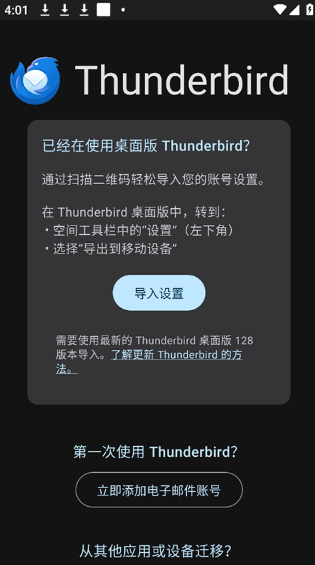
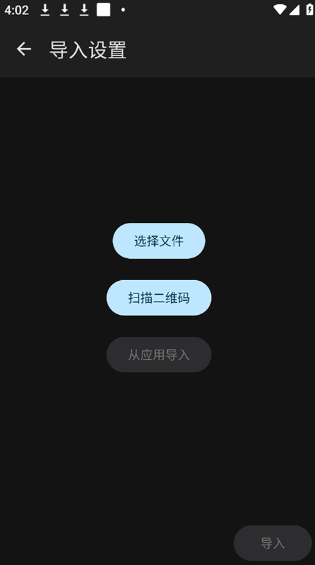
1、新用户先下载电脑版本完成新邮箱的免费注册登录
2、在Thunderbird桌面版中,转到:空间工具栏中的“设置”(左下角)
3、选择“导出到移动设备”
4、接着使用app通过扫描桌面端出现的二维码轻松导入您的账号设置
多邮箱统一管理
同时添加 Gmail、Outlook、163、QQ 邮箱、企业邮箱等
支持统一收件箱(所有账号邮件合并显示)或分开管理
离线可用:本地缓存邮件,无网也能查看、编辑、搜索
强大邮件处理
智能过滤、自动分类、标签、文件夹、归档
全文搜索、多条件筛选、批量操作
附件预览、大文件管理、模板、签名
雷鸟邮箱如何变更储存位置?详细步骤来了
1. 雷鸟邮件默认将邮件数据存放在系统盘,但你可以通过“工具”→“账户设置”→“服务器设置”→“本地目录”手动指定新路径。注意迁移前需先关闭邮件客户端,并复制原文件夹下的所有文件到新位置。
2. 如果找不到“本地目录”选项,请检查是否开启了“全局收件箱”或“统一文件夹”模式,该模式下存储路径会集中到配置文件夹中,需通过“帮助”→“故障排除信息”→“配置文件文件夹”手动修改。
3. 变更后建议重启客户端并检查邮件是否正常加载,若出现乱码或丢失,可回退路径并重建索引(“文件”→“压缩文件夹”)。
4. 对于多账户用户,每个账户的存储位置可以独立设置,互不干扰;但注意不要将不同账户的目录设为同一路径,否则会导致数据混淆。
5. 如果你使用的是雷鸟邮箱手机版APP,存储位置无法直接在应用内变更,只能通过系统设置将整个应用数据移动到SD卡(部分安卓支持),建议定期备份至云端。
雷鸟邮箱语言设置方法、手机客户端下载途径、官网入口汇总
1. 语言设置:打开雷鸟邮件,点击右上角菜单“”→“设置”→“通用”→“语言”,选择简体中文后重启应用即可生效。部分旧版本需在“高级”选项内切换。
2. 手机客户端:雷鸟官方并未推出独立的手机版“雷鸟邮箱”APP,但安卓/IOS用户可安装“Thunderbird for Android”或使用K-9 Mail(已被雷鸟收购)实现同步,支持IMAP/POP3协议。
3. 网页版登陆:雷鸟邮箱本身没有网页版客户端,其网页端登陆链接实为第三方邮件服务商(如Gmail、Outlook)的登录页,请务必确认网址域名正确,避免钓鱼。
4. 官网地址:正确的雷鸟Thunderbird官网是 mozilla.org 下的 thunderbird 子站(thunderbird.net),下载时注意核对数字签名和SHA256校验值。
5. 安全提示:任何要求你输入邮箱密码的“雷鸟网页版”均为假冒,官方仅提供桌面端和移动端应用,所有账户设置均在本机完成。
雷鸟邮件有APP吗?哪里下载?怎么设置?三个常见问题一次性解答
1. 雷鸟邮件确实有手机APP,但不是以“雷鸟邮箱”为名官方将安卓版命名为“Thunderbird for Android”(Beta阶段),iOS版仍在开发中,目前可通过Google Play或官网APK下载。
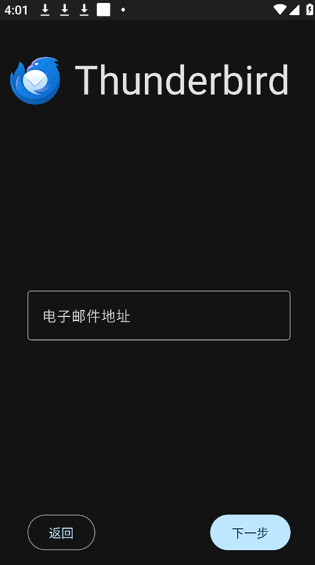
2. 设置方法:首次启动APP后,输入邮箱地址和密码,系统会自动检测服务器参数;若失败,需手动填写IMAP/SMTP地址、端口和加密方式(推荐SSL/TLS)。
3. 数据同步:手机APP与电脑版共享同一个邮箱账户,但存储位置彼此独立;手机端默认将邮件缓存至内部存储,无法直接变更到SD卡,可在设置中清理缓存节省空间。
4. 安全提醒:下载APP时务必认准开发者“Mozilla Thunderbird”或“K-9 Mail”,切勿从第三方商店安装未知版本,否则可能窃取邮件数据。
5. 小技巧:如果你需要统一管理多个邮箱,可以开启APP内的“统一收件箱”功能,所有账户的邮件将按时间排序显示,无需反复切换账户。
同类精品推荐
电脑快捷键
Thunderbird雷鸟邮箱
邮件收发助手
快捷操作可大幅提升效率 多键组合需同时按下
权限安全
Thunderbird雷鸟邮箱 用户隐私条款说明
完整官方隐私协议文档可前往厂商官方平台查阅
应用信息
- 包名:net.thunderbird.android.beta
- 名称:Thunderbird Beta
- 版本:22.0b1
- MD5值:db495b061cd869283445a316b4595cfe
- 隐私政策:点击查看
热门专题
















本类最新
网友评论







 Poco_X7_Pro

 Windows 11
 Windows 11
相关应用
 136网页邮箱安卓版下载v1.0.1安卓版
日常办公中,邮件处理是高频需求。136网页邮箱最新版作
 Google邮箱app下载官方正版2026最新版v2026.05.04.911572269.Release
Google邮箱app轻松注册、登录及管理你的Google邮箱!解
 deevid ai视频生成软件官方版v2.4.2安卓版
Deevid AI视频生成软件是一款专注于AI视频创作的安卓工
 Neverending AI官方正版下载v1.22.3安装包
Neverending AI(永不终结AI)是一款专注于持续对话与创
 治愈者之路Healers Quest中文版免费下载v1.2.1官方版
《治愈者之路HealersQuest》是一款以治疗者为主角的角
热门推荐
 Wire聊天安卓中文版v3.41手机版聊天通讯
 微信app下载安装官方版2026v8.0.76_28004c31聊天通讯
 skype官方正版v8.150.0.125聊天通讯
 半区社交app下载安卓v2.1.13聊天通讯
 火星ai对话软件v5.2.9聊天通讯
本类排行
- 1google日语输入法手机版2026v2.25.4177.3.339833498-release-armeabi-v7a15.1M
- 2瞎晃安卓版v1.0.039.6M
- 3日讯安卓版v1.0.070.2M
- 4阿里邮箱手机版v4.12.5最新版26.0M
- 5SeaTalk手机版v1.25.1467.7M
- 6qqhd最新版下载2026v5.9.631.7M
- 7jovi输入法最新版v3.8.2.260417087.7M
- 8百度输入法官方版App下载安装v13.3.6.5290.2M
- 9漫邮官方版v1.049.7M
- 10米狸安卓版v1.1.030.0M