
esxi安装一直重启 先看装到哪块盘
发布时间:2026/11/25 23:55:18来源:本站编辑
esxi安装一直重启,先别急着重做U盘:装完系统正常会重启一次,重启后直接进管理页才算结束;如果又回到安装界面,多半是装到了错误的盘,或者引导顺序还指着安装介质。在 Cisco UCS 上卡在10到20分钟后退回安装流程,则是另一类问题,跟镜像内容关系不大。
把这三种情形分开看,处理顺序就清楚了:先确认这一次重启是否属于正常收尾,再看重启后谁抢了引导权,最后才查安装介质中途有没有掉线。反复进安装器这种引导回环,最费时间的误判就是一直重做启动盘;按这个顺序排,通常不用把虚拟机数据盘动一遍。

装完只重启一次,属于正常收尾
Broadcom 的安装文档把 CD/DVD 和 U 盘都列为合法的引导介质。安装器加载内核、扫出目标盘、写完引导区,最后要求按回车重启;这时正确动作是拔掉安装 U 盘或退出虚拟光驱,把第一启动项改成装好 ESXi 的那块盘,再让它起来。Host Client 能打开,说明安装这一步已经结束,后面再重启属于系统运行阶段的事。
需要先把镜像本身排干净。2na 的 VMware ESXi 8.0U3m官方原版镜像安装包 页面给出文件名 VMware-VMvisor-Installer-8.0U3m-25926933.x86_64.iso,资源大小标 625.60 MB,MD5值写成 e8a212d5a260c66ba75116ab30b935e7;同一页版本栏却仍写 8.0U3i-25205845,核对时以文件名和构建号为准。写盘前先跑一遍 MD5,不一致就重新下载,别拿半截镜像去猜引导问题。
反复回到安装页,先查装到了哪块盘
Broadcom 知识库 461835(2026-11-09 更新)记录过一种看起来很像故障的循环:主机每次都安装成功,重启后又网络引导进安装器,KVM 控制台停在 EFI shell。排查发现本地盘上已有 7 号和 8 号 GPT 分区,尺寸约 128 GB 的 OSDATA 加一个数据存储,正好是 ESXi 装完的布局;而 FC LUN 0 一个分区都没有。也就是说,安装器压根没往计划中的 SAN 盘上写。
这份案例给的原因是配置文件的默认值:firstDisk 取 "local,remote,usb",安装器按顺序挑第一块本地盘;但 Intersight 引导策略只列了 SAN 目标和 HTTPS_ZTP,没有本地盘。装完自然找不到可启动的 SAN 系统,落到 HTTPS 又重装一遍。官方修法有两条,把 esx 下的 system installer first_disk 改成 remote,或者在存储策略里移除本地盘;再次安装前还要清掉本地盘上的 ESXi 分区,免得被误认成启动设备。
普通单机没有配置文件这一层,思路却一样:看 BIOS 或 UEFI 的启动顺序,装完把 U 盘拔掉、把 PXE 往后放,再看安装器当初选中的是否是那块要装系统的盘。安装界面列出多块盘时,把容量、控制器位置和已有分区一起记下来,重启后再对照一次,比凭印象点“继续”稳得多。小主机和软路由上如果安装器连盘都列不全,换 VMware ESXi 8.0U3m集成NVMe与网卡驱动镜像 这类集成 NVMe 与 USB 驱动的镜像更省事,页面给出 913.74 MB 和 1.50 GB 两个尺寸,构建号 25926924;它解决的是识别问题,不负责改引导顺序。
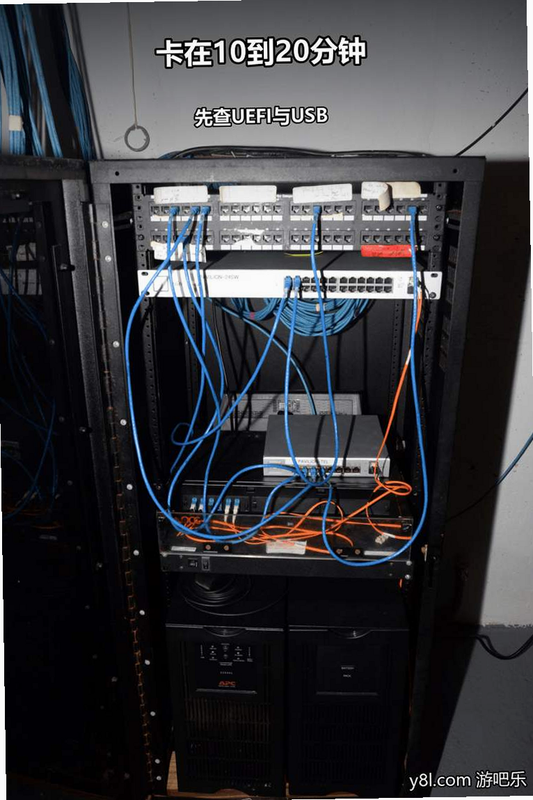
卡在10到20分钟,查介质交接与UEFI设置
Broadcom 知识库 438308(2026-04-27 更新)描述的是另一种卡住:引导程序和内核已经进了内存,启动约10到20分钟后安装停住,虚拟光驱或外置 USB 光驱的连接直接掉线,同一份 ISO 装别的机器却没问题。定位到的是原生驱动初始化阶段,安装器与带外管理控制器的虚拟媒体、本地 USB 枚举器之间通信中断,根文件系统挂不上,安装序列就停在那里。
这份案例把边界说得直白:物理 USB 控制器卸载、固件交接掉线属于硬件和固件域,Broadcom 支持无法直接修好,需要找服务器厂商的支持。它能给的自查项有三条:在服务器配置文件里确认 USB 控制器已启用并完成映射,别被策略限制;引导策略强制 UEFI,把 UEFI 结构的 7.x 或 8.x 介质丢进传统 BIOS 模拟会遇到根文件系统解析失败;串口重定向干扰控制台时,在启动提示按 Shift+O 追加 ignoreHeadless=TRUE 再看。
品牌机别拿错安装源
富士通机器的安装页把流程写得很细:完成后重启,配管理网口的 IP、网关与 DNS,再登 Host Client 初始化,最后核对服务器硬件监控、RAID 卡和网卡适配状态。对应的是 富士通服务器专属官方定制ISO安装镜像,文件 VMware-ESXi-8.0.3.update03-24859861-Fujitsu-v581-1.iso,卡片 654.79 MB,构建 24859861;Dell PowerEdge 的存量机则走 戴尔PowerEdge原厂定制Depot离线升级包 这种原厂 Depot,643.49 MB、版本 8.0.0.update03-25595708-A12,页面明确写了 zip 只用于已部署的定制版离线升级,不替代 ISO 裸机安装。
如果系统已经装好、能进管理页,只是补丁还停在旧版本,用 VMware ESXi 8.0U3m官方原版离线升级包 这类 depot.zip 走 esxcli software profile update 就行,文件 948.28 MB、构建 25926933,页面写明支持从 ESXi 6.7U3 及以上直接升级。此时再去重装多半绕远路,升级前后各核对一次引导磁盘与 MD5值,比反复拔插 U 盘有用。
按三处收尾
第一处核对下载文件的 MD5值,确认写盘用的镜像完整;第二处核对引导策略里到底有哪些目标,安装器选中的盘和机器实际启动的盘必须是同一块;第三处核对该品牌机的驱动源,别把 Depot 当 ISO 用,也别把原厂定制包灌到通用机器上。把这三处记进装机单,下次再遇到 esxi安装一直重启,先看记录就能省掉大半个排查晚上。
最新文章
-

TCG Shop Life-22.50元首发九折
TCG Shop Life国区25.00元首发降到22.50元,页面写12月2日截止。接口列25项成就、12张
更新:26-11-26
-
AVAX代币经济是什么 代币分配机制与销毁规则详解
想搞懂AVAX代币经济是什么?本文用大白话拆解AVAX代币分配机制、7200万枚总量上限、手
更新:26-11-26
-
AVAX从交易所提币到钱包教程 提币手续费与到账时间详解
这篇AVAX从交易所提币到钱包教程,讲清楚提币前准备、网络选择、手续费和到账时间,适
更新:26-11-26
-

安全工程师考试难吗题库怎么选备考怎么安排更高效
不少考生纠结安全工程师考试难吗,不知道安全工程师考试题库手机版怎么挑,也不懂备考
更新:26-11-26
-
AVAX二月价格走势如何 AVAX二月会涨到多少 AVAX二月值
想搞清楚AVAX二月价格走势、AVAX二月会涨到多少,以及现在适不适合入手?本文用大白话
更新:26-11-26
-

Coinbase跳价-MOG一跳1250基点
Coinbase在2026年11月26日00时57分快照的499个有报价交易对,一跳占价中位2.2139基点:
更新:26-11-25
COMMENTS 网友评论





推荐文章
热门文章
 2026年世界杯小组赛好看吗?世界杯2026
26-05-14
 2026年世界杯预选赛在哪里看 世界杯足球
26-05-14
 VMware ESXi 9.0如何使用 ESXi 9.0激活
25-09-15
 2026捕鱼游戏那个最火 捕鱼游戏推荐哪个
26-01-16
 lmarena生成手办指令 lmarena怎么生成3
25-09-02
 HttpCanary怎么用 httpcanary打不开如何
25-09-02
 黄金交易平台app排行榜 贵金属黄金交易
25-07-14
 追番动漫软件推荐app2026 追番的免费软
25-07-14
 永久免费的追剧软件无广告 2026永久免费
25-07-14
 和平精英手游是刺激战场吗 腾讯光子和平
19-05-08