
TP管理器怎么用才能高效管理文件
发布时间:2026/11/18 23:13:23来源:编辑部
说实话,我第一次装TP管理器(文件管理工具)的时候也没当回事,觉得不就是个看文件的工具嘛,能有多大差别。结果用了一阵子才发现,同样是管文件,有人桌面乱成麻,有人几分钟就能把一堆资料归置明白,差距还真就在用法上。下面这些是我自己摸索出来的实操经验,不整虚的,都是平时能用上的。

先把文件分类逻辑定下来,别急着动手搬
很多人一打开TP管理器就开始拖文件,拖到一半自己都乱了。我的建议是先在脑子里过一遍分类规则,比如按项目分、按时间分、还是按文件类型分,选一种就别来回换。
我自己是按用途加时间两层来分,工作资料一个总文件夹,里面再按月份建子目录,找起来特别快。TP管理器(文件管理工具)支持多级目录展示,这点比系统自带的好用,层级多了也不容易迷路。
另外提醒一句,别在C盘根目录下面乱建文件夹,时间长了系统盘臃肿,TP管理器里看着也乱。养成固定位置存放的习惯,后面搜索和备份都省事。
玩家点评:我一开始就是分类太细,建了七八层文件夹,结果自己都记不住东西放哪了。后来改成两层,反而效率高。分类这事真不是越细越好,够用就行,TP管理器再强也救不了规则混乱。
批量重命名和批量移动,这才是省时间的关键
零散改文件名是最费劲的,一张张点开重命名,改十张就想放弃。TP管理器的批量重命名功能我用了挺久,选中一批文件,设定好规则,前缀后缀一填,几秒钟搞定。
具体操作上,先预览再执行这一步别跳过,我有次没看预览,规则写错把整批文件名都改乱了,又得一个个改回来,血的教训。批量移动也是同理,选中之后拖到目标文件夹,比复制粘贴快不少。
还有个细节,批量处理之前建议先备份一份,尤其是重要资料。TP管理器(文件管理工具)本身操作挺稳,但手滑这种事谁都说不准,多一步备份不亏。
搜索和筛选用熟了,找文件不用翻半天
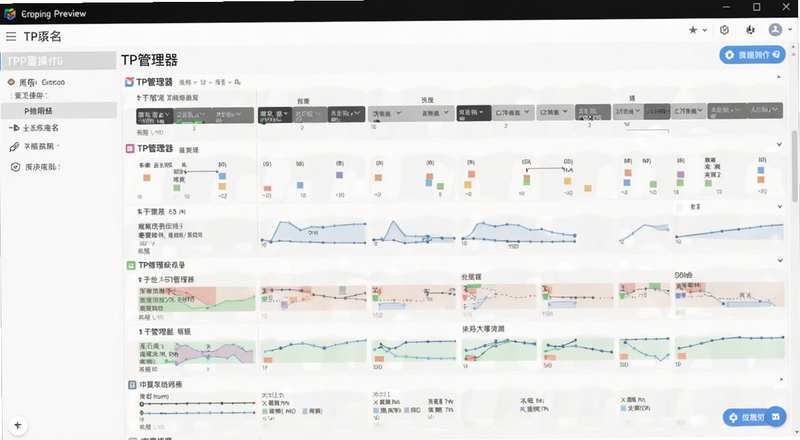
文件一多,靠肉眼翻目录基本等于大海捞针。TP管理器自带的搜索框支持关键词匹配,输入文件名的一部分就能定位,比一层层点进去快太多。
我平时还会配合按类型筛选,比如只看图片或者只看文档,范围一下就缩小了。找那些记不清名字的老文件特别好使,输入个大概的词,列表里过一眼就出来了。
有一点要注意,搜索范围别默认全盘扫,限定在常用目录里搜速度更快,结果也更准。全盘搜索偶尔会带出一堆系统文件,看着头疼。
心得分享:搜索这块我踩过的坑是关键词打太全,反而搜不到。后来发现输两三个字就行,TP管理器模糊匹配挺灵敏的,词越少命中率越高,这个和很多人想的不太一样。
传输和备份,别等丢了才想起来
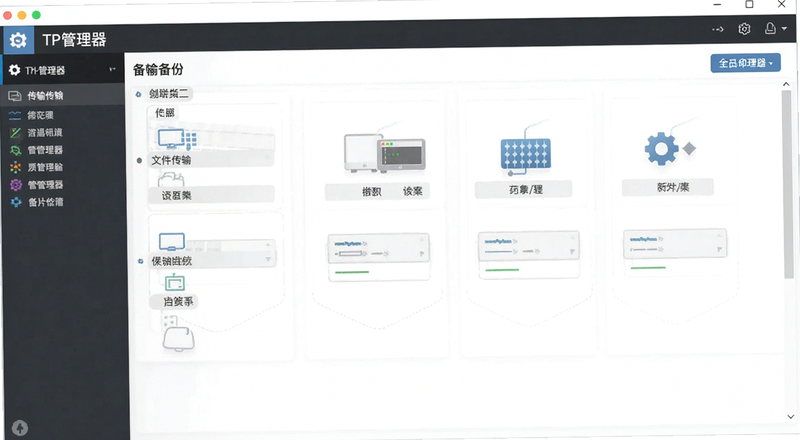
文件管理不只是整理,传输和备份同样重要。TP管理器(文件管理工具)在本地和外部设备之间传文件挺顺手,拖拽就能完成,不用来回开好几个窗口。
我自己的习惯是每周固定备份一次,重要资料单独放一个备份文件夹,再同步到移动硬盘。别嫌麻烦,真出问题的时候就知道这步多值了。
传输大文件的时候,尽量别同时开太多任务,容易卡。分批传虽然慢一点,但稳当,传完一个确认一个,心里有底。
几个容易忽略的小设置
TP管理器里有些设置默认关着,打开之后体验会好不少。比如显示文件扩展名,这个强烈建议开,不然改错格式都不知道。
还有文件夹大小显示,开了之后一眼能看出哪个目录占空间大,清理的时候有针对性。我靠这个功能揪出过好几个占了好几个G的临时文件夹。
最后说句实在的,工具再好也得养成习惯,TP管理器(文件管理工具)能帮你省事,但规则得自己定。用顺手之后,管文件这事真没那么烦。
常见问题答疑
TP管理器怎么用才能高效管理文件?先把分类规则定好,再用批量重命名和搜索筛选提效,最后养成定期备份的习惯,三步走下来基本就顺了。
TP管理器安全吗,会不会误删文件?正常操作没问题,但批量处理前建议先备份,删文件前确认一遍,工具本身不背这个锅。
TP管理器在哪里下载比较靠谱?建议走官网或者正规软件站,别随便点来路不明的链接,装完先看看版本号对不对。
最新文章
-

锚地船主端怎么用才能快速找到靠谱的船代和货源
锚地船主端怎么用才能快速找到靠谱的船代和货源?这篇分享我跑船这几年用锚地船主端的
更新:26-11-18
-
AGIX从交易所提币流程是什么 到账时间与手续费怎么算
AGIX从交易所提币流程是什么?到账时间与手续费怎么算?本文用大白话一步步教你从币安
更新:26-11-18
-

TP管理器怎么用才能高效管理文件
TP管理器(文件管理工具)到底怎么用才高效?这篇从实际使用角度出发,聊聊文件分类、批
更新:26-11-18
-
MintAI安卓版官方下载入口在哪怎么安装
还在找MintAI安卓版官方下载入口?这篇把下载渠道、安装步骤和常见报错都讲透了,手把
更新:26-11-18
-
AGIX2024年价格预测能涨到多少会归零吗
AGIX2024年价格预测能涨到多少会归零吗?本文用大白话聊聊AGIX币2024年的价格走势、影
更新:26-11-18
-

AEX现货交易安全吗如何辨别平台风险
AEX现货交易安全吗?很多新手刚接触就担心平台跑路、资金被冻。这篇文章从牌照查询、资
更新:26-11-18
COMMENTS 网友评论





推荐文章
热门文章
 2026年世界杯小组赛好看吗?世界杯2026
26-05-14
 2026年世界杯预选赛在哪里看 世界杯足球
26-05-14
 VMware ESXi 9.0如何使用 ESXi 9.0激活
25-09-15
 2026捕鱼游戏那个最火 捕鱼游戏推荐哪个
26-01-16
 lmarena生成手办指令 lmarena怎么生成3
25-09-02
 HttpCanary怎么用 httpcanary打不开如何
25-09-02
 黄金交易平台app排行榜 贵金属黄金交易
25-07-14
 追番动漫软件推荐app2026 追番的免费软
25-07-14
 永久免费的追剧软件无广告 2026永久免费
25-07-14
 和平精英手游是刺激战场吗 腾讯光子和平
19-05-08