
像素画工坊怎么用才顺手?新手入门与进阶技巧全解析
发布时间:2026/10/29 0:42:49来源:编辑部
刚接触像素画的朋友,十有八九是先被那种复古颗粒感吸引,然后一头扎进像素画工坊(Pixel Workshop)里,结果打开界面就有点懵。说实话我一开始也这样,工具栏一堆图标,画布参数看着就头大。这篇就把我踩过的坑和后来摸顺手的经验捋一遍,从新建画布到导出成图,尽量说人话,新手照着做能少折腾半天。
先把画布和像素网格设对,不然后面全白搭
很多人上来就急着画,画布尺寸随手一填,画到一半发现格子对不齐,放大全是糊的。像素画工坊里新建画布时,像素尺寸一定要选小,比如32×32、64×64这种,别一上来就开几百像素,那画出来根本不是像素画。
另外记得把网格显示打开,每个像素格子看得清清楚楚,落笔才不会歪。缩放的时候用整数倍,100%、200%、400%这样跳,非整数倍会让边缘发虚,看着难受。
还有个细节,背景层别急着填色,先留透明,等线稿定了再铺底色,后面改起来方便很多。
玩家点评:我刚开始死活找不到网格开关,后来发现在视图菜单里,藏得有点深。建议大家新建完画布第一件事就是把网格和像素预览都勾上,不然画直线全靠眼估,画完一看全是锯齿。
图层和工具用顺了,效率直接翻倍
像素画工坊(Pixel Workshop)的图层逻辑和常规绘图软件差不多,但有几个地方得注意。线稿、上色、阴影分三层放,别全挤在一层,改色的时候你就知道痛苦了。
铅笔工具是主力,硬度调到最硬,别开抗锯齿,像素画要的就是硬边。油漆桶填充记得把容差调低,不然相邻颜色会被误填。
快捷键这块,B是铅笔、E是橡皮、G是填充,这几个记住就够日常用了。手别老去点图标,来回切换太拖节奏。
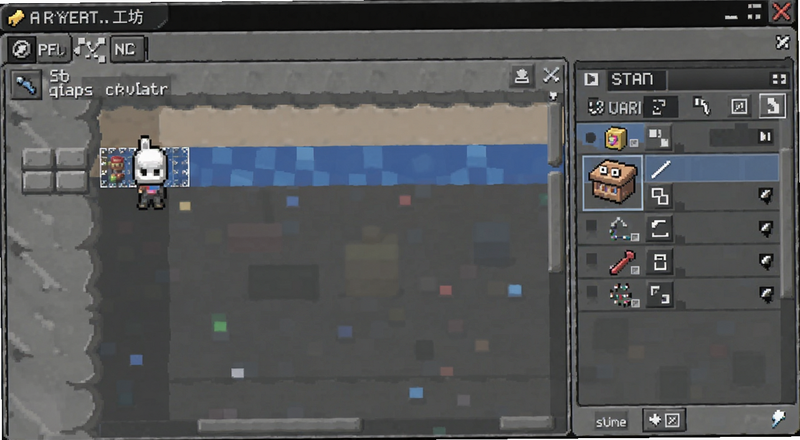
进阶技巧:调色板和抖动让画面不单调
画到一定程度会发现,颜色一多画面就脏,颜色一少又太平。像素画工坊里可以自己建调色板,一个色系控制在4到6个色阶,从亮到暗拉开,画面立马有层次。
抖动(dithering)这招值得练,用两种颜色交替点出过渡效果,复古感一下就出来了。刚开始可以照着别人的作品临摹抖动纹理,练几遍就有手感。
还有对称绘制,画角色正面或者道具的时候开对称轴,左右一次成型,省一半时间。
心得分享:调色板千万别贪多,我早期一个图用了二十多个颜色,导出来一看花里胡哨。后来逼自己每个作品不超过八个色,反而更有像素画那味儿。抖动也别滥用,大面积铺会显得脏,局部过渡用就够了。
导出设置别忽略,不然发出去糊成一片
画完导出这步最容易翻车。像素画工坊(Pixel Workshop)导出时记得选PNG格式,别用JPG,JPG压缩会把硬边糊掉。缩放倍数选整数,比如4倍、8倍,导出后发到社交平台才清晰。
如果是要放到网页或者游戏里用,就按原始尺寸导出,别放大,让引擎自己去缩放。
另外导出前把没用的图层合并或者隐藏,文件能小不少,加载也快。
常见问题答疑
像素画工坊(Pixel Workshop)新手用哪个版本比较靠谱?其实基础功能各版本差别不大,新手直接用当前稳定版就行,别追测试版,bug多容易劝退。
画布建多大尺寸合适?看用途,头像类32×32到64×64够用,场景图可以到128×128,再大就不像像素画了。
导出后图片模糊是怎么回事?多半是缩放用了非整数倍,或者导出选了JPG,改回PNG加整数倍缩放基本就解决了。
最新文章
-
Fizz趣味互动怎么玩?新手入门与进阶玩法全解析
Fizz(飞滋)趣味互动应用怎么玩?这篇从零开始讲清楚注册、房间创建、互动道具到进阶连
更新:26-10-29
-
2024年哪些币会涨?三大潜力币种与问答解析
2024年哪些币会涨?本文结合市场热点和真实用户反馈,梳理三大潜力币种,用问答形式讲
更新:26-10-29
-
2024年比特币最高价是多少?突破历史新高了吗
2024年比特币最高价到底冲到多少?突破历史新高了吗?本文用大白话把2024年比特币最高
更新:26-10-29
-
2024年以太坊价格走势如何专家问答解析
2024年以太坊价格走势到底怎么走?本文用专家问答形式,把大家最关心的ETH涨跌、能不能
更新:26-10-29
-

2024比特币减半最新进展:时间确定了吗会带来哪些影响
2024比特币减半最新进展来了,时间基本锁定在4月20日前后。本文用大白话讲清减半到底啥
更新:26-10-29
-
2024年涨幅最大的币种有哪些 揭秘年度暴涨币种排行
2024年涨幅最大的币种有哪些?本文整理了年度暴涨币种排行,盘点比特币、Solana、ORDI
更新:26-10-29
COMMENTS 网友评论





推荐文章
热门文章
 2026年世界杯小组赛好看吗?世界杯2026
26-05-14
 2026年世界杯预选赛在哪里看 世界杯足球
26-05-14
 VMware ESXi 9.0如何使用 ESXi 9.0激活
25-09-15
 2026捕鱼游戏那个最火 捕鱼游戏推荐哪个
26-01-16
 lmarena生成手办指令 lmarena怎么生成3
25-09-02
 HttpCanary怎么用 httpcanary打不开如何
25-09-02
 黄金交易平台app排行榜 贵金属黄金交易
25-07-14
 追番动漫软件推荐app2026 追番的免费软
25-07-14
 永久免费的追剧软件无广告 2026永久免费
25-07-14
 和平精英手游是刺激战场吗 腾讯光子和平
19-05-08