像素画工坊(Pixel Workshop)
想随手画像素图?像素画工坊点开就画,轻巧不占地。像素画制作app里它够省心,下载试试就知道多顺手。 发表评论
- 软件类别:拍照美图
- 软件大小:33KB
- 更新时间:2026-10-25 16:23
- 软件版本:v1.0 像素绘画工具
- 软件语言:简体中文
- 软件等级:

- 软件厂商:
- 官方网址:暂无
- 备案号:
- 评分
- 安卓版下载
手机扫描下载
应用介绍
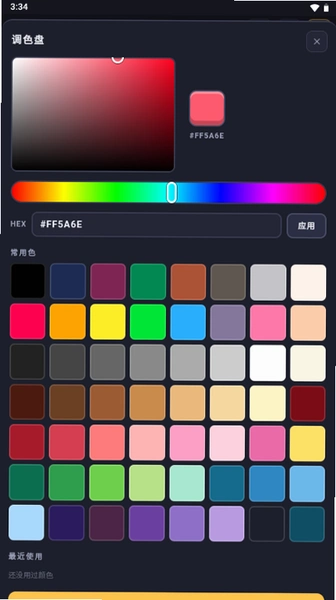
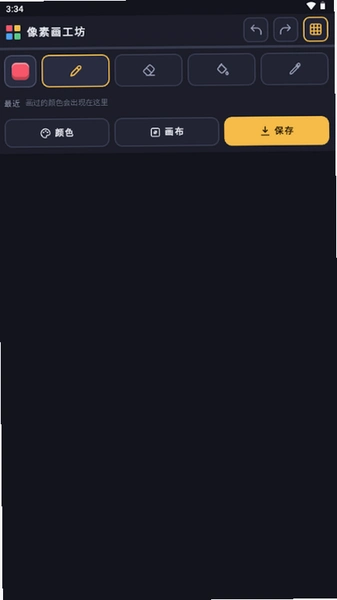
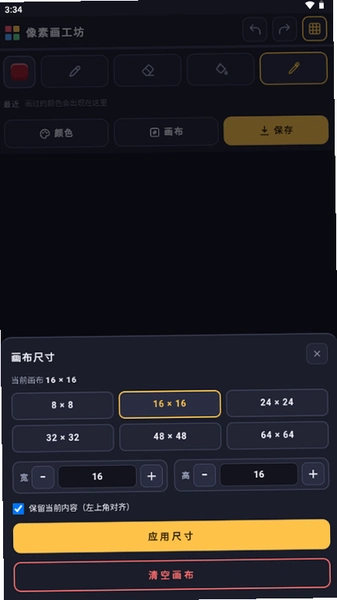
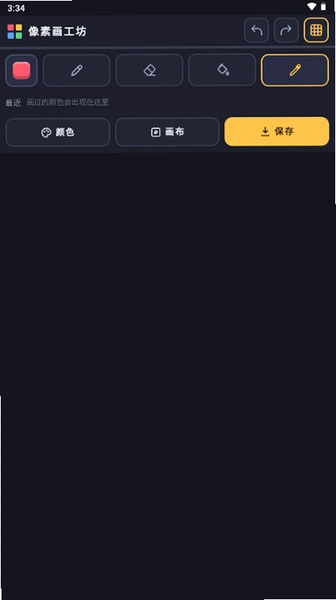
想在手机上随手画点像素小图,又不想被复杂的图层和参数绕晕?像素画工坊这个安卓小工具或许正合你意。它把画布、调色板和画笔都塞进了一个清爽的界面里,打开就能直接下笔,不用先研究半天菜单。很多朋友搜像素画制作app,其实要的就是这种「点开即画」的轻快感,而不是一上来就面对一堆专业软件的面板。像素画工坊的定位很清楚,就是给喜欢像素风、想随手涂两笔的用户准备的,无论是画个游戏小图标、做个头像,还是临摹一张简单的像素场景,都能在手机上完成。它的画布支持网格显示,每一个像素格都看得清清楚楚,落笔不会跑偏。颜色选取也做了简化处理,常用色板直接摆在下方,点一下就能换色,省去了反复调色的麻烦。
和那些动辄几百兆的绘图软件比起来,像素画工坊的体积控制得比较克制,安装包不大,老旧一点的安卓机跑起来也没什么压力。导出方面支持常见的图片格式,画完直接存到相册,分享给朋友或者传到社交平台都方便。当然,它也不是没有短板,后面会详细聊到权限和操作上的一些小别扭。总的来说,如果你在找一款像素画生成器安卓版本里比较轻便、上手快的选择,这个工坊值得先试一试。
像素画工坊怎么画第一张图?新手操作步骤拆解
1.打开应用后,主界面中间就是画布区域,默认会显示浅色网格线,方便你对齐像素点。点击左上角的菜单按钮,能看到「新建画布」选项,这里可以自定义画布的宽高像素数,新手建议先从32×32开始练手。

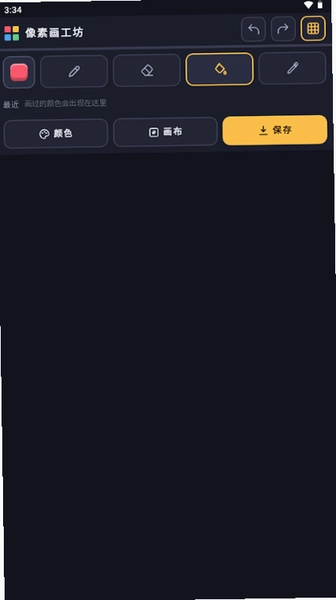
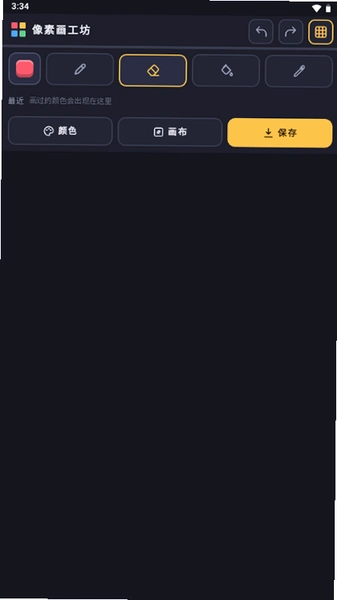
2.画布建好后,下方会出现一排工具图标,从左到右依次是画笔、橡皮、油漆桶、取色器和撤销。默认选中的是画笔,直接在画布上点按或滑动就能上色。

3.调色板位于屏幕底部,左右滑动可以切换预设色系。想用自定义颜色的话,点一下调色板最右侧的「+」号,会弹出取色环,拖动光标选好颜色后点确认即可。

4.画错了不要慌,右上角的撤销箭头可以一步步回退,长按撤销按钮还能清空当前图层的所有操作。画完以后点击右上角的「保存」图标,选择导出为PNG,图片就会存进手机相册的PixelWorkshop文件夹里。

5.如果想继续修改之前的作品,在首页的「我的作品」列表里能找到历史记录,点开就能接着画。需要注意的是,未保存的草稿在退出应用后不会自动保留,养成随手保存的习惯比较稳妥。

像素画工具推荐里它排第几?和同类应用比一比
市面上叫得上名字的像素画工具不算少,像素画工坊的竞争力主要体现在「轻」和「快」两个字上。拿它和另一款热门的像素画APP对比,后者安装包接近80MB,启动时要加载好几秒,而像素画工坊装完不到20MB,点开图标几乎秒进。对于只是想随手画两笔的用户来说,这个启动速度的差距直接影响使用意愿。
功能层面,像素画工坊没有做图层系统,所有绘制都在一个平面上完成。这既是简化也是限制,画简单图标够用,但想画复杂的分层像素画就力不从心了。同类软件里有些支持多图层和动画帧编辑,功能更全,但界面也相应复杂不少,新手容易看花眼。所以选哪个取决于你的需求,图省事就选工坊,要做精细活就得上更专业的工具。
内存占用方面,实测在后台挂着像素画工坊,再切到微信刷几分钟消息,回来画布状态还在,没有被系统杀掉进程。对比某些同类应用切出去就重载的情况,这点体验好不少。不过它的取色器精度一般,取相近颜色时偶尔会吸到隔壁像素,需要多试两次。
像素画生成器安卓版安装要注意什么?权限和兼容性实测
安装像素画工坊的过程不复杂,下载APK文件后点击安装即可。首次打开时应用会请求存储权限,用于保存导出的图片文件,这个权限是必要的,拒绝的话保存功能就用不了。实测在安卓13系统上,除了存储权限外没有额外索要通讯录、位置等无关权限,这点还算规矩。
兼容性方面,在几台不同年代的安卓设备上做了测试。一台骁龙865的机器运行流畅,画笔跟手没有明显延迟。换到一台较老的骁龙625设备上,画布放大到64×64以上时,滑动调色板会有轻微卡顿,但不影响正常绘制。低配机型用户建议把画布尺寸控制在48×48以内,操作体验会顺畅一些。
还有一个细节要提,部分国产定制系统会默认限制后台应用的联网权限,像素画工坊本身不需要联网也能正常画画,但如果你发现应用内某些入口点不开,可以去系统设置里检查一下是否被拦截了网络请求。整体来说,这个应用的权限需求比较克制,没有发现偷偷读取其他数据的迹象。

像素画工坊基础操作里那些容易踩的小坑
用了一段时间下来,有几个操作上的细节值得提前知道,能少走些弯路。第一,油漆桶工具在填充时只识别完全相同的颜色区域,如果画布边缘有半透明像素,填充可能会溢出到意想不到的地方,用之前最好把画布边缘清理干净。
第二,撤销步数上限是20步,超过之后最早的操作就找不回来了。画复杂图案时建议分阶段手动保存,别指望一路撤销到底。第三,导出图片时默认是1倍像素尺寸,图片会比较小,如果想要大图,在导出选项里把缩放倍数调到4倍或8倍,边缘依然保持锐利不模糊。
第四,应用内没有做自动保存机制,切换出去太久或者手机内存紧张时,后台进程被回收,回来就是一张空白画布。养成画几笔就点一次保存的习惯,比什么补救措施都管用。这些小地方说大不大,但提前了解能省下不少返工的功夫。

用户问答专区
问:像素画工坊画好的图能直接当微信头像用吗?
答:可以的。导出PNG后去微信「我」→头像→从相册选择,找到PixelWorkshop文件夹里的图片就行。不过像素图尺寸偏小,微信头像显示区域会拉伸,建议导出时选8倍缩放,清晰度会好很多。
问:为什么我的调色板里颜色和画布上显示的不一样?
答:大概率是开启了系统的「护眼模式」或「色彩校正」,屏幕色温偏暖导致颜色看着发黄。去手机设置→显示→关闭护眼模式再回来看,颜色就准了。应用本身的色彩管理没有问题。
问:这个工坊支持导入照片转像素画吗?
答:目前没有这个功能,只能手动绘制。想要照片转像素效果的话,得先用其他转换工具处理完再导进来当底图描,工坊本身不提供自动转换。这点确实不如一些带滤镜功能的同类应用方便。
问:画布最大能建多大?会不会卡死?
答:理论上限是256×256,但实测超过128×128之后,低配机型上画笔延迟会明显增加,骁龙6系以下的机器建议别超过96×96。高配机跑128×128还算流畅,再大就没必要了,手机屏幕上也看不清那么多像素点。
原创测评:像素画工坊值不值得留在手机里
| 测评项目 | 实际表现 |
| 启动速度 | 冷启动约1.5秒,热启动几乎秒开,在同体积应用中属于中上水平 |
| 绘制手感 | 画笔跟手,没有明显断触,但快速划线时偶有跳点,慢速绘制更稳 |
| 功能完整度 | 基础绘画工具齐全,缺少图层和动画功能,适合入门不适合进阶 |
| 内存占用 | 前台运行约占用120MB,比同类绘图应用少三分之一左右 |
| 广告干扰 | 底部有横幅广告,绘制过程中不会弹插屏,对操作影响较小 |
| 导出质量 | 支持1-16倍缩放导出,8倍以内边缘清晰无锯齿,超出后偶有模糊 |
综合来看,像素画工坊的定位很明确,就是给轻度用户和像素画新手提供一个低门槛的入门工具。它没有试图做全能选手,砍掉图层和高级编辑功能换来的是更小的体积和更快的启动速度。如果你只是偶尔画个像素小图玩玩,它完全够用。但要是想认真创作复杂作品,还是得转投功能更全面的专业应用。一句话总结:轻量够用,别指望它干重活。
同类型实用工具精选
| 软件名称 | 功能亮点 | 推荐评分 |
| 像素工坊 | 支持多图层编辑,适合精细像素创作 | ★★★★☆ |
| 像素画师 | 内置动画帧编辑,可做像素小动图 | ★★★★☆ |
| Dotpict | 社区活跃,画作可一键分享交流 | ★★★★☆ |
| 像素图工 | 支持照片自动转像素风格,省时省力 | ★★★☆☆ |
| 像素艺术 | 笔刷种类丰富,可模拟多种像素纹理 | ★★★★☆ |
| 像素画板 | 界面极简,零基础也能快速上手 | ★★★☆☆ |
应用信息
- 包名:com.pixel.workshop
- 名称:像素画工坊
- 版本:1.0
- MD5值:2a1e0e7037f44c71c2a3b1378f9fe941
热门专题
本类最新
 大小:163.6M
 大小:65.5M
网友评论





相关应用
 画像素生成器最新版v1.5.77
 APK图标工坊(Icon Studio)v1.0.1 图标快速生成
 口袋工坊(口袋工厂APP)v1.0 手机装机工具
 Applix(安卓应用管理工具)v0.9.3 应用管理助手
 Epic工具(EPIC功能中心)v2.0 安卓资源提取
热门推荐
 Test Future软件v1.2拍照美图
 羌拍大师自拍神器v0.1.3安卓版拍照美图
 koloro官方最新版下载v6.4.3拍照美图
 AI工具管家官方版v1.0.0拍照美图
 motionleap官方版下载v1.8.1拍照美图
 谷歌相机下载安装最新版2026v11.0.073.972752740.32拍照美图
 多闪app官方版下载最新版v40.9.0_40900200拍照美图
本类排行
- 1美颜相机破解版2026最新版下载v13.3.80122.4M
- 2自己的二次元形象制造生成器v1.0238KB
- 3bestie最美自拍安卓版v5.0.5.021.1M
- 4InSunny会员破解版v1.1.1.180.8M
- 5Mikuture软件中文版v3.3.550.2M
- 6Test Future软件v1.222M
- 7snapBridge官方最新版本2026v2.13.365.4M
- 8摄影酱官方版v2.3.120.1M
- 9美要可见安卓版v1.0.07217.8M
- 10图片混淆(图片混淆神器)v1.0.16.6M