
ADB助手怎么用?安卓调试工具连接失败如何解决
发布时间:2026/10/23 22:40:20来源:小编
最近不少人在问 ADB助手(安卓调试工具) 到底怎么用,尤其是连不上手机的时候特别抓狂。我自己折腾安卓调试也有几年了,从最早敲命令行的 adb 到现在用带界面的 ADB助手,踩过的坑真不少。这篇就把 ADB助手 的安装、连接、以及连接失败怎么排查,按我实际操作的顺序讲一遍,新手照着来基本能少走弯路。

先搞清楚 ADB助手 是个啥,能干啥
说白了 ADB助手(安卓调试工具) 就是把电脑上那些 adb 命令包了个图形界面,点按钮就能装应用、传文件、看日志、截屏录屏。
不用记一堆参数,对不常敲命令的人挺友好。我平时主要拿它卸载系统预装、抓个崩溃日志,偶尔刷个模块。
它本质上还是调 adb,所以电脑得先有对应驱动和 adb 环境,这点后面会讲到。

ADB助手 怎么用:从安装到连上手机
第一步,去官网或者靠谱的软件站下 ADB助手,别乱下那些捆绑包,装完先看有没有夹带。
第二步,手机进设置,找到关于手机,连续点版本号七下打开开发者选项,再进去把 USB调试 打开。
第三步,用数据线连电脑,手机弹授权框记得点允许,勾上始终允许省得每次点。
第四步,打开 ADB助手,等它识别设备,识别到序列号就说明通了,接着就能装应用、传文件。
我第一次用的时候卡在授权框没弹出来,后来换原装线才解决,线材这事真别省。
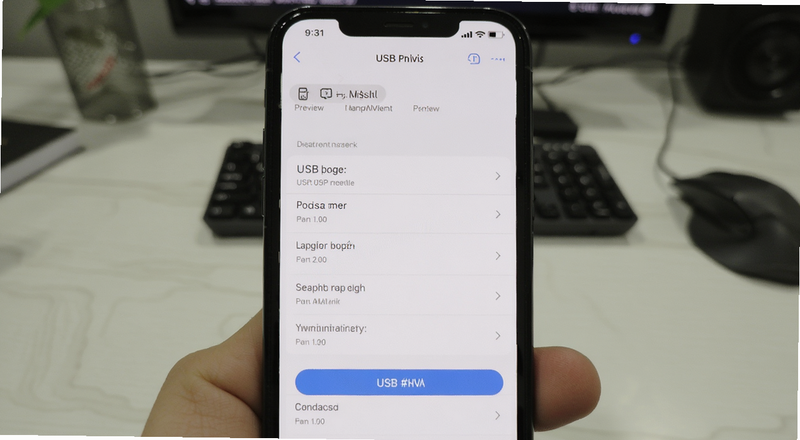
安卓调试工具连接失败,常见原因逐个排
连不上先别急着重装,按下面顺序查,八成能定位到问题。
1. 数据线或接口问题:很多便宜线只能充电不能传数据,换根能传文件的线试试,台式机优先插后置 USB 口。
2. 驱动没装好:设备管理器里看有没有黄色感叹号,有的话装厂商驱动或者通用 ADB 驱动,装完重启一次。
3. 授权没点允许:手机上没弹框或者点了拒绝,去开发者选项里撤销 USB 调试授权,重新插拔再授权。
4. 端口被占用:adb 服务卡死很常见,任务管理器结束 adb.exe,或者在 ADB助手 里重启 adb 服务。
5. 手机模式不对:下拉通知栏把 USB 用途改成传输文件,别停在仅充电。
这几条我几乎全遇到过,尤其是驱动和授权,新手最容易漏。
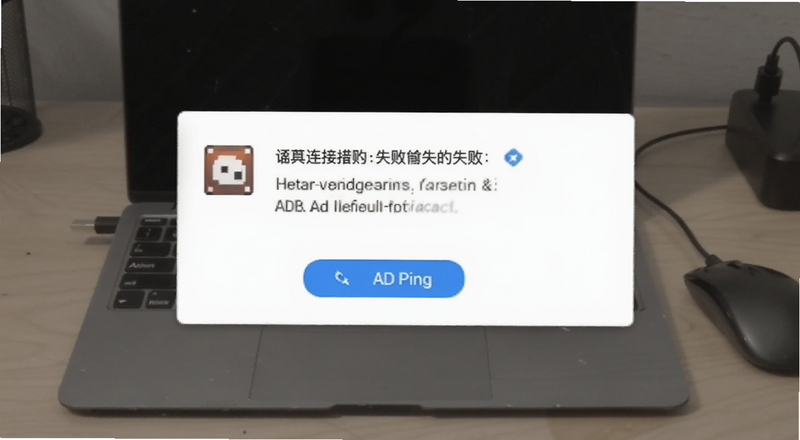
无线连接和进阶玩法,顺手说几个
线连稳定后可以试无线调试,同一 WiFi 下用配对码连,躺床上操作手机挺爽。
ADB助手 里还能批量卸载预装、导出应用、看实时日志,抓崩溃特别好使。
不过删系统应用前一定先备份,删错了开不了机只能刷机救,这坑我替你们踩过了。
另外安卓 11 以上无线调试入口在开发者选项里,版本不同位置有差别,找不到就搜一下。
关于 ADB助手,大家常问的几个问题
ADB助手连接失败是不是手机坏了? 基本不是,九成是线、驱动或授权的问题,按上面顺序排查就行。
ADB助手安全吗,会不会有风险? 工具本身是调 adb,风险主要在你操作的权限,别乱给来源不明的应用授权,删系统应用前备份。
无线调试连不上怎么办? 确认手机电脑同一网络,配对码别输错,防火墙有时会拦,临时关一下试试。
最新文章
-
进博会是什么展会?普通人怎么去进博会参观
进博会是什么展会?普通人到底能不能去参观?本文用大白话讲清中国国际进口博览会(进博
更新:26-10-23
-

象棋巫师怎么玩?人机对战技巧与棋力提升方法
象棋巫师(中国象棋人机对战)怎么玩?这篇从开局设置、难度选择到人机对战技巧全讲透,
更新:26-10-23
-
ADB助手怎么用?安卓调试工具连接失败如何解决
ADB助手(安卓调试工具)怎么用?本文手把手教你ADB助手安装配置、开启USB调试、无线连接
更新:26-10-23
-
键盘宏CleverKeys怎么用才高效?和普通键盘宏有什么区
键盘宏(CleverKeys)怎么用才高效?这篇从普通键盘宏的区别讲起,结合实测经验分享按键
更新:26-10-23
-
Pico管理器怎么用?Pico管理器常见问题解答
Pico管理器(Pico Manager)怎么用?本文用大白话讲清Pico管理器的安装配置、日常操作和
更新:26-10-23
-
地牢勇士怎么快速升级?装备获取与强化技巧全解析
地牢勇士怎么快速升级?这篇攻略从实测角度讲清楚前期推图、经验速刷、装备获取和强化
更新:26-10-23
COMMENTS 网友评论





推荐文章
热门文章
 2026年世界杯小组赛好看吗?世界杯2026
26-05-14
 2026年世界杯预选赛在哪里看 世界杯足球
26-05-14
 VMware ESXi 9.0如何使用 ESXi 9.0激活
25-09-15
 2026捕鱼游戏那个最火 捕鱼游戏推荐哪个
26-01-16
 lmarena生成手办指令 lmarena怎么生成3
25-09-02
 HttpCanary怎么用 httpcanary打不开如何
25-09-02
 黄金交易平台app排行榜 贵金属黄金交易
25-07-14
 追番动漫软件推荐app2026 追番的免费软
25-07-14
 永久免费的追剧软件无广告 2026永久免费
25-07-14
 和平精英手游是刺激战场吗 腾讯光子和平
19-05-08