
CAD手机快速看图怎么用?支持哪些图纸格式?
发布时间:2026/10/21 0:54:30来源:编辑部
干工程的、做设计的,谁还没遇到过临时要看图纸的情况。人在工地、在客户那边、在车上,电脑不在手边,图纸却急着确认尺寸和标注。这时候CAD手机快速看图(CAD看图)就派上用场了。我自己用了挺长一段时间,从一开始瞎点乱划,到后来摸清门道,这篇就把怎么用、能看哪些格式,一条条说清楚,少走点弯路。

先搞明白:这软件到底是干啥的
说白了,它就是让你在手机上打开CAD图纸的一个工具。电脑上的DWG文件,传到手机里照样能看,不用装那种几个G的大型制图软件。
我一开始也担心手机上看着糊、卡顿,实际用下来,普通住宅平面图、机械零件图打开都挺顺畅。CAD手机快速看图主打的就是“看”,不是“画”,定位很清晰,所以体积不大,老手机也能跑。
要是你指望在手机上改图、重新画线,那它不合适。但只是查标注、对尺寸、给现场工人指位置,完全够用。
怎么用?按这个顺序来不会乱
第一步,把图纸弄到手机里。微信、QQ传过来最省事,或者用数据线从电脑拷进手机文件夹,存哪儿都行,自己能找到就成。
第二步,打开软件,首页一般有“打开图纸”的入口,点进去按路径找文件。第一次用可能找不到文件夹,多点两下就熟了,安卓和苹果的逻辑差不多。
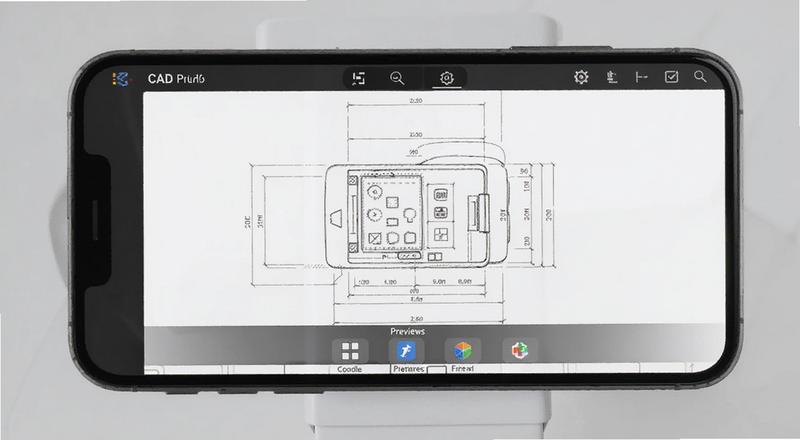
第三步,图纸加载出来之后,双指捏合缩放,单指拖动平移,这跟看图片一个道理。想看细节就放大,CAD看图放大之后线条还是挺清楚的,不会糊成一团。
第四步,也是很多人忽略的,用测量工具。点开底部或侧边的测量按钮,拉一条线,长度就出来了。现场核对尺寸特别方便,不用再翻打印图。
支持哪些图纸格式,这点得说清楚
这是问得最多的问题。常见的就是DWG格式,电脑上AutoCAD存出来的默认格式,它支持得最好,打开速度快,图层信息也保留得比较全。
然后是DXF,这种交换格式也能打开,不过有时候复杂一点的DXF会加载慢些,我遇到过标注显示不全的情况,换回DWG就正常了。
PDF图纸也没问题,很多设计院出图会转成PDF,手机上直接看很方便,就是PDF没法像DWG那样点选图层。
另外像DWF这类格式,部分版本支持,具体还得看你装的是哪个版本。我建议拿到文件先试打开,打不开就找对方转成DWG,最稳妥。
图片格式比如JPG、PNG也能导进去当参考看,但那就不是真正意义上的CAD图纸了。
几个实测下来觉得好用的功能
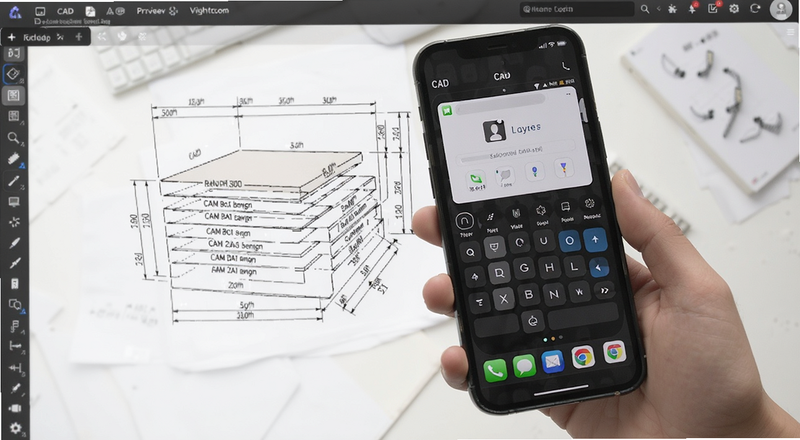
图层开关这个真香。一张图里尺寸线、文字、填充混在一起,看着乱。把暂时不看的图层关掉,画面立马清爽,找结构线快很多。
还有图纸对比,改版前后的图放一起看差异,虽然手机上屏幕小,但大致改动位置能看出来,比来回切文件强。
分享功能也常用,看完直接把图纸转发给同事,不用再回电脑操作。有时候现场拍的问题照片,也能顺手标在图上发出去。
踩过的坑,提前给你提个醒
文件太大的图纸,手机上打开会等一会儿,别急着以为卡死了,给它点时间。我打开过一张几十兆的总图,大概等了十几秒。
字体缺失是个老问题。电脑上用的特殊字体,手机上不一定有,文字可能显示成问号或者乱码。这种情况让对方把字体炸开或者转成PDF再发,能省不少事。
还有就是别在信号差的地方临时下载大文件,提前存到本地最保险。工地信号大家都懂,等加载能等到怀疑人生。
另外,看完的图纸记得清理,手机存储空间有限,攒多了找文件也麻烦。
适合哪些人用,说点实在的
施工员、监理、跑现场的,这个是刚需,随时查图对尺寸。做设计的出门在外被客户问细节,掏手机就能答,比说“我回去看看”专业多了。
学生党看课程图纸、设备维修人员看零件图,也都能用上。手机看CAD图纸这件事,门槛其实不高,关键是格式对、操作熟。
总的来说,CAD手机快速看图(CAD看图)解决的就是“临时要看图但没电脑”这个痛点,功能不花哨但够用。把格式兼容搞清楚,把测量和图层用起来,基本就没什么障碍了。
常见问题答疑
CAD手机快速看图支持DWG格式吗?支持的,DWG是它最主要的格式,打开速度和图层保留都比较好,日常图纸基本都这个格式。
手机看CAD图纸打不开怎么办?先确认文件是不是DWG或DXF,如果是特殊版本或者文件损坏,让对方另存为低版本DWG再发,一般就能打开。
CAD看图能测量尺寸吗?可以,软件里有测量工具,拉线就能读出长度,现场核对尺寸挺实用,但精度还是以原图标注为准。
最新文章
-

CAD手机快速看图怎么用?支持哪些图纸格式?
CAD手机快速看图怎么用?支持哪些图纸格式?本文手把手教你CAD看图操作步骤,从打开图
更新:26-10-21
-

超级星饭团APP安卓版怎么下载?安装步骤与常见问题解答
超级星饭团APP安卓版下载怎么操作?这里分享实测可用的下载安装方法,从官方渠道到第三
更新:26-10-21
-

FRM题库怎么选?揽星题库真题解析靠谱吗
FRM备考选题库别乱买,本文围绕揽星FRM题库实测体验展开,聊聊真题解析是否靠谱、题目
更新:26-10-21
-

荷叶问诊靠谱吗?在线问诊如何收费?一篇讲清楚
荷叶问诊靠谱吗?在线问诊到底怎么收费?本文实测荷叶健康平台问诊流程、医生资质、收
更新:26-10-21
-
图钉怎么用才能固定牢靠?图钉扎进墙里拔不出来怎么办
图钉怎么用才能固定牢靠?图钉扎进墙里拔不出来怎么办?本文分享图钉按进软硬墙面的实
更新:26-10-21
-
早八课程表怎么设置课程提醒和查看每日课表
早八课程表怎么设置课程提醒和查看每日课表?这篇就按我自己天天踩点的真实体验来讲,
更新:26-10-21
COMMENTS 网友评论





推荐文章
热门文章
 2026年世界杯小组赛好看吗?世界杯2026
26-05-14
 2026年世界杯预选赛在哪里看 世界杯足球
26-05-14
 VMware ESXi 9.0如何使用 ESXi 9.0激活
25-09-15
 2026捕鱼游戏那个最火 捕鱼游戏推荐哪个
26-01-16
 lmarena生成手办指令 lmarena怎么生成3
25-09-02
 HttpCanary怎么用 httpcanary打不开如何
25-09-02
 黄金交易平台app排行榜 贵金属黄金交易
25-07-14
 追番动漫软件推荐app2026 追番的免费软
25-07-14
 永久免费的追剧软件无广告 2026永久免费
25-07-14
 和平精英手游是刺激战场吗 腾讯光子和平
19-05-08