
自动操作助手怎么用才高效 自动脚本精灵如何设置循环操作
发布时间:2026/10/9 9:51:53来源:小编
说真的,我第一次用自动操作助手(自动脚本精灵)的时候,完全是瞎点,录了一遍动作就让它一直跑,结果没两分钟就卡住了。后来折腾了好几天,才慢慢摸清楚它到底该怎么用才顺手。今天就把我踩过的坑和总结出来的经验全倒出来,尤其是自动脚本精灵如何设置循环操作这块,很多人卡在这儿就放弃了,其实搞懂了特别简单。

先搞清楚自动操作助手到底能干啥
别急着上来就录脚本。你得先明白这玩意儿的逻辑:它本质上就是帮你重复执行屏幕上的点击、滑动、输入这些动作。你手动做一遍,它记下来,然后你让它循环跑。
但问题来了,很多人以为录完就完事了。实际上自动操作助手(自动脚本精灵)最核心的功能是循环控制和条件判断,这两个没设置好,脚本跑起来就是灾难。
我一开始就是只录了一遍点击,没加循环,结果它执行完一次就停了。后来才知道要去动作列表里手动加一个“循环执行”的指令。
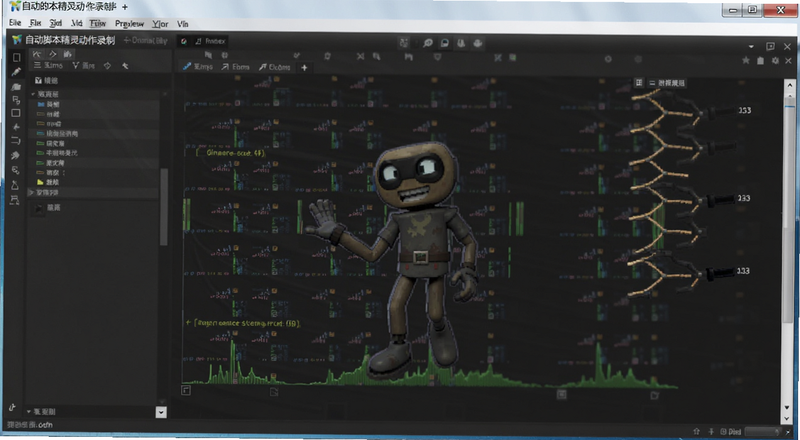
自动脚本精灵如何设置循环操作 手把手步骤
打开自动操作助手(自动脚本精灵),进到脚本编辑页面。你会看到左边是动作列表,右边是参数设置。
第一步,先录好你要重复的那段动作。比如点开某个应用、点签到按钮、领奖励、返回。这几个动作录完,列表里会按顺序排好。
第二步,找到“循环”相关的指令。一般是在添加动作的菜单里,有个叫“循环执行”或者“重复操作”的选项。点进去之后,它会让你设置循环次数或者无限循环。
这里有个坑:如果你选无限循环,一定要在动作最后加一个“延时”,不然手机会发烫,脚本也容易崩。我一般设个2到3秒的间隔,稳得很。
第三步,把循环指令拖到动作列表的最前面。注意,是放在你要重复的那些动作的上面,不是下面。放错了它只循环循环指令本身,等于没循环。
我第一次就是放错了位置,跑起来只重复了一个空动作,啥也没干。后来把循环框拉到最上面,把要重复的动作都框进去,才正常。
循环里加条件判断 才是真正的高效用法
光会死循环还不够。比如你挂机刷副本,有时候弹出广告,有时候网络卡了弹窗,你总不能让它一直点同一个位置吧。
这时候就要用到条件判断。在自动操作助手(自动脚本精灵)里,你可以加一个“如果……则……”的指令。比如“如果屏幕上出现某个按钮的图片,就点击它;否则继续等待”。
我实测下来,自动脚本精灵的图片识别功能还算靠谱,但别指望百分之百准确。屏幕亮度变化、分辨率不同都会影响识别率。所以条件判断最好配合延时一起用,别把判断间隔设得太短。
还有一个长尾词大家搜得挺多:“自动脚本精灵循环操作怎么设置间隔时间”。答案就在循环指令的参数里,一般有个“每次循环等待”的输入框,填上毫秒数就行。我一般填2000到5000,看具体任务。
几个让我少走弯路的实测细节
第一,别在充电的时候跑高频率循环。手机电池扛不住,我有个旧手机就是这么把电池搞鼓包的。
第二,脚本跑之前先手动走一遍流程,看看有没有弹窗会挡住你的点击位置。有的话提前在脚本里加一个“关闭弹窗”的动作。
第三,自动操作助手(自动脚本精灵)的循环次数别设太多。比如你要刷100次,可以分成10组,每组10次,中间加个长延时。这样万一卡住了,损失也小。
第四,不同手机型号的坐标可能不一样。你在自己手机上录的脚本,换到另一台手机上可能就点偏了。所以尽量用相对坐标或者图片识别来定位。
常见问题答疑
问:自动脚本精灵设置循环操作会不会被检测封号?
答:这个看具体平台。如果是游戏,频繁且机械的循环操作确实有风险。建议把循环间隔设长一点,模拟真人操作节奏,别24小时一直跑。
问:自动操作助手循环操作在哪儿设置?我找不到入口。
答:一般在脚本编辑页面的动作列表上方,有个加号或者“添加动作”的按钮,点开之后找“流程控制”分类,里面就有循环执行。不同版本位置可能略有差别,但逻辑都一样。
问:为什么我的循环脚本跑着跑着就停了?
答:大概率是遇到了没预料到的弹窗或者页面跳转,导致后面的点击全部错位。检查一下有没有加条件判断,或者把循环间隔调大一点试试。
最新文章
-

比安2026登录入口在哪 比安2026登录不了怎么办
比安2026登录入口在哪?比安2026登录不了怎么办?本文手把手教你找对比安官方登录入口
更新:26-10-09
-

比安2025官方下载安装教程及常见问题解答
2025年比安官方下载安装全流程详解,手把手教你从正规渠道获取安装包,避开捆绑软件和
更新:26-10-09
-

笔安手续费安全吗真实用户经验解析
笔安手续费安全吗?本文整理多位真实用户的实测经验,从手续费收取规则、资金安全、提
更新:26-10-09
-

昂立优学老师学生端怎么用?账号登录与作业提交常见问
昂立优学老师学生端怎么用?本文手把手教你昂立优学老师(昂立优学学生端)账号登录、作
更新:26-10-09
-

自动操作助手怎么用才高效 自动脚本精灵如何设置循环操
自动操作助手(自动脚本精灵)怎么用才高效?本文手把手教你自动脚本精灵如何设置循环操
更新:26-10-09
-

海印金服海印小贷上征信吗正规吗借款安全吗
海印金服(海印小贷)上征信吗正规吗借款安全吗?本文从持牌资质、征信上报规则、实际借
更新:26-10-09
COMMENTS 网友评论





推荐文章
热门文章
 2026年世界杯小组赛好看吗?世界杯2026
26-05-14
 2026年世界杯预选赛在哪里看 世界杯足球
26-05-14
 VMware ESXi 9.0如何使用 ESXi 9.0激活
25-09-15
 2026捕鱼游戏那个最火 捕鱼游戏推荐哪个
26-01-16
 lmarena生成手办指令 lmarena怎么生成3
25-09-02
 HttpCanary怎么用 httpcanary打不开如何
25-09-02
 黄金交易平台app排行榜 贵金属黄金交易
25-07-14
 追番动漫软件推荐app2026 追番的免费软
25-07-14
 永久免费的追剧软件无广告 2026永久免费
25-07-14
 和平精英手游是刺激战场吗 腾讯光子和平
19-05-08