
Word模板怎么选才能快速做出专业文档并解决排版难题
发布时间:2026/10/6 11:01:21来源:小编
说真的,每次打开Word看到空白页就开始发愁的人,绝对不止我一个。尤其是要写个正经文档,比如项目报告、合同、简历啥的,自己从头调格式,光行距和页边距就能折腾一下午。后来我慢慢发现,其实大部分排版难题,在选Word模板这一步就能解决掉一大半。今天就把我自己踩过的坑和总结出来的挑选经验,一次性聊清楚。
为啥你做的文档总显得不专业
很多人以为是自己Word用得不够熟,其实根本不是。问题出在一开始就没选对Word模板。自己手动调格式,字体、字号、段落间距全靠感觉,做着做着就乱了。
我之前帮朋友改过一份求职简历,内容写得挺好,但排版一眼看上去就像学生作业。标题和正文挤在一起,项目符号对不齐,页眉页脚还忽大忽小。后来换了个现成的简历模板,十分钟就顺眼了。专业文档排版这事,真不是靠技术,是靠起点。
还有一个常见误区,就是觉得模板越花哨越好。其实正经文档要的是干净、统一、层次分明。花里胡哨的边框和艺术字,反而显得不靠谱。
<
选Word模板前先搞清这三件事
别急着去下载,先花两分钟想清楚下面几个问题,能帮你省掉大量返工时间。
第一,这份文档是给谁看的。给领导看的报告,和给客户看的方案,风格完全不一样。内部用的可以稍微随意点,对外的一定要正式。Word模板选错了场合,内容再好也扣分。
第二,文档大概多长。一两页的短文档,用简单模板就行。几十页的长文档,必须选带自动目录、多级标题的模板,不然最后排版能把你逼疯。
第三,需不需要反复修改。如果这份文档以后还要经常更新,那模板的样式设置一定要规范,标题样式、正文样式都得提前定好,改起来才不费劲。
我自己的习惯是,先确定文档类型,再去搜对应的Word模板,这样精准度高,不用在一堆无关结果里翻来翻去。
去哪找靠谱的Word模板
网上模板资源多到眼花,但质量参差不齐。我一般会从这几个渠道找。
一个是Office自带的模板库,打开Word新建的时候就能看到。优点是安全、兼容性好,缺点是样式偏基础,适合日常办公文档。
另一个是专业的文档资源站,这类站点分类细,简历、合同、报告、通知书啥都有。但要注意筛选,有些模板下载下来全是广告水印,用之前得先清理一遍。
还有就是从同事或者同行那里直接要。这个最省事,而且别人用过的模板,通常已经验证过没问题,直接拿来改内容就行。
不管从哪找,下载前一定要看预览图。很多Word模板缩略图看着不错,打开才发现排版是乱的,这种直接跳过。
<
筛选Word模板的几个硬标准
下载了一堆模板之后,怎么判断哪个能用?我总结了几个自己一直在用的标准。
看样式面板干不干净。打开模板后,点开样式库,如果里面一堆乱七八糟的样式名,说明作者自己都没整理好,用起来肯定乱。好的模板样式通常就几个:标题1、标题2、正文、引用,清清楚楚。
看段落设置是否统一。随便点几段正文,看看行距、段前段后间距是不是一致的。如果每段都要手动调,那这个模板等于没有。
看页码和页眉页脚。正经文档离不开页码,好的模板会帮你把页码位置、格式都设好,甚至区分封面和正文。这个细节特别能体现模板质量。
看是否带自动目录。长文档必备。如果模板里的目录是手动打的,那基本可以放弃了,后期改标题能改到崩溃。
这几个标准过一遍,基本就能筛掉一大半不靠谱的Word模板。
不同场景下Word模板怎么选
场景不同,选模板的思路也不一样,分开说一下。
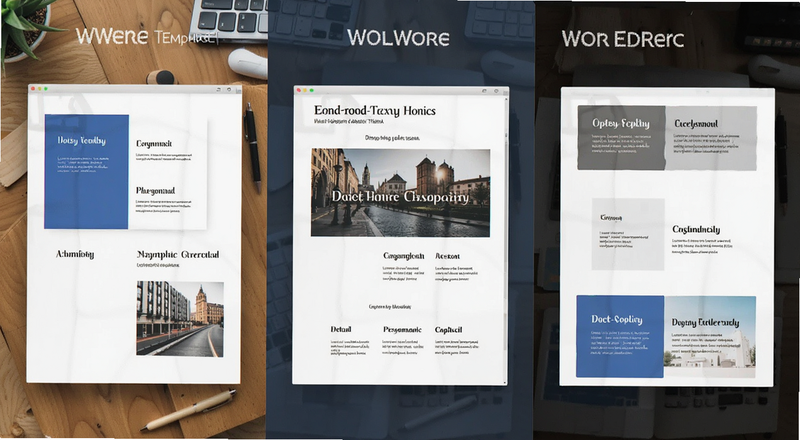
简历类。优先选单页或者两页的,排版干净,重点突出。别选那种带照片框、花边、进度条的,HR看的是内容,不是设计。模板里的字体建议用宋体或者微软雅黑,通用性强。
报告类。选带多级标题和自动目录的,封面、目录、正文、附录分区明确。颜色不要超过三种,以黑白灰为主,最多加一个主题色。
合同类。条款编号一定要清晰,用模板自带的编号格式,别手动敲数字。另外注意页眉有没有公司名称和合同编号的位置,这些细节能提升专业感。
通知公告类。标题居中加粗,正文首行缩进,落款右对齐。这类文档结构简单,但格式要求严格,选模板时重点看这几点有没有做好。
我自己做项目报告的时候,就吃过模板没选好的亏。当时随便下了一个,结果标题样式和正文样式混在一起,生成目录的时候全乱了,最后只能重新套模板,白白浪费一晚上。
<
用模板时最容易踩的坑
选对了模板,不代表就能顺顺利利做出专业文档。下面这几个坑,我几乎每个都踩过。
直接改模板文字,把样式改乱了。正确做法是用样式库里的样式来套,不要手动调字体字号。手动调一时爽,后面改起来火葬场。
复制粘贴带进来一堆格式。从网页或者其他文档复制内容时,一定要用“只保留文本”粘贴,不然会把别人的格式带进来,把模板搞乱。
模板里的占位图没删干净。有些模板带示例图片,替换文字的时候忘了删图,最后导出PDF才发现,特别尴尬。
页边距和打印机不匹配。模板默认页边距有时候太窄,打印出来内容被切掉。用之前最好在打印预览里看一眼。
这些坑说起来都是小事,但真到用的时候,一个就能让你返工半小时。所以用Word模板的时候,多留个心眼,先检查再动手。
怎么把模板改成自己的风格
模板毕竟是别人的,直接拿来用总有点不顺手。我一般会做这几步调整。
先改主题色。在Word的设计选项卡里,一键就能换整套配色,比一个个改字体颜色快多了。换成公司品牌色或者自己喜欢的颜色,文档立刻就不一样了。
再改字体。标题用无衬线字体,正文用衬线字体,这个搭配比较稳妥。如果模板自带的字体你没有,记得换成系统里有的,不然发给别人会乱码。
然后调段落间距。模板默认的间距不一定适合你的内容量,内容多就把行距调小一点,内容少就调大一点,看着舒服最重要。
最后把样式库整理一遍。删掉用不到的样式,把常用的几个重命名,以后写文档直接点样式就行,效率能提高不少。
这么一套下来,模板就真正变成你自己的了,下次再写同类文档,直接打开这个改好的模板,几分钟就能搞定。
常见问题
Word模板下载后打不开是怎么回事?
大概率是版本不兼容。有些模板是用高版本Word做的,低版本打开会报错。可以试试用WPS打开,或者让对方另存为兼容格式。另外下载的文件如果后缀不对,也可能打不开,检查一下是不是.docx或者.dotx。
网上下的Word模板安全吗,会不会带病毒?
正规站点下的基本没问题,但小网站的就不好说了。建议下载后先用杀毒软件扫一遍,打开时如果提示启用宏,千万别点。带宏的模板风险比较高,普通文档根本用不到宏。
用了模板还是排不好版,问题出在哪?
多半是手动改格式改太多,把模板自带的样式覆盖了。解决办法是选中内容,点样式库里的对应样式,让它恢复成模板设定。还有就是复制粘贴时带了外部格式,用“只保留文本”重新粘一遍就好了。
最新文章
-
Word模板怎么选才能快速做出专业文档并解决排版难题
还在为Word排版头疼?本文分享Word模板怎么选才能快速做出专业文档并解决排版难题,从
更新:26-10-06
-

普通话练习怎么快速提分普通话测试有哪些常见失分点
普通话练习怎么快速提分?普通话测试有哪些常见失分点?这篇内容结合真实备考经验,梳
更新:26-10-06
-

必安下载安全吗实测解答 必安APP下载安装会盗取信息吗
必安下载安全吗?必安APP下载安装会盗取信息吗?我拿自己手机实测了一遍,从下载渠道、
更新:26-10-06
-

瑞香荟是什么软件 瑞香荟有哪些功能怎么使用
瑞香荟是什么软件?简单说就是一款主打真实社交的交友App。不少人在问瑞香荟有哪些功能
更新:26-10-06
-

咔查怎么用才能快速查清企业工商信息
咔查(咔查查)到底怎么用才能快速查清企业工商信息?这篇给你讲透。从下载注册到筛选股
更新:26-10-06
-

人力资源管理软件哪个好用怎么选
人力资源管理软件哪个好用怎么选?结合悦职得(悦知教育)人力资源管理实测体验,从功能
更新:26-10-06
COMMENTS 网友评论





推荐文章
热门文章
 2026年世界杯小组赛好看吗?世界杯2026
26-05-14
 2026年世界杯预选赛在哪里看 世界杯足球
26-05-14
 VMware ESXi 9.0如何使用 ESXi 9.0激活
25-09-15
 2026捕鱼游戏那个最火 捕鱼游戏推荐哪个
26-01-16
 lmarena生成手办指令 lmarena怎么生成3
25-09-02
 HttpCanary怎么用 httpcanary打不开如何
25-09-02
 黄金交易平台app排行榜 贵金属黄金交易
25-07-14
 追番动漫软件推荐app2026 追番的免费软
25-07-14
 永久免费的追剧软件无广告 2026永久免费
25-07-14
 和平精英手游是刺激战场吗 腾讯光子和平
19-05-08