
DeepAI扫描王怎么用才能快速提取文字并转换成可编辑文档
发布时间:2026/9/29 10:09:03来源:编辑部
说实话,我第一次用DeepAI扫描王的时候也踩了不少坑。拍完照识别出来一堆乱码,排版歪七扭八,导出的文档还得手动改半天。后来用顺手了才发现,这玩意儿真能省不少事。今天就把我自己的使用经验全倒出来,从怎么拍到怎么导出,包括那些让人头疼的小毛病怎么治,一次性说清楚。不管你是要整理会议纪要、扫描课本笔记,还是把纸质合同转成电子版,照着下面这几步走,基本不会翻车。
DeepAI扫描王到底能干啥?先搞清楚它的本事
很多人下载完就急着拍,结果发现效果不理想,其实是对它的能力边界没摸清。DeepAI扫描王核心就干三件事:文字提取、文档扫描、格式转换。它不是那种拍完就完事的玩具,而是能把你手机镜头变成扫描仪的工具。
我平时用得最多的场景就是拍书上的段落。以前得一个字一个字敲,现在拍一下,几秒钟文字就出来了。它还支持批量处理,比如你有一沓发票或者几页笔记,可以连续拍,最后一起识别。OCR文字识别的准确率在光线好的情况下能到九成以上,手写体稍微差一点,但印刷体基本没问题。
另外它还能直接输出可编辑文档,Word、TXT、PDF都行。这就意味着你拍完不用再复制粘贴到别的地方,直接导出就能改。对于经常要整理资料的人来说,这个功能比什么都实在。
拍照这一步没做好,后面全白搭
别小看拍照,DeepAI扫描王识别准不准,八成取决于你拍的那一下。我刚开始用的时候就是随手一拍,结果识别出来缺胳膊少腿,还怪软件不行。后来才明白,是自己拍得太随意了。
首先,光线要够。别在昏暗的房间里拍,也别让手机影子挡住文字。最好是自然光或者均匀的室内光。其次,手机要端平,别斜着拍。斜拍会导致文字变形,识别引擎处理起来就费劲。我一般会把手机平行于纸面,稍微调整一下角度,让取景框里的文字尽量方正。
还有一点,拍之前擦一下镜头。这个细节很多人忽略,镜头上有指纹或者灰,拍出来雾蒙蒙的,识别率直接掉一截。另外,如果拍的是书本,书页弯曲的地方文字会变形,可以用手轻轻压平,或者分两次拍,别硬拍一整页。
对了,DeepAI扫描王里面有自动裁剪和增强模式,拍完记得用一下。它会帮你把边缘裁掉,调整对比度,让文字更清晰。我试过,开了增强之后,识别出来的错别字明显少了。
识别完了别急着导出,先检查这几个地方
拍完点识别,等几秒钟结果就出来了。这时候别直接点导出,先花半分钟检查一下。我吃过亏,导出之后才发现中间有一段全乱了,又得重新来。
第一,看段落有没有断错。有时候DeepAI扫描王会把一整段拆成好几行,或者把两段合并了。如果只是自己看,问题不大,但要导出成可编辑文档,最好手动调一下。第二,看标点符号。中文的句号、逗号、引号有时候会被识别成英文的,或者干脆丢了。这个在编辑界面里直接改就行,不费事。
第三,看有没有乱码。尤其是数字和字母混排的地方,比如“0”和“O”、“1”和“l”,容易搞混。我一般会扫一眼有没有明显不对劲的字符。如果有,点一下那个字,它会给你几个候选,选对的就行。
还有,如果你拍的是表格,DeepAI扫描王能识别表格结构,但有时候单元格会对不齐。导出之前最好预览一下,看看表格有没有散架。散架了就在编辑模式里拖一下边框,或者干脆导出成Excel再调。
导出格式怎么选?Word、PDF、TXT各有各的用法
检查完没问题,就可以导出了。DeepAI扫描王支持好几种格式,选哪个取决于你接下来要干嘛。
如果你要接着编辑内容,比如改错字、调格式、加内容,那就选Word。导出的Word文档基本保留了原来的段落结构,打开就能改。我写报告的时候经常这么干,拍完纸质资料,导出Word,直接往里粘。
如果你只是要存档或者发给别人看,不希望对方改,那就选PDF。PDF的好处是排版固定,在哪看都一样。而且DeepAI扫描王导出的PDF可以选“图片+文字”模式,既保留了原图的样子,又能搜索文字,挺方便的。
如果你只是要纯文字,比如复制到别的软件里用,那就选TXT。TXT最干净,没有任何格式,但也没有排版。我一般用来提取大段文字,然后粘贴到笔记软件里。
还有一点,导出的时候注意一下文件名。默认的名字是一串数字,回头找起来麻烦。我习惯改成“日期+内容”,比如“20240520会议记录”,这样一目了然。
这几个坑我替你踩过了,别再往里跳
用DeepAI扫描王这段时间,我遇到过不少问题,有些是软件本身的限制,有些是操作不当。下面这几个坑,你大概率也会遇到,提前知道能省不少时间。
第一个坑:识别不准就反复拍。有些人拍一次不满意,就再拍一次,结果还是不行。其实问题可能不在拍摄,而在原图质量。如果原图本身模糊、光线差、有阴影,拍多少次都一样。这时候应该先改善拍摄条件,而不是跟软件较劲。
第二个坑:一次性拍太多页。DeepAI扫描王支持批量,但一次拍太多,处理时间会变长,而且中间万一有一页没拍好,整批都得重来。我建议一次拍个五六页,处理完再拍下一批。这样效率反而更高。
第三个坑:忽略语言设置。如果你拍的是英文资料,记得把识别语言切成英文。默认是中文,识别英文的时候容易把字母连在一起。反过来也一样,拍中文就选中文,别用自动检测,有时候它会判断错。
第四个坑:导出后不检查。这个前面说过了,但真的重要。我有个朋友导出一份合同,直接发给了客户,结果里面把“3”识别成了“8”,差点出大事。导出之后花一分钟扫一眼,能避免很多麻烦。
怎么让DeepAI扫描王越用越顺手
用久了你会发现,DeepAI扫描王有一些小技巧,能让效率翻倍。我总结了几条,都是自己摸索出来的。
第一,善用“连续拍摄”模式。拍完一张不用点确认,直接挪到下一张,它会自动拍。适合拍多页文档,速度快很多。第二,把常用的导出格式设成默认。在设置里可以改,这样每次导出就不用再选了。第三,定期清理缓存。用久了缓存会占空间,也可能影响识别速度。在设置里找到清理选项,隔段时间清一下。
还有,如果你经常拍同一种类型的文档,比如都是A4纸的合同,可以保存一个预设。下次拍的时候直接调用,省得每次都调参数。这个功能藏得有点深,在拍摄界面的右上角,点进去就能看到。
最后说一句,DeepAI扫描王虽然好用,但也不是万能的。特别潦草的手写体、艺术字、或者背景特别花的图片,识别率还是会打折扣。这种时候别硬刚,该手动输入就手动输入,或者换个更清晰的来源。工具是帮我们省事的,不是添堵的。
关于DeepAI扫描王,大家问得最多的几个问题
DeepAI扫描王怎么用才能把识别错误降到最低?
其实就三点:光线足、手机平、镜头净。拍的时候让文字占满取景框,别留太多空白。识别完先别导出,在编辑界面里过一遍,把明显的错字改掉。如果原图质量实在太差,可以用软件里的增强功能先处理一下再识别。
DeepAI扫描王导出的文档格式会不会乱?
大部分情况下不会,但如果你拍的是表格或者多栏排版,可能会有点错位。建议导出前预览一下,乱了就手动调。Word格式保留的排版信息最多,PDF最稳定,TXT最干净但没格式。看你要干嘛,选对应的就行。
DeepAI扫描王是免费的吗?靠谱吗?
基础功能免费,日常用够了。高级功能比如批量导出、去水印这些可能要开会员。靠不靠谱看你需求,对我来说识别准确率够用,导出也方便,没遇到什么安全问题。别从乱七八糟的渠道下载就行,去正规应用商店下。
最新文章
-
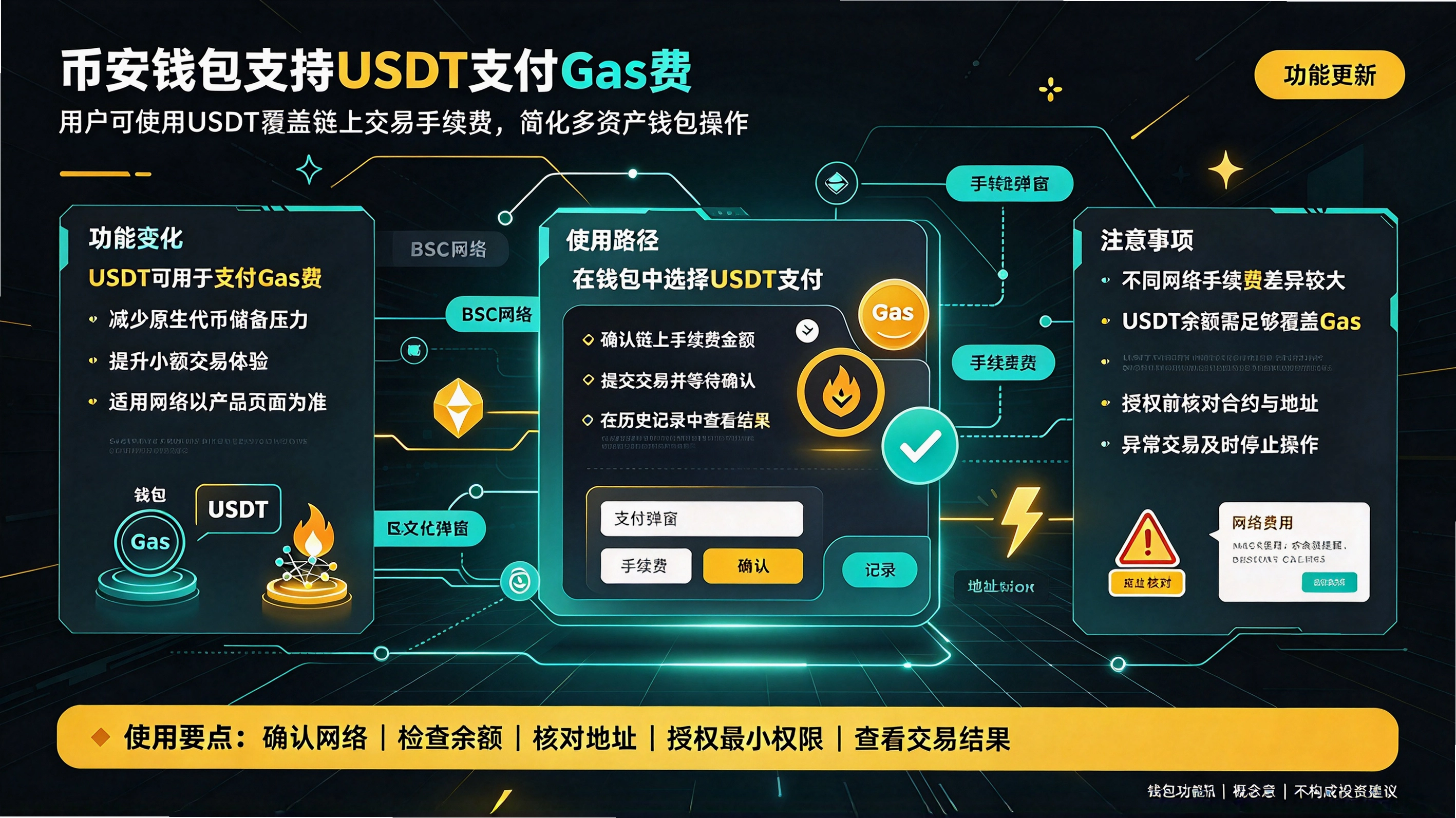
币安钱包支持USDT支付Gas费:稳定币支付体验进入Next
币安钱包宣布支持USDT直接支付Gas费。加密支付体验终于追上了传统金融。
更新:26-09-29
-

Circle制定韩国市场进入战略:USDC能否撼动韩元稳定币
Circle宣布制定韩国市场进入战略。USDC能否在韩国这个独特的稳定币市场站稳脚跟?
更新:26-09-29
-

币安将上线SpaceX和QQQB代币空投:加密市场拥抱传统资
币安宣布支持SpaceX(SPCXB)和InvescoQQQTrust(QQQB)代币空投计划。加密市场与传统
更新:26-09-29
-

本周加密市场展望:比特币回调非反转,聚焦美联储数据
比特币在67000美元附近遭遇阻力,本周美联储数据密集发布,市场将何去何从?
更新:26-09-29
-

Binance Wallet紧急警告:伪装成USDT的诈骗代币正在横
BinanceWallet发布紧急警告,伪装成USDT的诈骗代币正在猖獗。手把手教你识别和防范。
更新:26-09-29
-

V神论文揭示以太坊新方向:密码学突破如何让分布式计算
V神发布新论文阐述以太坊如何借助最新密码学进步强化分布式计算安全。以太坊路线图将因
更新:26-09-29
COMMENTS 网友评论





推荐文章
热门文章
 2026年世界杯小组赛好看吗?世界杯2026
26-05-14
 2026年世界杯预选赛在哪里看 世界杯足球
26-05-14
 VMware ESXi 9.0如何使用 ESXi 9.0激活
25-09-15
 2026捕鱼游戏那个最火 捕鱼游戏推荐哪个
26-01-16
 lmarena生成手办指令 lmarena怎么生成3
25-09-02
 HttpCanary怎么用 httpcanary打不开如何
25-09-02
 黄金交易平台app排行榜 贵金属黄金交易
25-07-14
 追番动漫软件推荐app2026 追番的免费软
25-07-14
 永久免费的追剧软件无广告 2026永久免费
25-07-14
 和平精英手游是刺激战场吗 腾讯光子和平
19-05-08