
TabLink播控中控怎么用?操作复杂吗
发布时间:2026/9/8 23:15:09来源:资讯君
最近工作室搞活动,需要同时切换大屏、灯光和音响,朋友推荐了TabLink播控中控。说实话,刚看到这个名字的时候,我心里也犯嘀咕:TabLink播控中控怎么用?操作复杂吗?因为之前用过一些中控系统,设置起来能把人绕晕。但这次实际用了两周,发现它比我预想的要友好不少。这篇文章我就把自己从开箱到实际使用的全过程分享出来,包括遇到的一些小坑和解决办法,给正在纠结的朋友一个参考。
开箱与连接:比想象中简单
第一次拿到TabLink播控中控,包装里除了主机,就是电源适配器、网线、还有一本不算厚的说明书。主机很小巧,跟一个路由器差不多大,接口却挺全:有HDMI输出、USB口、网口、音频口。我一开始担心连接会很麻烦,实际上只要把需要控制的设备(比如大屏、灯光控制台)通过网线或USB接到中控上,再给中控通上电,就完成了物理连接。
真正让我觉得省心的是它的自动扫描功能。在配套的电脑软件里点一下“发现设备”,几秒钟就能找到所有接入的设备并自动识别型号。我之前用的那套老中控,光是手动配IP地址就花了半天。TabLink播控中控这一点确实做得不错,对新手特别友好。
不过这里有个小细节要注意:TabLink播控中控的网线一定要插在标着“LAN”的接口上,我第一次插错了口,导致电脑软件一直搜不到设备,折腾了半小时才发现是接口问题。如果你也遇到类似情况,先检查一下网线接口是不是插对了。

软件界面与基础设置:逻辑清晰,不迷路
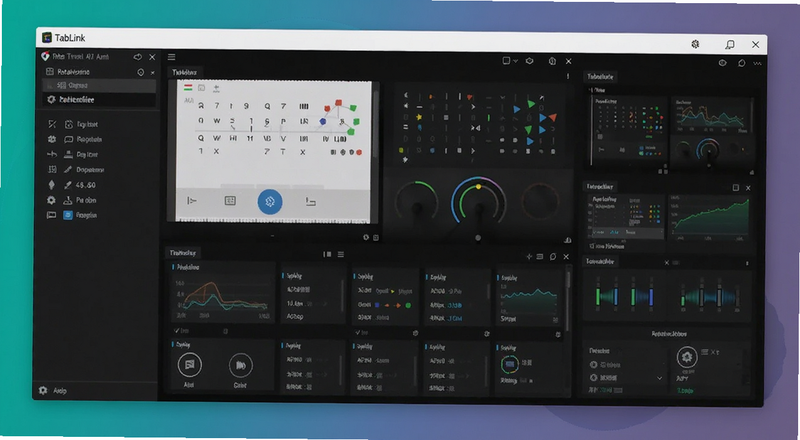
安装好控制软件后,打开界面,第一感觉就是干净。主界面左边是设备列表,中间是预览区,右边是属性面板,底部是时间轴和场景切换按钮。所有功能都分门别类放在一起,没有那种藏得很深的二级菜单,这点比我用过的一些专业中控软件要好得多。
基础设置也不复杂。拿我最常用的“视频切换”来说,在设备列表里选中已经识别到的播放器,拖到预览区,然后点击“绑定输出”,选择要投到的大屏接口,就完成了一个简单的信号路由。整个过程大概不到一分钟,而且每一步都有中文提示,不会让人一头雾水。
我还试了试它的音频联动功能。在软件里把音响设备也添加进来,然后设置一个规则:当视频播放开始时,自动将音频输出切换到主音响。这个功能在活动开场时特别有用,不用手动去调音台那里手忙脚乱地推音量。
要说唯一稍微需要花点时间理解的是它的“场景”概念。一开始我不太明白场景和普通模式有什么区别,后来用多了才懂:场景相当于把当前所有设备的状态(比如哪路视频在播、音量大小、灯光亮度)保存成一个快照。下次活动开场时,一键点击就能恢复到保存好的状态,TabLink播控中控的这项设计确实能省掉不少重复操作,尤其是在直播或者会议场景里,时间就是金钱。
核心功能实测:多路信号切换与定时播放
因为工作室需要同时播放宣传片、PPT和现场摄像机画面,所以多路信号切换是我最关心的功能。我实测了一下,TabLink播控中控支持最多四路信号同时输入,并且可以在它们之间无缝切换。切换过程中没有出现黑屏或者卡顿,非常顺畅。
定时播放功能也很实用。我设置好下午三点开始播放产品介绍视频,然后就去忙别的事情了。到了三点整,大屏自动切换到了指定视频并开始播放,音响音量也自动调到了预设值。这个功能对于需要无人值守的展台或者发布会来说,特别省心。
当然,使用过程中我也踩过一个小坑:在设置定时任务时,如果同时勾选了“循环播放”和“结束后返回主界面”,有时候会出现任务执行完但画面停留在最后一帧的情况。后来我咨询了客服,对方建议在定时任务结束后加一个“切换到黑场”的指令,问题就解决了。所以如果你也遇到类似情况,不妨试试这个办法。
手机远程控制与联动:还挺惊喜
TabLink播控中控还支持手机APP远程控制。下载安装后,只要手机和中控在同一局域网内,就能看到所有设备状态。我试了试用手机切换正在播放的视频,延迟大概在1秒以内,基本感觉不到卡顿。这个功能在活动彩排时特别方便,我可以站在舞台中间,直接用手机控制大屏,不用来回跑控制室。
更让我惊喜的是它支持简单的联动逻辑。比如我设置了一个“开场模式”:当按下手机上的“开场”按钮时,自动打开大屏、调亮灯光、播放背景音乐,同时启动视频播放。整个过程一气呵成,效果特别专业。这要是放在以前,我至少需要三个人配合才能完成。
不过有一点要提醒大家:手机APP目前只支持Wi-Fi连接,而且必须和中控在同一网段下。如果你用的是公司或者酒店的复杂网络,可能需要在路由器上做一下端口映射,否则可能连不上。我自己的经验是直接用中控自带的热点功能(它还能当AP用),这样最稳定,不会有乱七八糟的网络问题。

稳定性与散热:连续跑了两周,没掉过链子
从入手到现在,我几乎天天开着TabLink播控中控,最长一次连续运行了8小时。机身只是微微发热,比我想象中好很多。而且没有出现死机或者自动重启的情况,这一点对于正式活动来说是至关重要的毕竟谁也不想在客户面前突然翻车。
另外,它的断电恢复功能也很不错。有一次工作室意外停电,等来电后,TabLink播控中控自动恢复了之前保存的场景,大屏和灯光都回到了停电前的状态。这个功能省去了重新设置的麻烦,也避免了因为忘记保存而丢失配置的尴尬。
常见问题与避坑建议
用了这两周,我总结了几个新手容易遇到的问题,分享给大家:
第一,TabLink播控中控怎么用才能避免信号干扰? 建议使用屏蔽效果好的网线,并且让中控主机尽量远离大功率变压器。我一开始把中控放在音响功放旁边,结果偶尔会出现画面闪烁,后来移开半米就好了。
第二,操作复杂吗?如果你是第一次接触中控系统,可能会觉得“场景”和“联动”这两个概念需要花点时间理解。但一旦弄懂了,后面的操作基本都是拖拽和点击,真的不难。我建议你先把单个设备控制好,再慢慢尝试多设备联动,这样循序渐进会容易得多。
第三,记得定期备份配置文件。TabLink播控中控支持一键导出配置,我一般每次调整完都会备份一份到U盘。万一设备故障需要更换,直接导入备份就能恢复所有设置,不用从头再来。
总结:它适合谁?我的真实感受
如果你是个新手,想找一套不那么折腾的播控中控,TabLink播控中控确实值得考虑。它对第一次接触中控的人很友好,尤其是自动发现设备和中文提示这两点,能省去不少学习成本。操作也没有想象中复杂,基本上看一遍说明书,再实操一两次就能上手。
当然,它也不是完美无缺的。比如手机APP的功能还不够丰富,目前只能进行基础的切换和场景调用,不能像电脑软件那样做细致的参数调整。但考虑到它的定位和价格,这些短板我觉得可以接受。
最后,如果你正在犹豫TabLink播控中控到底好不好用,我的建议是:如果你是做直播、小型演出、会议室或者展厅的,它完全够用;但如果你需要非常复杂的灯光矩阵或者上百路信号的路由,可能还是得考虑更专业的广电级设备。总之,先想清楚自己的需求,再决定要不要入手。
希望这篇文章能帮到你。如果你也在用TabLink播控中控,欢迎在评论区分享你的使用心得,咱们一起交流。
FAQ:关于TabLink播控中控,你可能还想问
问:TabLink播控中控需要专业技术人员才能操作吗?
答:完全不需要。它的设计初衷就是让普通用户也能轻松上手,只要你会用电脑和手机,照着说明书操作,基本半天就能学会。当然,如果你要玩转高级联动功能,可能需要花点时间研究,但并不复杂。
问:TabLink播控中控能控制哪些设备?是不是只支持特定品牌?
答:它支持市面上大多数常见品牌的投影仪、LED大屏、灯光控制台、音响处理器、摄像机等设备。而且可以通过网口、USB、RS232等多种方式连接,兼容性挺强的。不过建议购买前先咨询客服确认你的设备型号是否在支持列表里。
问:TabLink播控中控操作复杂吗?有没有学习成本?
答:说实话,刚开始接触时,你会觉得“场景”和“联动”这两个概念需要动点脑筋,但实际操作起来并不难。软件界面有中文提示,官方网站也有视频教程。我大概花了半天时间就基本掌握了核心操作,之后就越来越熟练了。
最新文章
-

爆仓币岸是什么原因造成的?爆仓币岸后如何止损回本?
爆仓币岸是什么原因造成的?本文结合真实案例,详细拆解爆仓币岸的常见诱因,分享实用
更新:26-09-09
-

金山画王怎么用?儿童绘画软件哪个好用?
金山画王是一款专为儿童设计的绘画软件,很多家长问金山画王怎么用?儿童绘画软件哪个
更新:26-09-09
-

爆仓币庵是什么币?爆仓后如何回本避坑指南
爆仓币庵到底是什么币?很多玩合约的朋友最近都在问这个词。本文用大白话讲清爆仓币庵
更新:26-09-09
-

爆仓必安怎么办?三大自救步骤与止损技巧详解
爆仓必安怎么办?本文用亲身经历教你三大自救步骤:先冷静核对账户,再按行情决定补仓
更新:26-09-09
-
五年级下册英语怎么快速点读跟读?人教版PEP教材同步点
五年级下册英语怎么快速点读跟读?本文分享用AAA电脑点读学习软件同步人教版PEP教材的
更新:26-09-09
-

平仓毕安是什么意思?平仓后资金何时到账及注意事项全
平仓毕安是什么意思?本文用大白话讲清平仓毕安的含义,并详细说明平仓后资金何时到账
更新:26-09-08
COMMENTS 网友评论





推荐文章
热门文章
 2026年世界杯小组赛好看吗?世界杯2026
26-05-14
 2026年世界杯预选赛在哪里看 世界杯足球
26-05-14
 VMware ESXi 9.0如何使用 ESXi 9.0激活
25-09-15
 2026捕鱼游戏那个最火 捕鱼游戏推荐哪个
26-01-16
 lmarena生成手办指令 lmarena怎么生成3
25-09-02
 HttpCanary怎么用 httpcanary打不开如何
25-09-02
 黄金交易平台app排行榜 贵金属黄金交易
25-07-14
 追番动漫软件推荐app2026 追番的免费软
25-07-14
 永久免费的追剧软件无广告 2026永久免费
25-07-14
 和平精英手游是刺激战场吗 腾讯光子和平
19-05-08