
WinMerge文件对比合并怎么用?有哪些实用技巧?
发布时间:2026/9/8 4:09:14来源:编辑部
大家平时处理文档、改代码、整理文件夹的时候,是不是经常要对比两个文件到底哪里改了?或者想把两个版本的代码合并到一起?我以前总是一个一个打开慢慢看,眼睛都快瞎了,还容易漏掉细节。后来用了 WinMerge文件内容对比合并工具,真的像捡到宝一样。这软件免费开源,Windows 上直接装就能用,而且对比结果一目了然,合并操作也特别顺手。今天就来和大家聊聊 WinMerge 怎么用,以及我踩过的一些坑和总结的实用技巧。

WinMerge 是什么?为什么它这么好用?
简单说,WinMerge 就是一个专门用来对比文件和文件夹的工具。它能帮你快速找出两个文件里的每一处不同,还能直接在里面编辑、合并,不用来回切换窗口。对于经常写代码的朋友,或者需要核对文档版本的人来说,这工具就是效率神器。
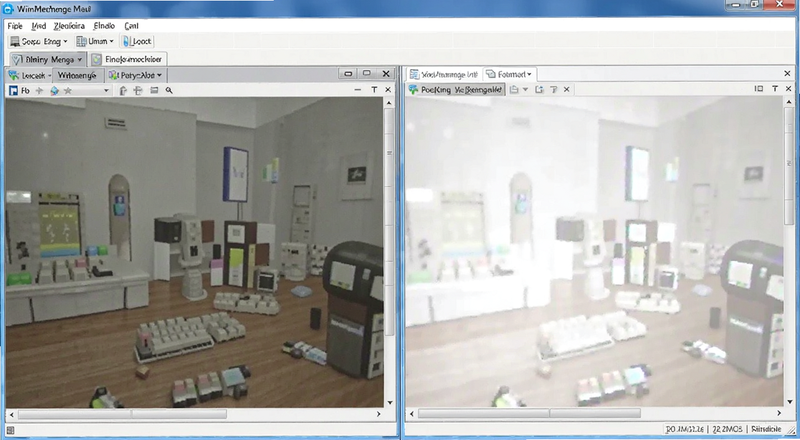
我第一次用的时候,就是拿两个差不多的文本文件试了试,结果它把不同的地方用颜色标得清清楚楚,左边是文件A,右边是文件B,中间还有连线显示差异位置。当时我就觉得,之前手动找差异的日子真是白过了。
它还支持很多文件类型,比如纯文本、代码文件、Word 文档(需要额外配置),甚至图片也能对比(不过只是看二进制差异)。日常用到最多的还是文本和代码的对比,而且它对中文支持也很好,不会出现乱码。
如果你还在用最笨的方法开两个窗口来回看,真的建议试试这个工具。下载安装都是免费的,官网就能拿到,也不用担心捆绑软件,用起来很放心。
WinMerge 怎么用?一步步带你操作
其实 WinMerge 的使用逻辑特别简单,核心就是“选择两个文件或文件夹,然后看差异”。下面我分几种情况给大家演示一下,都是我实际用过的步骤。
1. 对比两个单个文件
打开 WinMerge,最直接的方式就是点击“文件”菜单,然后选择“打开”。在弹出的对话框里,左边选一个文件,右边选另一个文件,然后点“确定”。稍等一两秒,软件就会把两个文件的内容并排显示出来,不同的地方会用高亮色块标记。
我第一次对比的时候,发现它默认还把不同的行用红色标出,修改的行用黄色,插入的行用绿色。如果你看不太清楚,还可以点工具栏上的“上一个差异”和“下一个差异”按钮,它会自动跳转到每一处不同,超级方便。
如果文件内容很多,差异也很多,还可以通过“查看”菜单里的“差异列表”打开一个侧边栏,里面列出了所有差异的摘要,点击任意一条就能快速跳转到对应位置。这个功能对于长文件特别实用,不用自己慢慢滚动找。
2. 对比两个文件夹
除了单个文件,WinMerge 对比文件夹也特别强。有时候我整理素材,或者同步项目文件夹,不知道哪些文件被改过、哪些是新增的,就会用文件夹对比功能。
操作也很简单:点击“文件”菜单里的“打开”,在对话框里勾选“包含子文件夹”选项,然后左边选择文件夹A,右边选择文件夹B,点确定。它会扫描整个目录树,然后列出所有不同的文件,比如左边有右边没有的、右边有左边没有的、两边都有但内容不同的,它都会分类显示。
你可以双击任意一个有差异的文件,进入文件对比界面查看具体改动。如果想把某一边的文件夹更新到和另一边一致,可以直接右键点击文件,选择“复制到左边”或“复制到右边”,非常快捷。我经常用这个功能来回同步两个备份盘,省了很多手工拷贝的力气。
3. 合并文件和代码
合并可以说是 WinMerge 最核心的功能了。当你对比完两个文件,想保留某些改动,或者想把两边的修改融合到一起,就可以直接在对比界面里操作。
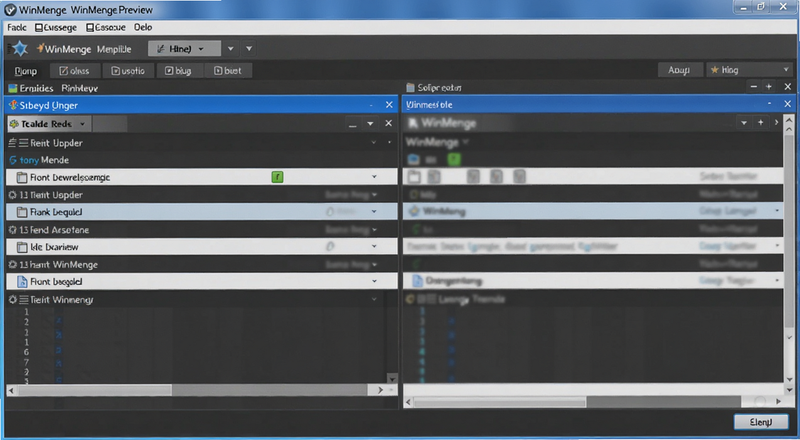
在每一处差异的地方,你会看到中间有一列小按钮,上面有箭头。点击向右的箭头,就是把左边的内容复制到右边;点击向左的箭头,就是把右边的内容复制到左边。如果你想要更精细的控制,可以选中部分文字,然后使用“合并”菜单里的“从左边复制”或“从右边复制”选项。
我一般在处理代码合并的时候,会先看一遍所有差异,然后逐个判断哪边是正确的,再点箭头应用过去。全部处理完,记得保存,然后重新编译测试一下,确保没问题。
WinMerge 实用技巧,用过都说好
光会基础操作还不够,掌握一些技巧才能把 WinMerge 用得飞起。下面这几个都是我在实际使用过程中摸索出来的,特别管用,分享给大家。
技巧一:使用命令行快速启动对比
如果你经常需要对比文件,可以给 WinMerge 配置命令行参数,这样直接输入命令就能启动对比。比如在命令提示符里输入:
WinMergeU.exe file1.txt file2.txt
这样就能直接打开这两个文件的对比窗口,省去手动选择的步骤。我平时写脚本的时候,也会用命令行调用它,自动对比生成的日志文件,非常高效。
技巧二:开启移动栏和行号显示
在“查看”菜单里,可以勾选“行号”和“移动栏”。行号就不用多说了,方便定位。移动栏则是显示在窗口顶部的一个小条,代表整个文件的差异分布情况,哪里改动多一眼就能看出来,有点像滚动条的缩略图。我习惯开启这两个功能,浏览长文件时心里有数。
技巧三:设置忽略空白字符
有时候代码里只是多了个空格或者缩进,其实不影响功能,但对比时会被标成差异,看着心烦。这时候可以在“编辑”菜单里找到“选项”,然后在“比较”设置中勾选“忽略空白字符”或“忽略行尾差异”。这样对比结果会更干净,只显示真正有意义的改动。
我一开始不知道这个设置,每次对比格式化前后的代码,满屏都是差异,后来设置了忽略空白,瞬间清爽多了。
技巧四:使用过滤器排除不需要的文件
对比文件夹的时候,如果里面有很多临时文件、日志文件,或者编译生成的中间文件,其实我们并不关心它们的变化。这时候可以点击工具栏上的“过滤器”按钮,设置排除规则。比如可以排除 *.tmp、*.log、bin 目录等。
我经常对比项目文件夹,就会排除掉 node_modules 和 dist 目录,只关心源代码的改动,节省了不少时间。
常见问题:WinMerge 对比不了 Word 文档怎么办?
很多人拿 WinMerge 对比 Word 文档,发现打开是乱码或者提示二进制文件不匹配。其实 WinMerge 默认不支持 Word 文档的文本提取,需要借助外部工具。
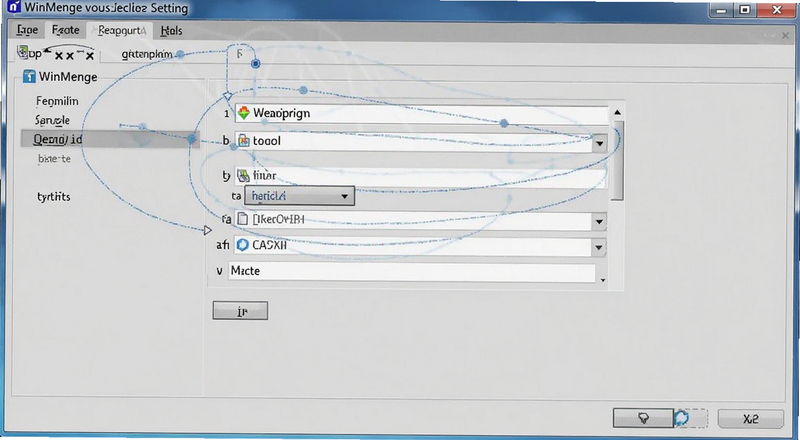
解决办法是,在“编辑”菜单里选“选项”,然后在“外部程序”里配置一个文本提取器。比如可以下载一个叫“w2txt”的小工具,然后把它的路径填进去,这样 WinMerge 就能先把 Word 内容转换成纯文本再对比了。不过说实话,转换效果有时候并不是特别好,格式会丢失,所以我一般只用它对比纯文本或代码,Word 文档还是用专门的对比工具更靠谱。
另外,如果你对比的是 PDF 文件,WinMerge 也只能显示二进制差异,意义不大。所以大家要明确,WinMerge 的长项是文本和代码,别指望它处理所有格式。
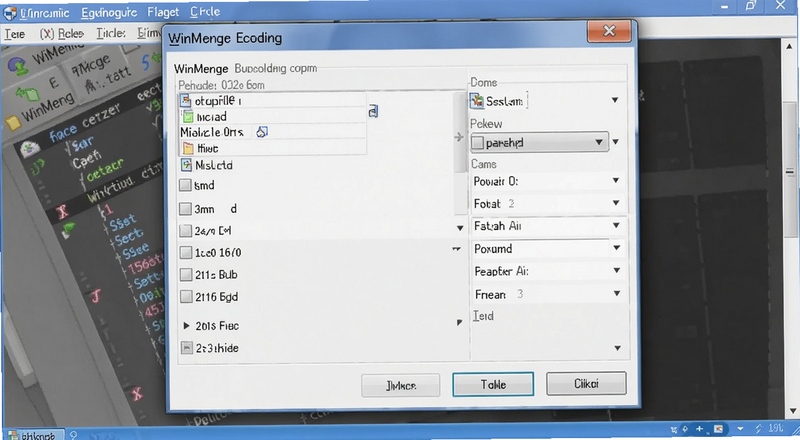
还有一个常见的问题是,对比的编码不一致。比如一个文件是 UTF-8,另一个是 GBK,打开之后中文就乱码了。遇到这种情况,可以在“文件”菜单里选择“重新加载文件”,然后手动指定文件的编码,确保两边编码一致后再对比。
我的真实使用体验和总结
用 WinMerge 也有一年多了,真心觉得它是电脑里必备的效率工具之一。它帮我省下了大量重复核对的时间,尤其是处理项目文件同步、代码合并、文档版本对比这些场景,基本离不开它。
最让我喜欢的一点是,它完全免费,而且启动速度快,占用资源少,不像某些商业软件那么臃肿。虽然界面看起来稍微有点老旧,但功能强大,稳定可靠,这就足够了。
如果你还在为文件对比和合并烦恼,不妨下载一个试试。第一次用可能会有点不熟悉,但相信我,只要花十分钟上手,你就会发现新大陆。以后处理文件效率能翻倍,再也不用为了找两行差异急得满头大汗了。
最后再嗦一句,WinMerge 的文件内容对比合并工具属性非常强,但也要注意,它主要是为文本和代码设计的,别拿它对比复杂的二进制文件或者加密文档,那是徒劳的。用好它的长处,才能发挥最大价值。
希望这篇分享能帮到你,如果你也有什么好用的技巧,欢迎在评论区一起交流!
FAQ:关于 WinMerge 你可能会问的几个问题
问:WinMerge 是免费软件吗?安全吗?
答:WinMerge 是开源免费软件,官方网站下载即可,无广告无捆绑,安全性很高,可以放心使用。
问:WinMerge 怎么对比两个文件夹?
答:打开软件点击“文件”菜单选“打开”,勾选“包含子文件夹”,然后选择两个文件夹,确定后就会列出所有差异文件。
问:WinMerge 能合并代码文件吗?
答:当然可以,它本身就是对比合并工具,在差异处点中间箭头按钮就能把一边的内容复制到另一边,实现合并。
最新文章
-

WinMerge文件对比合并怎么用?有哪些实用技巧?
WinMerge文件内容对比合并工具怎么用?本文分享真实使用经验,从安装配置到文件对比、
更新:26-09-08
-

云点配送骑手端怎么接单赚钱吗?新手跑单收入高不高
本文分享云点配送骑手端的真实接单体验,解答怎么接单、新手跑单收入高不高等问题,结
更新:26-09-08
-

期货安币怎么玩?新手入门交易技巧与风险避坑指南
期货安币怎么玩?本文由资深玩家分享最接地气的入门玩法,从开户、杠杆、保证金到止盈
更新:26-09-08
-

期货币案最新进展:虚拟币交易平台涉期货诈骗如何维权
期货币案最新进展如何?虚拟币交易平台涉期货诈骗该怎么维权?本文结合近期币案动态,
更新:26-09-08
-

杠杆币a怎么玩?新手炒币加杠杆风险大吗?杠杆币a与合
杠杆币a到底怎么玩?新手炒币加杠杆风险大吗?本文用大白话讲清杠杆币a与合约交易的核
更新:26-09-08
-
期货币按怎么算利息?期货币按与期货按揭区别及平台推
期货币按怎么算利息?本文用大白话讲清期货币按的计息方式、保证金和手续费区别,并对
更新:26-09-08
COMMENTS 网友评论





推荐文章
热门文章
 2026年世界杯小组赛好看吗?世界杯2026
26-05-14
 2026年世界杯预选赛在哪里看 世界杯足球
26-05-14
 VMware ESXi 9.0如何使用 ESXi 9.0激活
25-09-15
 2026捕鱼游戏那个最火 捕鱼游戏推荐哪个
26-01-16
 lmarena生成手办指令 lmarena怎么生成3
25-09-02
 HttpCanary怎么用 httpcanary打不开如何
25-09-02
 黄金交易平台app排行榜 贵金属黄金交易
25-07-14
 追番动漫软件推荐app2026 追番的免费软
25-07-14
 永久免费的追剧软件无广告 2026永久免费
25-07-14
 和平精英手游是刺激战场吗 腾讯光子和平
19-05-08