
分区丢失怎么恢复?EASEUS工具找回数据教程
发布时间:2026/9/7 7:05:09来源:编辑部
分区丢了,真的能急死人。尤其是那种存了好几年照片、工作文档、学习资料的硬盘,突然打开电脑发现某个盘符不见了,心里咯噔一下,那种感觉相信不少人都经历过。我自己就踩过这个坑,当时手贱用分区软件调整大小,结果中途断电,重启后整个D盘直接消失,里面的东西好像人间蒸发了一样。后来试了好几个恢复工具,最后是EASEUS Partition Recovery分区恢复工具帮了大忙,把分区和文件都找了回来。今天就把我的真实操作过程写下来,希望能给同样遇到分区丢失的朋友一点参考。
分区丢失的原因有哪些?先别慌,判断下情况
分区丢失这事,说起来原因五花八门,但最常见的就是那么几种。我身边朋友遇到过的情况,加上我自己查资料看到的,基本逃不出这几个:
一是误删除分区,比如在磁盘管理里不小心把分区删了,或者用分区工具操作时点错了按钮;二是格式化,本来想格式化U盘,结果选成了硬盘分区;三是分区表损坏,这个经常和突然断电、系统崩溃、病毒攻击有关;四是硬盘有坏道或者物理损伤,也会导致分区无法识别。
遇到分区丢失,第一反应千万别是继续往那个盘里写东西,也别急着格式化或者重新分区,那样可能会覆盖原有数据,增加恢复难度。正确做法是马上停止使用那块硬盘,然后用专业的分区恢复工具去扫描。EASEUS Partition Recovery分区恢复工具就是干这个的,它能把丢失的分区表找回来,然后让你把里面的文件复制出来。
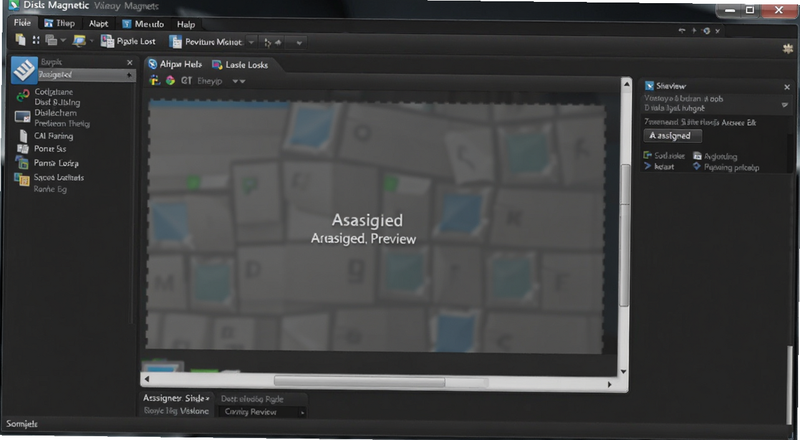
我当时的情况就是分区表损坏,电脑磁盘管理里显示“未分配”,但用EASEUS扫了一下,很快就看到了丢失的分区信息,心里踏实了不少。
EASEUS Partition Recovery分区恢复工具到底怎么用?实测步骤分享
说实话,一开始我也担心这类工具操作复杂,怕自己搞不定。但实际用下来发现,EASEUS Partition Recovery分区恢复工具的界面挺友好的,每一步都有提示,适合咱们这种普通用户。下面我把操作步骤一步步写出来,你可以照着试试。
第一步,下载安装软件。去官网下载EASEUS Partition Recovery分区恢复工具,安装的时候注意别装到丢失分区的那个盘上,最好装到其他硬盘或者U盘里,避免覆盖数据。软件体积不大,安装过程也快,没遇到什么捆绑软件之类的坑。
第二步,打开软件,选择丢失分区的硬盘。软件启动后,会列出电脑上所有的物理硬盘,你要找到那个出问题的硬盘(比如我的是1TB的机械硬盘,里面丢了D盘),点选它,然后点击“扫描”按钮。软件会先进行快速扫描,如果能找到丢失的分区,就会直接显示出来。
第三步,深度扫描。如果快速扫描没找到,那就需要花点时间做深度扫描。我当时就是快速扫描没发现,然后点了“深度扫描”,等了大概两个多小时(硬盘有2TB,扫描时间取决于硬盘大小和文件数量),终于看到了丢失的分区。扫描过程中,软件会显示进度条,底部能看到已找到的文件数,耐心等就行。
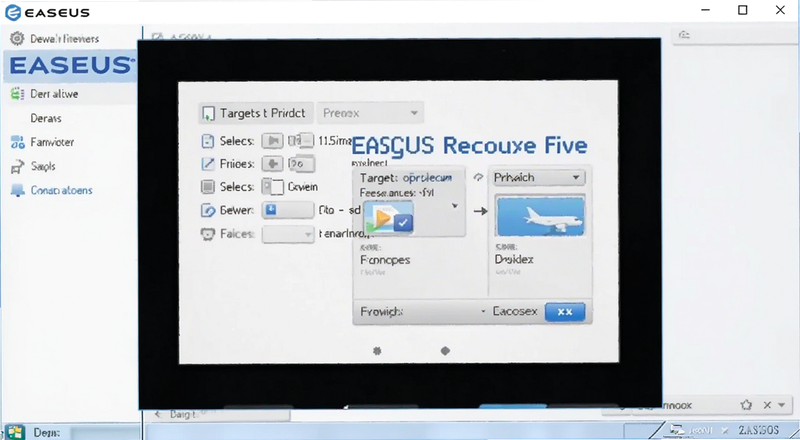
第四步,预览并恢复文件。扫描结束后,会列出找到的分区和文件。你可以双击打开看看里面的文件是不是完整的,比如照片能不能预览,文档能不能打开。确认没问题后,选中你想恢复的文件或者整个分区,点击“恢复”按钮,然后选择一个目标位置(最好是另一个硬盘或者U盘),开始恢复。这里要提醒一下,恢复过程中不要中断,否则可能失败。
我自己恢复的时候,选了把整个D盘的文件都恢复到一块移动硬盘上,大概花了不到半小时,速度还行。恢复完打开文件,图片、视频、PDF都能正常打开,当时差点哭出来。
用EASEUS恢复分区时,几个容易踩的坑和注意事项
虽然EASEUS Partition Recovery分区恢复工具挺好用,但实际操作中还是有几个细节需要注意,不然可能白忙活一场。
第一,恢复前一定不要再往目标盘写入新数据。我之前有个朋友,分区丢了之后还继续用那个盘下载东西,结果覆盖了部分数据,最后恢复出来的文件很多都损坏了。所以记住,分区丢失后,那块盘碰都别碰。
第二,恢复的目标位置要选对。不要恢复到原分区,而是恢复到另一个硬盘或U盘,否则可能覆盖丢失的数据。软件也会提醒你,但别忽略。
第三,深度扫描虽然耗时,但别跳过。快速扫描有时候找不到分区,深度扫描能更彻底地查找底层数据,尤其是分区表损坏严重的情况。我就遇到过快速扫描没结果,深度扫描才找到的情况。
第四,如果你对分区表一窍不通,别乱用其他工具修复,直接用EASEUS恢复文件就行。它不需要你懂太多技术,跟着向导走就行。
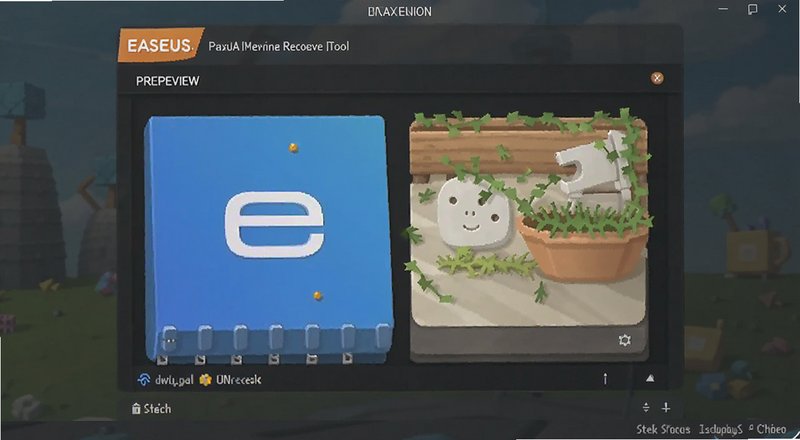
另外,我还发现EASEUS Partition Recovery分区恢复工具支持预览功能,这对于确定文件是否完整很有用。有些恢复工具直接恢复,恢复完才发现文件打不开,那就尴尬了。EASEUS这点做得不错。
除了恢复分区,EASEUS还能干这些事?
其实这个工具不只是恢复分区,它还能处理一些其他磁盘问题。比如分区表损坏导致系统无法启动,可以用它制作启动盘来修复;还有分区误格式化,也能用它找回数据。我自己后来还用过它来恢复一个误格式化的U盘,效果也不错。
不过要注意,EASEUS Partition Recovery分区恢复工具主要针对的是逻辑层的数据丢失,如果是硬盘物理损坏(比如有咔咔声、无法识别),那可能得找专业数据恢复机构,软件就无能为力了。这点大家心里有个数。
另外,软件有免费版和付费版之分,免费版通常有恢复容量限制(比如2GB以内),如果你要恢复的数据很大,可能需要付费解锁。我当时因为要恢复的数据有几十GB,就付费了,但考虑到数据价值,觉得也值。当然,你也可以先扫描看看,确认能恢复再决定是否付费。
分区丢失后,这些自救方法也值得一试
除了用EASEUS,还有几个土办法,不一定每次都管用,但可以应急。
比如,如果只是分区表乱了,可以试试在Windows命令提示符里输入“diskpart”,然后执行“list disk”和“select disk”等命令,但说实话,对小白来说风险挺大,容易搞错,不如直接用工具。
再比如,有些分区恢复工具自带“重建分区表”功能,EASEUS也有,你可以在扫描结果里选择“恢复分区表”,然后重启电脑看分区是否回来了。但这个方法适合分区表没被覆盖的情况,如果深度扫描已经找到了文件,还是直接恢复文件更稳妥。
我自己当时也试过用其他软件,比如DiskGenius,但操作界面不太友好,最后还是EASEUS用起来顺心。
总结一下我的经验,并给点建议
分区丢失这种事情,谁都不想遇到,但万一真碰上了,别慌,也别病急乱投医。先停止使用那块盘,然后找个靠谱的恢复工具,比如EASEUS Partition Recovery分区恢复工具,按步骤操作,大概率能找回数据。
最后嗦一句,数据备份真的重要。我现在重要文件都会定期备份到网盘和移动硬盘,毕竟再好的恢复工具也有失败的可能,不能总指望它。
如果还有什么疑问,可以看看下面的问答,也许能帮到你。
问:EASEUS Partition Recovery分区恢复工具安全吗?会不会损坏硬盘?
答:EASEUS是正规软件,我自己用了两次,没有对硬盘造成额外损伤。它主要是只读扫描和恢复,不会修改原盘数据,除非你点击了“恢复”并选择覆盖。但恢复时最好选另一个盘,这样就不会动原盘。放心用,但要下载官方版本,别去第三方网站下破解版,容易带病毒。
问:分区丢失后,用EASEUS恢复需要多长时间?
答:这个真不好说,取决于硬盘大小、文件数量和扫描模式。快速扫描可能几分钟就完事,深度扫描可能要几个小时。我2TB的硬盘,深度扫描花了大约2小时40分钟,恢复文件又花了半小时。如果你急着用,可以先快速扫描碰碰运气,不行再深度扫。
问:EASEUS恢复分区后,文件会不会损坏?能保证100%恢复吗?
答:没有工具能保证100%恢复,EASEUS也一样。但如果分区丢失后你及时停止写入,恢复成功率挺高的。我的文件恢复后基本都能正常打开,只有几个小文件因为之前被覆盖过一部分,打不开了。所以越早恢复,成功率越高,别拖。
最新文章
-

1INCH暴涨原因揭秘 三大关键因素推动价格飙升
1INCH突然暴涨是咋回事?本文围绕1INCH暴涨原因展开,从资金流向、生态进展、市场情绪
更新:26-10-28
-

豚豚剧怎么下载正版 豚豚剧下载安装教程
豚豚剧怎么下载正版?这篇教程手把手教你找到豚豚剧官方正版下载渠道,避开山寨包和捆
更新:26-10-28
-

蒲牢铭声怎么用问答形式呈现钟声效果
蒲牢铭声(蒲牢鸣钟)到底怎么用问答形式把钟声效果做出来?这篇从实际折腾角度出发,聊
更新:26-10-28
-

1inch理财收益到底有多少年化收益率实测
1inch理财收益到底有多少?我拿真金白银实测了一个月,从单币质押到流动性挖矿,把年化
更新:26-10-28
-
漫蛙3怎么下载最新版 漫蛙3怎么注册账号 漫蛙3怎么登录
漫蛙3怎么下载最新版、怎么注册账号、怎么登录?这篇把三个问题一次讲清楚,从找安装包
更新:26-10-28
-
漫蛙3waman正版入口链接 漫蛙3官方下载入口 漫蛙3网页
漫蛙3waman正版入口链接怎么找?本文整理漫蛙3官方下载入口和漫蛙3网页版本官方入口的
更新:26-10-28
COMMENTS 网友评论







 IQOO_Neo_10_Pro_5G
 Google_Pixel_10

 Windows 11
推荐文章
热门文章
 2026年世界杯小组赛好看吗?世界杯2026
26-05-14
 2026年世界杯预选赛在哪里看 世界杯足球
26-05-14
 VMware ESXi 9.0如何使用 ESXi 9.0激活
25-09-15
 2026捕鱼游戏那个最火 捕鱼游戏推荐哪个
26-01-16
 lmarena生成手办指令 lmarena怎么生成3
25-09-02
 HttpCanary怎么用 httpcanary打不开如何
25-09-02
 黄金交易平台app排行榜 贵金属黄金交易
25-07-14
 追番动漫软件推荐app2026 追番的免费软
25-07-14
 永久免费的追剧软件无广告 2026永久免费
25-07-14
 和平精英手游是刺激战场吗 腾讯光子和平
19-05-08