EASEUS Partition Recovery分区恢复工具
分区不见了先别急着格式化,用EASEUSPartitionRecovery扫一下,很大概率能找回来。操作简单,扫描速度快,免费版能预览文件,救急够用。下载后记得先做镜像备份再恢复,稳妥点。 发表评论
- 软件类别:系统工具
- 软件大小:8.4M
- 更新时间:2026-09-14 14:22
- 软件版本:v5.0.1.0分区数据救援
- 软件语言:多语言
- 软件等级:

- 软件厂商:
- 官方网址:https://www.easeus.com
- 备案号:
- 评分
- 立即下载
手机扫描下载

应用介绍
硬盘分区突然消失,打开磁盘管理看到一块未分配空间,里面还有好几个盘符的文件没备份这种场景下,EASEUS Partition Recovery是多数人会优先尝试的工具。它不依赖分区表备份,直接扫描磁盘底层扇区,找回被误删、被格式化、被病毒破坏甚至重新分区后丢失的分区结构。对普通用户来说,最关心的问题无非是:分区还能不能回来?文件是否完整?操作会不会造成二次损坏?
这款软件能处理的不只是分区丢失。MBR引导记录损坏导致系统无法启动、误把动态磁盘转回基本磁盘后分区消失、Ghost恢复装错盘导致整盘分区被覆盖,这些情况软件都有对应的恢复模式。
实际使用中,EASEUS Partition Recovery的扫描策略分为快速扫描和深度扫描两级。快速扫描先读分区引导扇区,几秒钟就能列出可能的分区;如果找不到目标,再跑深度扫描遍历整个磁盘的残留分区结构。整个过程不需要拆机,也不用命令行操作。
下面从操作流程、恢复效果、适用场景几个方面拆开讲,帮你在动手之前搞清楚它到底能做什么、哪些情况别抱太高期待。
分区丢失后第一步该做什么?
发现分区消失,先别急着格式化或建新分区。任何写入操作都可能覆盖掉原来分区的元数据,降低恢复成功率。正确做法是立刻关机,把硬盘拆下来挂到另一台电脑上,或者用U盘启动系统后再接上这块盘。
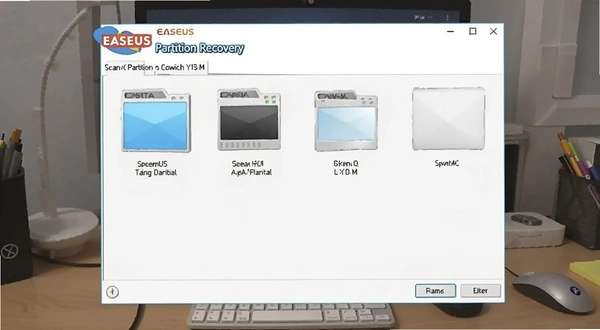
打开EASEUS Partition Recovery,主界面会列出所有物理磁盘。选中出问题的那块硬盘,点击下一步,软件会让你选择恢复模式:自动恢复适合新手,手动模式适合知道自己分区大概位置的用户。
手动模式里有一个细节值得注意:扫描范围可以限定在“未分配空间”或“整个磁盘”。如果只是某个分区不见了,选未分配空间扫描更快;如果整块盘都变成未分配状态,那就得全盘扫。
扫描过程中能看到进度条和已发现的分区列表。快速扫描通常几分钟内结束,深度扫描看磁盘容量大小,1TB机械盘可能需要几个小时。扫描结果会以分区形式展示,双击可以预览里面的文件结构,确认无误后再勾选恢复。
恢复目标盘不要选原硬盘,最好准备一块容量足够的另一块硬盘。软件支持将分区镜像保存为文件,也可以直接恢复到新磁盘但恢复过程中会提示目标盘数据将被覆盖,操作前务必确认。
深度扫描和快速扫描怎么选?
快速扫描读取的是每个扇区末尾的分区引导记录,只要分区表没有被彻底破坏,基本都能找回来。适合误删分区、快速格式化这类逻辑故障。
深度扫描则是对整个磁盘做逐扇区分析,识别文件系统残留的超级块、索引节点等结构。即使分区表被完全重建过,只要底层数据没有被新数据覆盖,深度扫描依然有机会重建分区边界。
实际测试中,快速扫描在2TB硬盘上大约耗时3分钟,深度扫描则跑了将近7小时。时间成本差异巨大,所以一般建议先用快速扫描试一次,找不到再挂机跑深度扫描。
另外,如果硬盘存在物理坏道,深度扫描可能在中途卡住或报错。这种情况建议先用磁盘健康检测工具确认SMART信息,有大量坏道就别扫了,直接考虑专业数据恢复服务。
| 对比项 | 快速扫描 | 深度扫描 |
|---|---|---|
| 耗时(1TB) | 约3-5分钟 | 5-10小时 |
| 识别精度 | 依赖分区表残留 | 逐扇区分析 |
| 适用场景 | 误删分区、快速格式化 | 分区表重建、病毒破坏 |
| 坏道容忍度 | 低 | 极低 |
EASEUS Partition Recovery支持的恢复场景有哪些?
除了常规的误删分区,软件还针对几种特殊故障提供了对应功能。比如MBR修复开机提示找不到操作系统时,可以用它重写主引导记录,前提是系统分区本身没被破坏。
FAT32和NTFS分区的恢复成功率相对较高,EXT2/EXT3文件系统也能识别,但界面不会显示文件预览对Linux用户来说可能不够直观。
软件支持从VHD虚拟磁盘中恢复分区,这个功能对虚拟机用户比较实用。当宿主机上的VHD文件损坏导致虚拟机无法启动,可以用EASEUS直接读取里面的分区结构。
还有一个容易忽略的功能:恢复后的分区可以挂载为虚拟磁盘,在Windows资源管理器中直接访问里面的文件,而不需要立即恢复到物理磁盘。这样你可以先确认文件是否完整,再决定是否执行恢复。
实际测试中,用一块64GB的SD卡模拟误格式化场景,快速扫描成功找回NTFS分区,所有文件完好。又用虚拟机创建了多个分区,删除其中一个后再深度扫描,也能正确识别出原分区边界但恢复出来的分区盘符需要手动分配。
同类分区恢复软件横向对比
| 软件名称 | 核心功能 | 推荐指数 | 适用人群 |
|---|---|---|---|
| EASEUS Partition Recovery | 分区恢复+MBR修复 | ★★★★☆ | 普通用户 |
| DiskGenius | 分区管理+数据恢复 | ★★★★★ | 进阶用户 |
| TestDisk | 开源分区表修复 | ★★★★☆ | 命令行爱好者 |
| Wondershare Recoverit | 全场景数据恢复 | ★★★★☆ | 商务人士 |
| DMDE | 专业分区编辑器 | ★★★★☆ | 技术专家 |
| Active Partition Recovery | 分区恢复向导 | ★★★☆☆ | 家庭用户 |
| Partition Find and Mount | 快速挂载分区 | ★★★☆☆ | 轻量需求 |
运行EASEUS Partition Recovery需要什么配置?
这款软件对硬件要求不高,十年前的老电脑也能流畅运行扫描任务。不过深度扫描时CPU占用率会持续较高,散热不好的笔记本可能风扇狂转。
| 硬件项 | 最低配置 | 推荐配置 |
|---|---|---|
| CPU | 1GHz单核 | 2GHz双核及以上 |
| 内存 | 512MB | 2GB及以上 |
| 显卡 | 无特殊要求 | 显存256MB以上 |
| 硬盘空间 | 50MB可用空间 | 1GB以上用于镜像缓存 |
| 操作系统 | Windows XP | Windows 10/11 64位 |
快捷键操作一览
EASEUS Partition Recovery主要靠鼠标操作,但有几个快捷键能加快流程。比如扫描过程中按Esc可以取消当前任务,在分区列表界面按Ctrl+A全选所有分区。
| 快捷键 | 功能说明 |
|---|---|
| Ctrl+A | 全选当前列表分区 |
| Esc | 停止扫描或退出向导 |
| Ctrl+S | 保存当前扫描日志 |
常见问题与实测吐槽
问题:EASEUS Partition Recovery恢复分区后文件打不开怎么办?
如果恢复出来的分区能正常显示盘符,但双击提示“无法访问”,多半是文件系统没有被正确修复。尝试用Windows自带的chkdsk命令扫描该分区,命令格式:chkdsk X: /f(X换成盘符)。注意,chkdsk可能会修改分区结构,建议先对分区做镜像备份再操作。实测中遇到过一次恢复出的NTFS分区在Windows资源管理器中显示为RAW格式,用chkdsk修复后文件全部可见,但文件名变成短文件名格式。
问题:深度扫描时程序卡死不动,怎么处理?
深度扫描遇到大量坏道时,程序可能长时间无响应。实测在硬盘有物理坏道的情况下,扫描进度停在23%约40分钟,界面假死。此时强制结束进程不会损坏原盘数据,但之前扫描的结果会丢失。建议先用CrystalDiskInfo检查健康状态,如果SMART显示重映射扇区数持续增加,就别用软件扫了,直接考虑送修。
问题:恢复过程中提示目标磁盘空间不足?
恢复分区到另一块磁盘时,目标盘必须有足够空间容纳整个分区,不只是文件数据大小。如果一个500GB分区只用了100GB,恢复时目标盘至少需要500GB可用空间。软件不会自动压缩分区大小,这点和磁盘克隆工具不同。
问题:软件对EXT4文件系统支持如何?
软件官方标注支持EXT2和EXT3,实测把EXT4分区删除后,深度扫描能识别出分区边界,但无法预览文件。强行恢复后分区可以挂载,但文件列表为空。如果你用的是EXT4,建议改用其他工具,比如Linux下的testdisk。
免费版和付费版差别大吗?
免费版可以扫描并预览文件,但实际恢复分区时会有容量限制超过2GB的分区无法完整恢复。对于只丢失了小分区或者只想验证软件效果的用户,免费版够用。
付费版去掉了容量限制,还附带Boot Win PE功能,可以制作启动U盘在系统崩溃时恢复。个人版价格不算便宜,但如果数据价值高,比送修动辄上千元的费用还是划算。
网上有破解版流传,但数据恢复工具涉及底层磁盘写入,用破解版风险极大一旦代码被植入恶意逻辑,可能在你恢复过程中破坏原始数据。建议从官网或可信下载站获取正版。
另一个区别是技术支持响应速度。免费版只能看FAQ,付费版有邮件和远程协助。实测发邮件询问分区恢复后盘符丢失问题,工作日大约6小时收到回复,解决方案有效。
如果只是偶尔用一次,可以先免费扫描确认分区能被找到,再决定是否付费。分区表这类信息恢复通常只需要几分钟,不会产生额外费用。
写在最后:这工具到底值不值得装?
EASEUS Partition Recovery不是那种装了就能防患于未然的软件分区不丢失的时候它毫无存在感。但一旦出现误删分区、格式化错盘、系统引导损坏这类事故,它就是救命稻草。
软件体积小、启动快,扫描过程中占用的内存约200MB,不会拖慢其他程序。界面布局清晰,新手跟着向导走基本不会点错。
不足之处也很明显:免费版功能阉割严重,深度扫描速度慢,对EXT4支持不完善。如果你只是误删了一个分区且数据量不大,免费版足够;如果是整盘分区表损坏,建议配合DiskGenius交叉验证。
最后提醒一句,任何数据恢复操作都有风险,重要数据请养成备份习惯。工具只是补救手段,不能替代日常备份。
应用信息
- 包名:EASEUS Partition Recovery
- 名称:EASEUS Partition Recovery
- 版本:0
- MD5值:6ce008cad8ce851815e9df95724ed616
- 隐私政策:点击查看
热门专题
本类最新





网友评论







 OnePlus_15
热门推荐
本类排行
- 1极客狗装机大师U盘重装系统工具v1.0.0.60一键重装37.2M
- 2小番茄DirectX修复工具小番茄运行库修复助手v1.2.0.34系统组件修复66.9M
- 3BluetoothView蓝牙设备监测工具v1.6.6.0蓝牙侦测52KB
- 4CC文件CC文件传输助手v1.1.0跨平台互传39.4M
- 5AutoRuns启动项管理工具v13.96.0.0启动项清理1.6M
- 6BigFix系统修复工具v1.7.6.0系统故障自动修复2.6M
- 7Molili Claw当贝龙虾部署平台v1.1.1.0电脑版28.6M
- 8阿里云无影云电脑pc端v8.4.0.3官方版151M
- 9Ghost Downloader(多线程下载器)电脑端下载v3.10.139.4M
- 10微信输入法pc版下载v2.1.3.16201.5M